こんにちは、解説ゾロです!
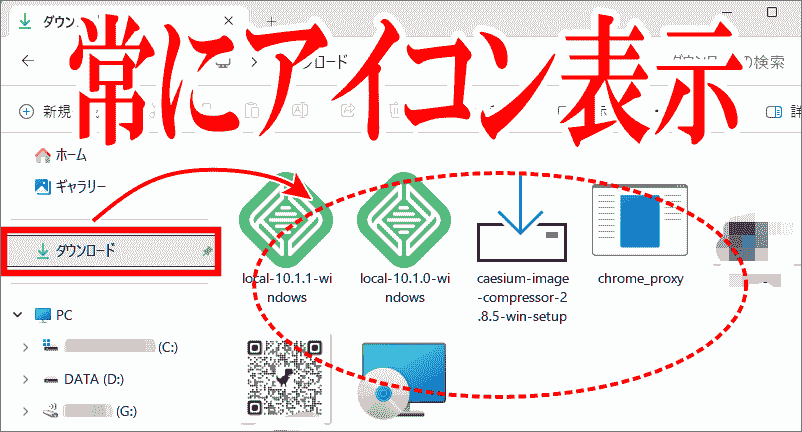
たとえば、Windows11で「エクスプローラー」に画像をダウンロードして開いてみると、文字による一覧や詳細画面が表示されて、わざわざアイコンに表示を変更したことないですか?
コレ、意外と面倒ですのでエクスプローラーのフォルダ―を開いたら常にアイコンで表示できるようにしてみます。例として「ダウンロード」のフォルダーで解説いたします。


エクスプローラーのフォルダーを常にアイコン表示
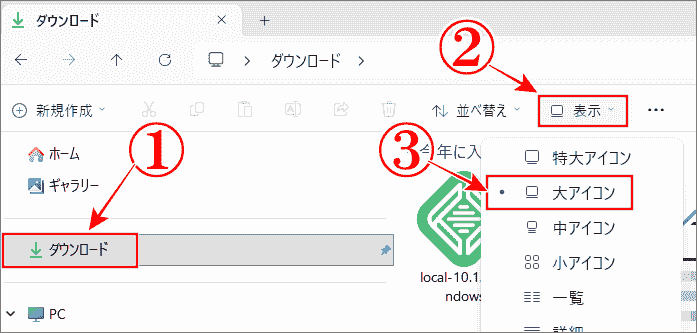
⇩それでは、まずキーボードの「Windows」キーと「E」キーを押して「エクスプローラー」の画面を開きます。そして、エクスプローラーのフォルダ―の中で常にアイコンで表示にしたい、
①の「ダウンロード」をクリックしてください。次は、
②の「表示」をクリックしますと、メニューが表示されますので、表示させたい大きさのアイコンをクリックです。私は「大アイコン」にしてみます。⇩
常にアイコン表示は三点リーダーからオプションを選択
⇩次は、
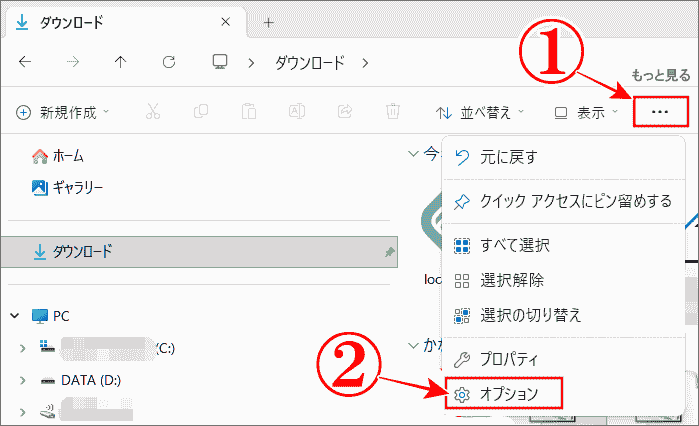
①の「三点リーダー(…)」をクリックしますと、新しいメニューが表示されますので、
②の「オプション」をクリックしてください。⇩
常にアイコン表示は、フォルダ―オプションの適用
⇩すると、
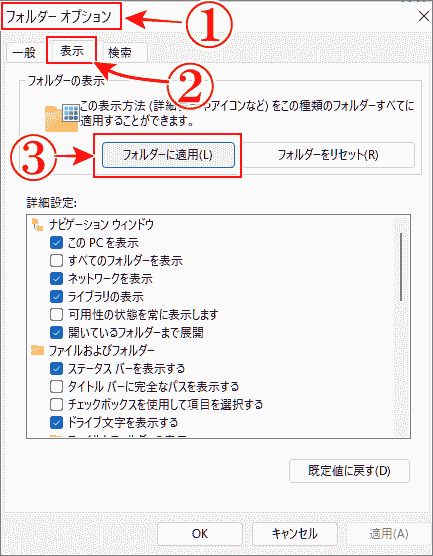
①のように「フォルダー オプション」の画面に変わりますので、
②の「表示」タブをクリックしてください。そして、
③の「フォルダーに適用」をクリックです。⇩
常にアイコン表示適用の確認
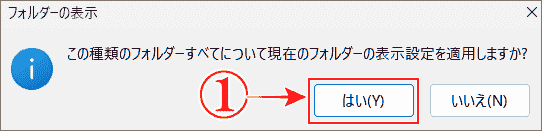
⇩今度は「ポップアップ」が表示され「この種類のフォルダーすべてについて現在のフォルダーの表示設定を適用しますか?」と聞いてきますので、
①の「はい」をクリックしてください。⇩
常にアイコン表示は、フォルダ―オプションの「OK」で完了
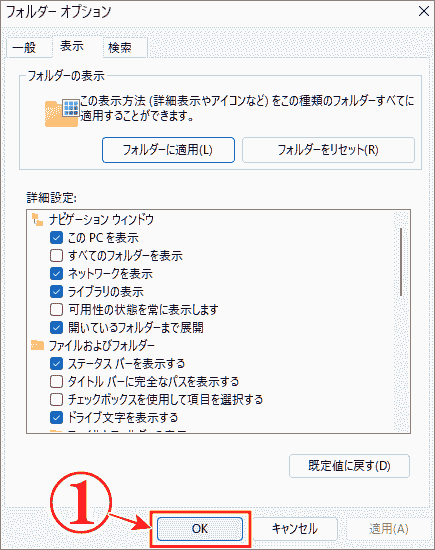
⇩最後に、
①の「OK」をクリックすれば完了です。今日からダウンロード フォルダーを開くと、アイコンで表示されます。お疲れさまでした。⇩
まとめ
エクスプローラーの画面で、フォルダーを開いた時、常にアイコン表示にする方法を解説いたしました。
エクスプローラーの画面から、とても簡単に設定することができましたが、ダウンロードのフォルダーに限らず同じ手順で他のフォルダ―も常にアイコン表示にすることができます。
写真や画像のフォルダーは特に確認作業が敏速にできますので、ぜひお試しくださいませ。
最後までお読みいただき、大変ありがとうございました。
では、また。解説ゾロでした!