
こんにちは、解説ゾロです!
「Local」の解説シリーズ第3弾は、
「コピー機能」
です。
「Local(旧:Local by Flywheel)」はインターネットに繋がっていないだけで、内容は本番環境のワードプレスと全く同じです。
この「Local」は、記事の下書きから、プラグインの相性、CSSのテスト、大掛かりなカスタマイズなど、本番環境に影響なくテスト環境のサイトが簡単に構築できるので、私にとっては手放せない逸品ですが、コピー機能も優れものなのです。
自分はコピーなんてしないから、関係ないな!
ですよね~!
でも、
一例をお話しますと「Local」に限ったことではありませんが、パソコンが何らかの原因でフリーズし、どうにもこうにもならずにパソコンの電源を長押ししてシャットダウンした場合などなど、「Local」のデータが壊れて、作成してあったサイトや下書きの内容が全てぶっ飛んでしまうことが意外とあります。私は4回ありました、イヤ5回かな!笑
1回目は、目の前が真っ白でボ~っと放心状態・・・後に、涙の全部諦め
2回目は、このコピー機能を使っていたので、おーあぶねー!で復活
3回目は、またかい!・・・ちゃちゃっと復活
4回目~、ハイハイって感じ!
このコピー機能を使っていなければ、私も毎回放心状態でしたが、2回目からこの機能を使っていたお陰で、ちゃちゃっと復活ができちゃいました。この、雲泥の差をご想像いただけましたら幸いです。
- Clone site(クローン)
- Export(エクスポート)
- Save as Blueprint(ブループリント)




「クローン・エクスポート・ブループリント」の違いを解説
Local(Local by Flywheel)はローカル環境のワードプレスとして、とても便利な上、コピー機能も優れていますので、ぜひご利用ください・・・特に「エクスポート」は速攻のおすすめです。
前述しましたように「Local」は3つのコピー機能がありますので、それぞれのコピー機能の特徴を順に解説していきます。
今回、コピーをするサイトは「Local」に作成してあります「kaisetsuzoro(解説ゾロ)」を例にして進めていきます。
クローン(Clone site)
「クローン」は、ズバリ「テスト用」に最適です。
既に「Local」に作成してありますサイトを、同じ「Local」内に丸ごと複製コピーする方法です。コピーしたサイトは新しいサイトとして元のサイトと同じ「Local」に表示されます。
こんな時に助かる「クローン」の使い方
既に作成してあるサイトに、大掛かりなカスタマイズや新しく導入予定のプラグインとの相性、そして設定変更やデザインをカスタマイズするCSSなどをクローンで作成したサイトで試すことが手軽にできます。
本番環境のサイトでは不安な場合に、この「Local」などのローカル環境で一度試したい場合と同じように「Local」のサイトで大きな変更などを行いたい場合は、失敗しても元の「Local」サイトに影響がないように、もう1つクローンサイトを作って、その独立したクローンサイトで試せばいいわけです。
もし、失敗してしまってもクローンのサイトをポチっと削除すればいいだけですので安心してチャレンジができてしまいます。
「クローン」の保存場所
クローンでコピーしたサイトは、同じパソコン内の「Local」に新しいサイトとして追加されます。
同じ名前でのサイトは作れませんので、わかりやすいように元のサイト名の末尾に「-2」とか「-clone」などにしておけば、どのサイトのクローンなのかが一目瞭然です。
「クローン」を始めるボタンは何処?
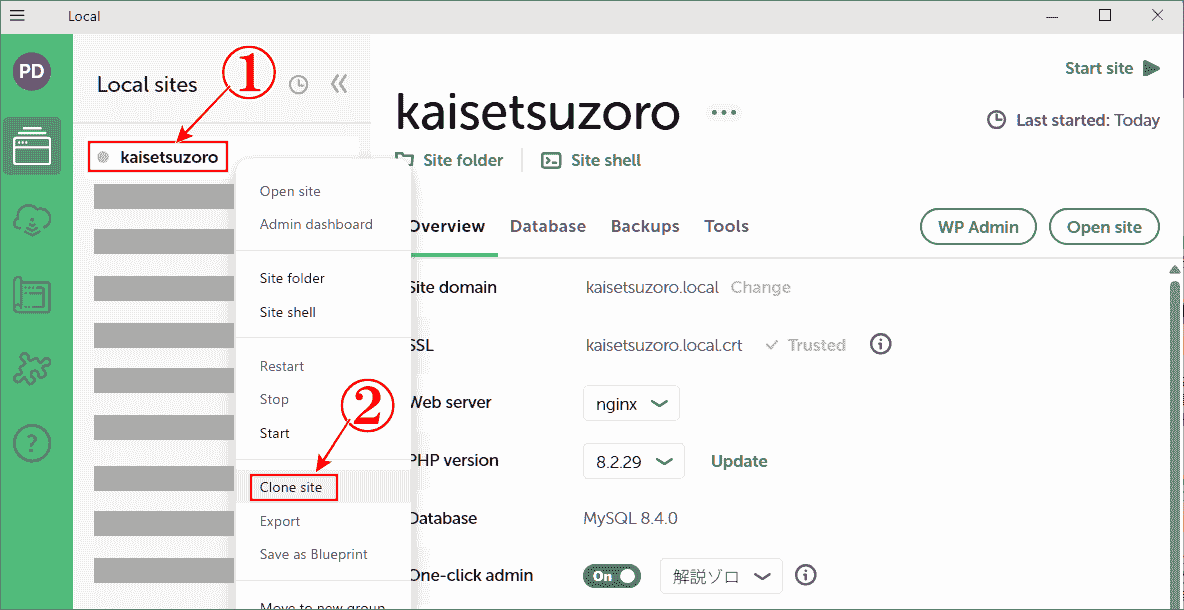
⇩クローンのコピーをするには「Local」の画面のどのボタンから始めるのか、それだけを確認しておきますので「Local」の、
①のコピーしたい「kaisetsuzoro」の上にカーソルを乗せて、右クリックをしますと新たにメニューが表示されますので、
②の「Clone site」のクリックからはじめます。(詳しいコピー方法は別記事で解説予定です)⇩
エクスポート(Export)
特におすすめの、この「エクスポート」は、ズバリ「バックアップ」に最適なコピー機能です。
そして「クローン」と「エクスポート」の最大の違いは、複製したサイトの保存先です。
「クローン」は同じパソコン内の同じ「Local」アプリ内に保存されますが「エクスポート」は同じパソコン内ですが、任意の場所(私はデスクトップ)に圧縮ファイル(zipファイル)として保存されるということです。
「zipファイル」とは、膨大なファイルやデータを圧縮したファイルで「.zip」という拡張子が付いたファイルにして保存されます。「zip」とか「拡張子」とかいいましても、難しい作業は全くなく、エクスポートでコピーするだけで、勝手にzipファイルにしてくれます。
ここが「エクスポート」の大きなメリットです。
こんな時に助かる「エクスポート」の使い方
では、大きなメリットの解説をいたします。
冒頭に「Local」アプリが何らかの原因で壊れた場合の話をいたしましたが、思わぬ場面でフリーズしてしまったり、原因不明のまま開かなくなり目の前が真っ白になられた経験をされた方もいらっしゃるかと思います。
特にワードプレスの本番サイト用に大量の下書き用としている場合はエクスポートでバックアップを頻繁に行うことで、トラブル発生時の事後処理が圧倒的に変わってきます。
この「エクスポート」でコピーしておけば、最悪の場合でも、パソコンから壊れたLocalのデータの全てを一度完全に削除し、新たにLocalをインストールして、このエクスポートを読み込ませることで簡単に、復元することができてしまいます。
「クローン」でもコピーが可能なのですが、保存場所が「Local」内ですので「Local」アプリが壊れた場合は「Local」を開くことさえできませんでの、全く意味を成しえません。運よく「Local」を開けても作成してあるサイト(クローンでコピーしたサイトも含め)が全て消えている場合が多いのです。多かったです!
「エクスポート」で、例えば私のように、デスクトップ上にサイト毎の「zipファイル」を作成し保存しておけば、パソコンが壊れない限り「Local」アプリで簡単に復活することができるのです。
このバックアップは強くおすすめする対策ですので、ぜひこの機会に、というより、今すぐ全てのサイトをエクスポートで「zipファイル」を作成して保存してくださいませ。
また「zipファイル」はUSBなどにコピーをして持ち運べますので、他のパソコンやクライアントとの共有が可能で相手方の「Local」アプリに簡単に同じサイトを追加することができるのも、とても便利です。
私は、エクスポートの「zipファイル」をデスクトップ上に保存してあり、新しく更新した記事の下書きなどがあるたびに、エクスポートで上書き保存を心がけています。ちょっと時間がかかりますが、壊れた時のことを考えれば何てことありません。頭が真っ白になった経験が何度かありますので・・・笑
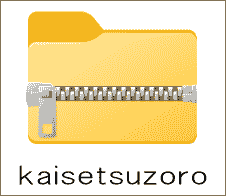
デスクトップ上に保存したエクスポートのzipファイルアイコンを右クリックして、表示されたメニューから「プロパティ」をクリックすることで、更新した日時がわかりますので、いつ上書き保存をしたかを簡単に確認することができますので、とても便利です。
「エクスポート」の保存場所
保存場所は、Local(Local by Flywheel)アプリ外の任意の場所へ保存することができます。
私の場合は頻繁にバックアップを上書きをして使っていますので、パソコンのデスクトップ上に保存しています。
「エクスポート」を始めるボタンは何処?
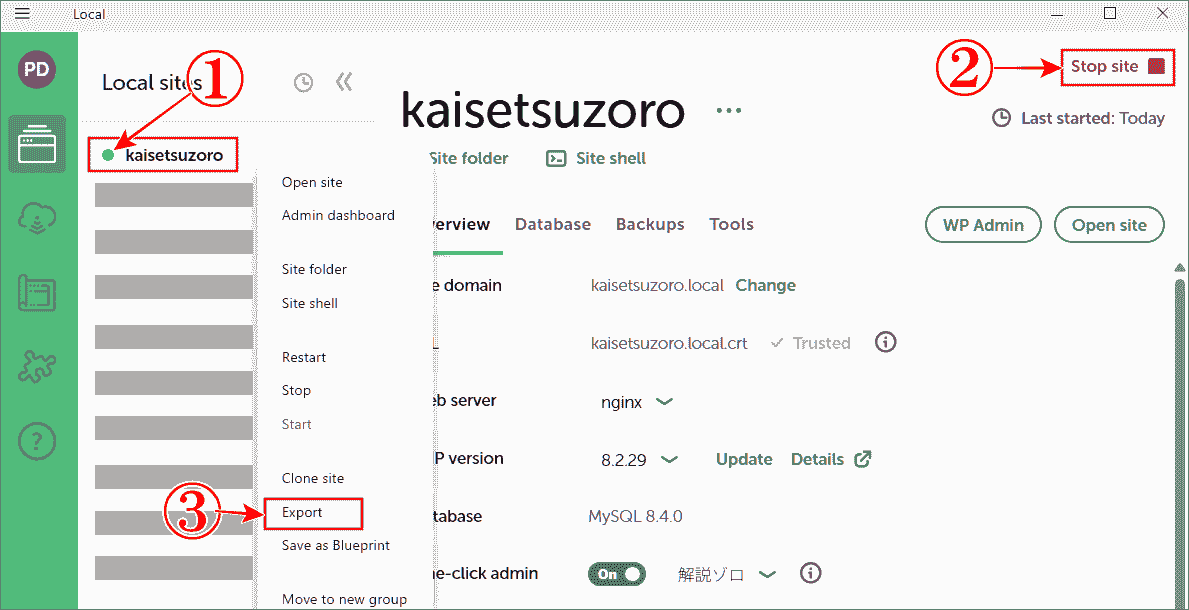
エクスポートも「Local」画面のどのボタンから始めるのかだけを確認しますが、クローンと同じ操作をしても「Export」の文字がグレーアウトになっておりクリックができないので少しだけ操作が変わります。
⇩まず、コピーをしたい、
①の「kaisetsuzoro」をクリックしてください。そして、右端にある「Start site ▶」をクリックすると、しばらくして、
②の「Start site ■」に変わり、①のグレーの丸が緑色に変われば「kaisetsuzoro」を右クリックすると、
③のように「Export」がクリックできるようになりますので、ポチっとして始められます。⇩
ブループリント(Save as Blueprint)
「ブループリント」は、ズバリ「サイトのひな型(テンプレート)」としてコピーしておくのに最適です。
自分専用の細かな設定がしてあるひな型(テンプレート)」をベースとして保存しておけば、プラグインや設定時間を大幅にカットすることができ非常に便利です。
「クローン」や「エクスポート」と「ブループリント」の違いは、保存される場所です。
「クローン」は新しいサイトとして「Local」に追加され、「エクスポート」はLocal外のパソコンに保存されます。そして「ブループリント」は「クローン」と同じ「Local」アプリ内に保存されるのですが、クローンのようにサイトとして追加されるのではなく「ブループリント」という専用の場所に保存されます。
こんな時に助かる「ブループリント」の使い方
新規のサイトを作成する場合に助かります。
新規のサイトを作成する場合は、ワードプレスの細かな設定から、テーマ内の設定、そしてプラグインなどを検索し、毎回一から同じ設定をしなければいけませんが、特定のサイトのひな型(テンプレート)として予め作成しておけば、いきなり記事を書いていけるのです。
ワードプレスやテーマの設定はとっても時間がかかりますし、全ての設定を覚えているわけでもありませんので、この「ブループリント」の機能は格別です。
「ブループリント」を作成するコツは、既存のサイトをブループリントでコピーをした場合、記事や画像もコピーされ、そのひな型を使って新しいサイトを作成する場合は、余計な記事や画像を削除しなければなりませんので、とても手間がかかります。
ですので、既存のサイトのひな型を作る場合は、そのサイトを一度クローンでコピーをして新しいサイトとして「Local」に追加させ、その追加されたサイトを開き、余計な記事や画像をすべて削除した、設定などの環境だけを残したサイトを作成します。そして、そのサイトを「ブループリント」で保存しておけば楽ちんです。
「ブループリント」の保存場所
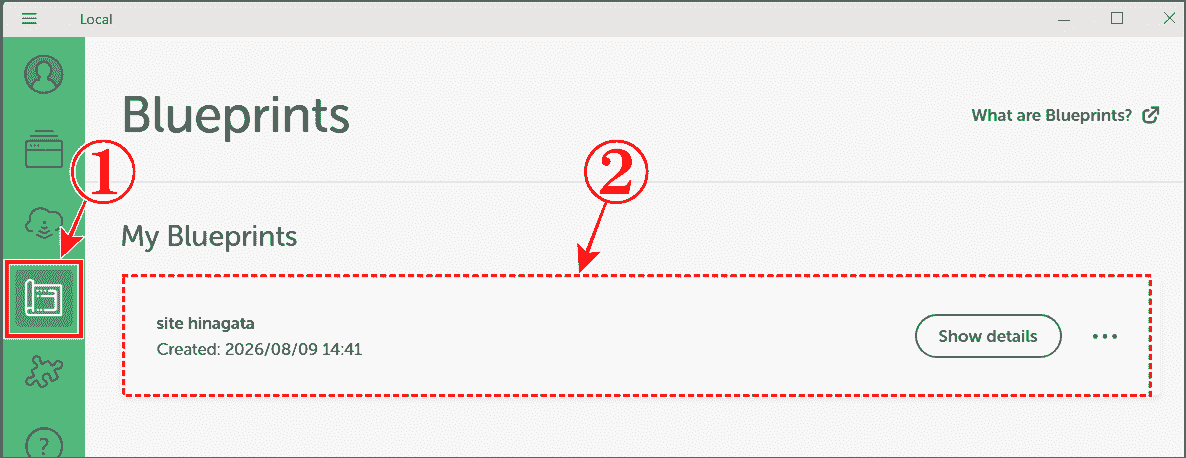
⇩「ブループリント」の保存場所は、「Local」管理画面の、
①のアイコンの場所に保存されます。アイコンをクリックしますと、
②のように「ブループリント」でコピーされたひな形の一覧が表示されます。(今は、1つです)ひな型であるテンプレートはいくつもの種類の違うテンプレートを保存しておけますので新しく作成したいサイトに合わせたテンプレートを選ぶことができます。⇩
「ブループリント」を始めるボタンは何処?
「ブループリント」のコピーも、始めるボタンを確認しておきます。
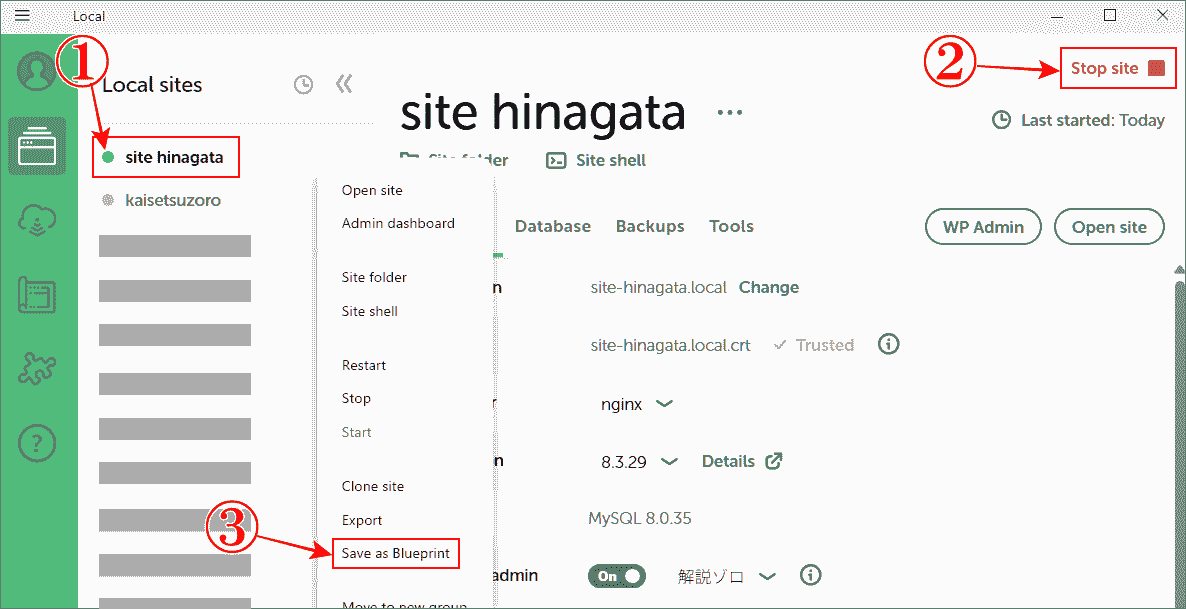
ここでは「kaisetsuzoro」の例ではなく、ひな型として新たに作っておいた「site hinagata」という名前のサイトを「ブループリント」でコピーするボタンの解説です。
⇩「ブループリント」でコピーしたい「site hinagata」を右クリックをするのですが「エクスポート」と同じように、グレーアウトになっておりクリックができませんので、
①の「site hinagata」を1回クリックしてから、
②の場所の「Start site」をクリックし、しばらくしますと「Stop site」に変われば「site hinagata」右クリックをして、
③の「Save as Blueprint」がクリックできるようになり、始められます。⇩
「ブループリント」を使う方法
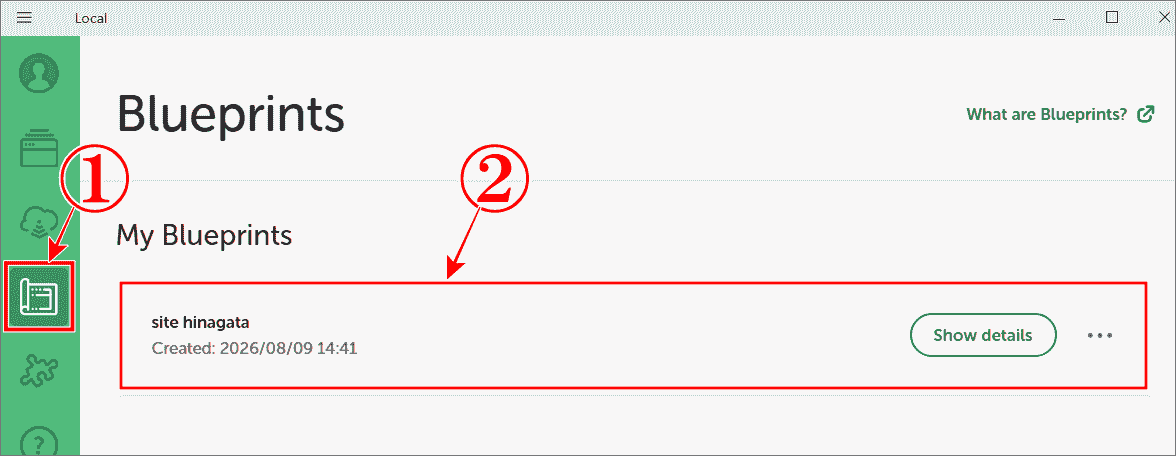
⇩「ブループリント」で保存してあるひな型(テンプレート)を使って、新しいサイトを作る場合は「Local」管理画面の、
①のアイコンが「ブループリント」が保存してある場所ですので、クリックしますと、
②のように、特定のひな型を保存してあるリストが表示されますので、今は1つですがサイト内容によって、ひな型を選択すれば、各設定が不要で、すぐに記事を書くことができます。どのようなひな型かをサイト名でわかるようにしておくと便利です。⇩
まとめ
「Local」のコピー機能をまとめてみました。
| 最適 | 使い方 | 保存場所 | |
| 「クローン」 | テスト用 | プラグインやカスタマイズなどのテスト | 「Local」内に追加 |
| 「エクスポート」 | バックアップ用 | サイトの復元や他のパソコンでの作業 | 「Local」外に、zipファイル |
| 「ブループリント」 | ひな型テンプレート用 | 新規サイト作成時 | 「Local」内特定場所 |
それでは、早速「エクスポート」で全てのサイトのバックアップを始めてくださいませ!(しつこ)笑
最後までお読みいただき、大変ありがとうございました。
では、また。解説ゾロでした!
関連記事: 図解【Local のインストール方法】5分でできるWordPressのローカル環境
関連記事:Local(Local by Flywheel)で「新規サイトの作成」と「httpsの設定」
おすすめ記事:【開梱レビュー】ケンジントン スリムブレード K72327JP
おすすめ記事:プリンターヘッドのインク詰まりが直った簡単なノズル洗浄方法