
こんにちは、解説ゾロです!
「Local」の解説シリーズ第6弾は、
「ブループリント」の作成方法
です。
- Clone site(クローン)
- Export(エクスポート)
- Save as Blueprint(ブループリント)
の中から「2.Export(エクスポート)」のコピー機能の手順をご紹介させていただきました。今回は「3.Save as Blueprint(ブループリント)」のコピー機能の手順と使い方の解説です。







- Blueprint(ブループリント)でサイトの「ひな型」を作成する
- 「Blueprint(ブループリント)」を作成するには
- 「Blueprint(ブループリント)」の保存場所
- 実際に「Blueprint(ブループリント)」を作成してみる
- 「テンプレート(ひな型)」の「ファイル」の読み込み
- 「Blueprint(ブループリント)」が作成
- 「Blueprint(ブループリント)」の保存場所を確認
- 「Blueprint(ブループリント)」で新しいサイトを作ってみる
- 「Blueprint」を選択
- 保存場所から「Blueprint(ブループリント)」を選択
- 新しい「サイト名」を入力
- 新しいサイト用の「テンプレート(ひな型)」が完成
- まとめ
Blueprint(ブループリント)でサイトの「ひな型」を作成する
「ブループリント」は、新しいサイトを立ち上げて、すぐに記事が書けるように、すべての設定を済ませ、サイトのベースである「テンプレート(ひな型)」として保存し、何度でも使い回しができるとても便利な機能です。
「Local」で新しいサイトを作る場合、毎回、ワードプレスにいくつものプラグインをインストールしたり、テーマ(私はCocoonです)の細かい設定を1からやって・・・と、とっても手間がかかります・・・よね!笑
一度、自分専用の設定を保存した「テンプレート(ひな型)」を「ブループリント」で作成しておけば、今後、新しいサイトを作る場合、この「テンプレート(ひな型)」を使えば、一切の設定をスキップすることができます。その機能がこの「Blueprint(ブループリント)」機能です。
「Blueprint(ブループリント)」機能でコピーしておけば、量産も簡単ですし、すべての「設定」や「型」が完成していますので、いきなり記事を書くことができるのです。
しかし、注意が必要です!
勘違いされている方が多いのですが「Blueprint(ブループリント)」は既存のサイトのプラグインや設定などのテンプレート(ひな型)部分だけが抽出されるわけではありません。
既存のサイトを「Blueprint(ブループリント)」機能でコピーした場合は「クローン」や「エクスポート」と同じように、そのサイトの記事や画像など、すべての内容がコピーされたテンプレート(ひな型)になってしまいます。
「Blueprint(ブループリント)」を作成するには
では「Blueprint(ブループリント)」でサイトを作成する場合は、
通常、新しいサイトを作る場合の基本になる「ワードプレス」や「テーマ」の設定や、いつも使っている必要な「プラグイン」のインストールなど、基盤となるすべての作業を済ませた「テンプレート(ひな型)」用のサイトを作成して「Local」に新しいサイトとして追加をしておきます。
個々のサイト用の「記事」や「画像」は無い「テンプレート(ひな型)」のサイトを作成しておくということです。
「テンプレート(ひな型)」の作成は、2つの方法があります!
- 予め、自分のお好みのプラグインをすべてインストールし、テーマなどの設定を全て済ませた「テンプレート(ひな型)」用のサイトを作ります。そして、そのサイトから「Blueprint(ブループリント)」を作成します。
- 既存のサイトからBlueprint(ブループリント)を作成する場合は、既存のサイトをまずクローンでもう1つ作成追加して、追加した方のサイトを開き、テンプレート(ひな型)に不要な記事や画像を削除して「テンプレート(ひな型)」だけのサイトに編集し、そのサイトから「Blueprint(ブループリント)」を作成します。
ここでは「テンプレート(ひな型)」用のサイトを既に「site hinagata」という名前で作成し「Local」に追加していますので、そこから、解説いたします。
「Blueprint(ブループリント)」の保存場所
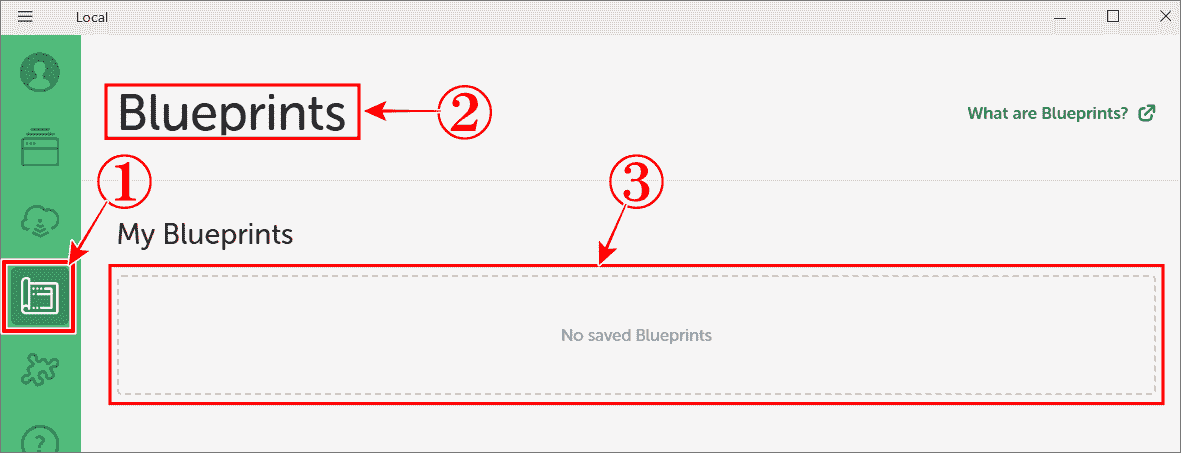
⇩先に「保存場所」を解説しておきます。「Blueprint(ブループリント)」で作った「テンプレート(ひな型)」の保存場所は「Local」管理画面の、
①のアイコンの場所が「Blueprint(ブループリント)」専用の保存場所になります。アイコンをクリックしますと、
②の「Blueprint」の画面に変わり、
③の「MY Blueprints」の枠に保存されます。もちろん色々なテンプレートを作成して複数のテンプレートを保存することができ、使いたい「テンプレート(ひな型)」を選択して新しいサイトを作ることができます。⇩
実際に「Blueprint(ブループリント)」を作成してみる
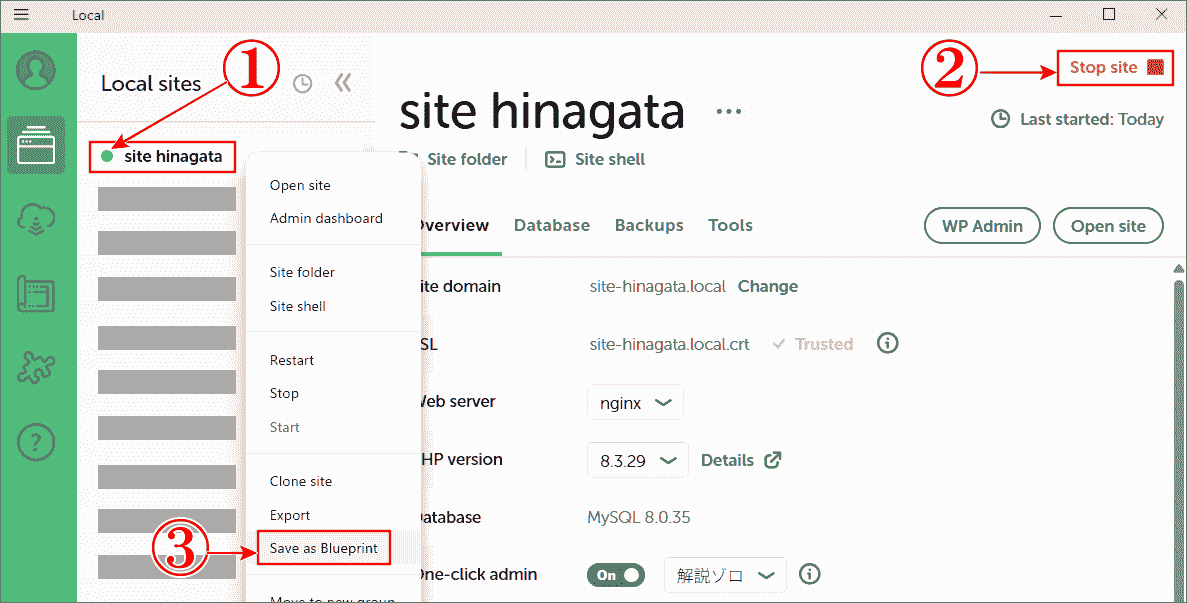
⇩それでは「Blueprint(ブループリント)」機能を実際に使ってみます。「エクスポート」の時のように「Blueprint(ブループリント)」も、サイトが起動していないと、メニューがグレーアウトでクリックができませんので、はじめに「Local」の管理画面から「Blueprint(ブループリント)」にしたいサイトの、
①の「テンプレート(ひな型)」用のサイト、ここでは「site hinagata」を一度クリックし、右上の「Start site」をクリックし起動させます。しばらくしますと、
②のように「Stop site」に代わり「site hinagata」左の●が緑に変わりますのでグレーアウトも無くなりクリックができるようになります。丸が緑に変わりましたら、右クリックでメニューを表示させ、
③の「save a Blueprint」をクリックしてください。⇩
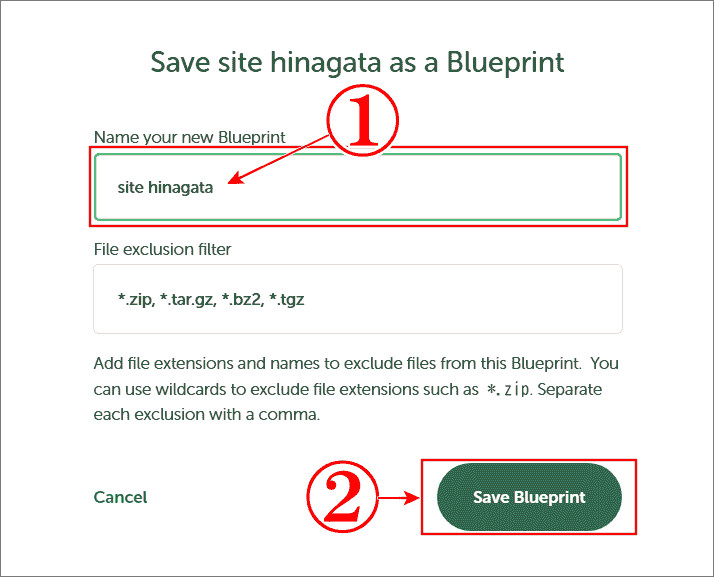
⇩画面が変わり、
①のように「site hinagata」というサイトを「Blueprint(ブループリント)」機能を使ってテンプレートを作るという確認ですので、
②をクリックしてください。⇩
⇩次は絶対コレにする予定です!かっけー⇩
「テンプレート(ひな型)」の「ファイル」の読み込み
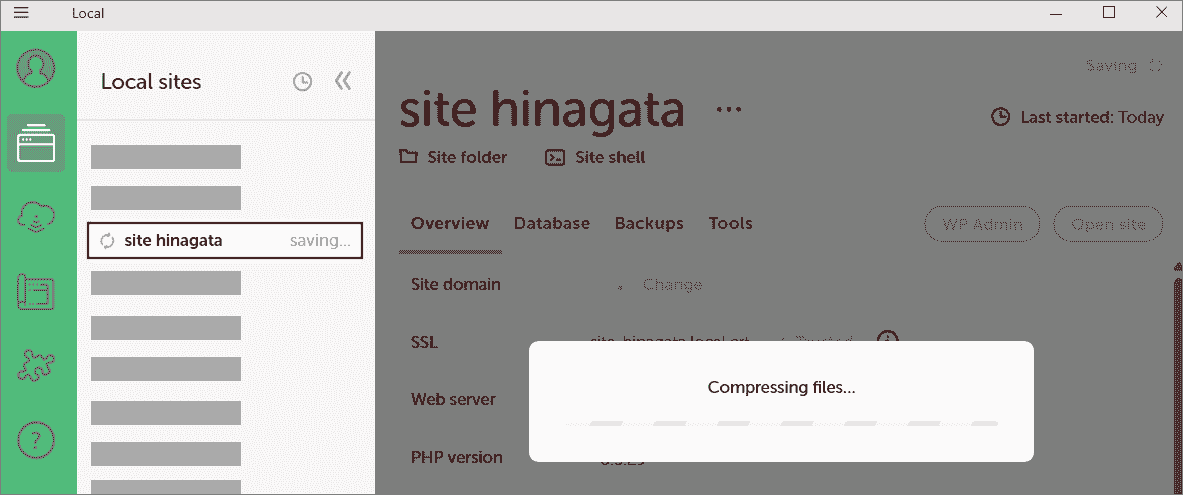
⇩しばらくクルクルしてファイルを読み込んでいます。⇩
「Blueprint(ブループリント)」が作成
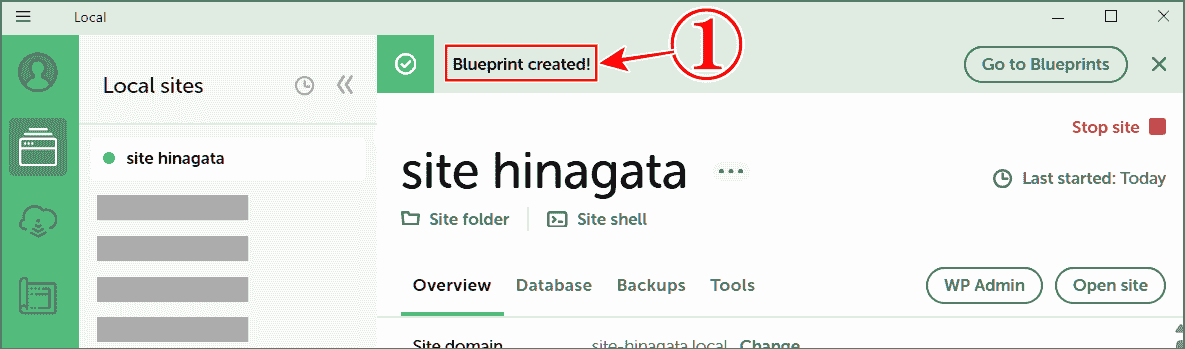
⇩すると、画面が変わりますが、特に「Local」のサイトに変更はありませんが、1か所だけ上部の、
①に「Blueprint created!」と表示され「Blueprint(ブループリント)」が作成されたことがわかります。「Blueprint(ブループリント)」の保存場所にあるはずですので、⇩
⇩私の愛用マウスです!驚きの5年保証⇩
「Blueprint(ブループリント)」の保存場所を確認
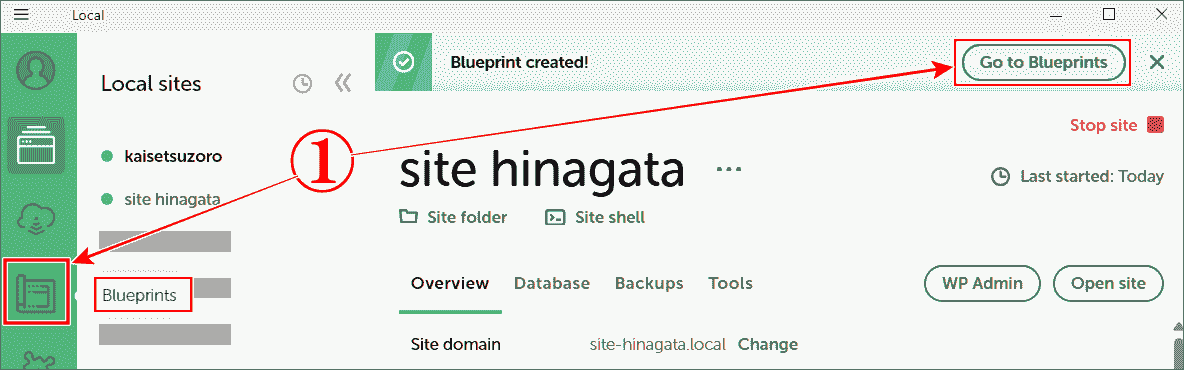
⇩早速、確認してみますので「Local」管理画面の
①の、右上の「Go to Blueprints」もしくは、通常画面の左ペイン(枠)にある「Blueprint(ブループリント)」のアイコンをクリックしますと、⇩
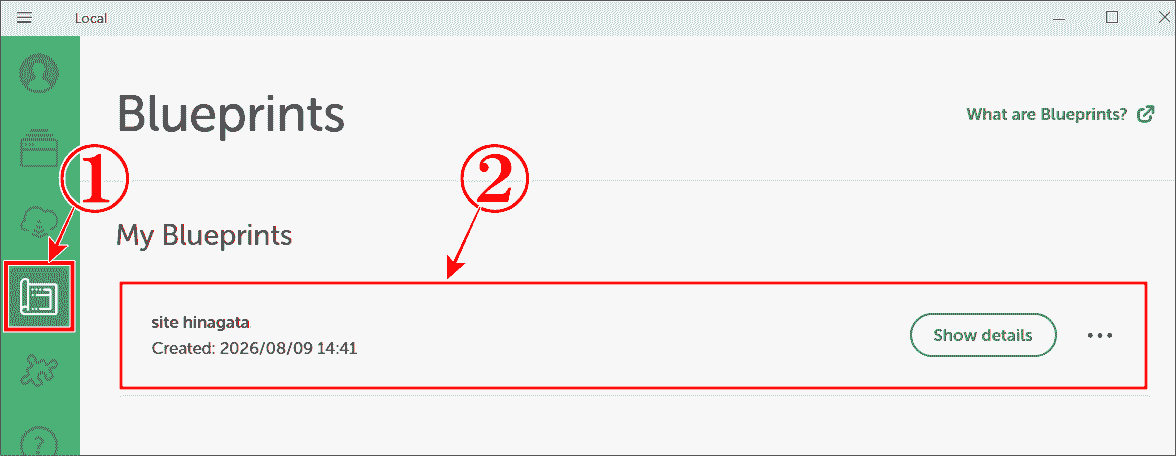
⇩すると画面が「Blueprint(ブループリント)」の保存場所に変わります。通常の画面からは、アイコンの、
①をクリックしますと「Blueprint(ブループリント)」の保存場所が開き、
②に「Blueprint(ブループリント)」で作成したサイトが表示されています。これで「テンプレート(ひな型)」が完成いたしました。複数のテンプレート(ひな型)を保存してあれば、この画面に何段も表示されます。⇩
「Blueprint(ブループリント)」で新しいサイトを作ってみる
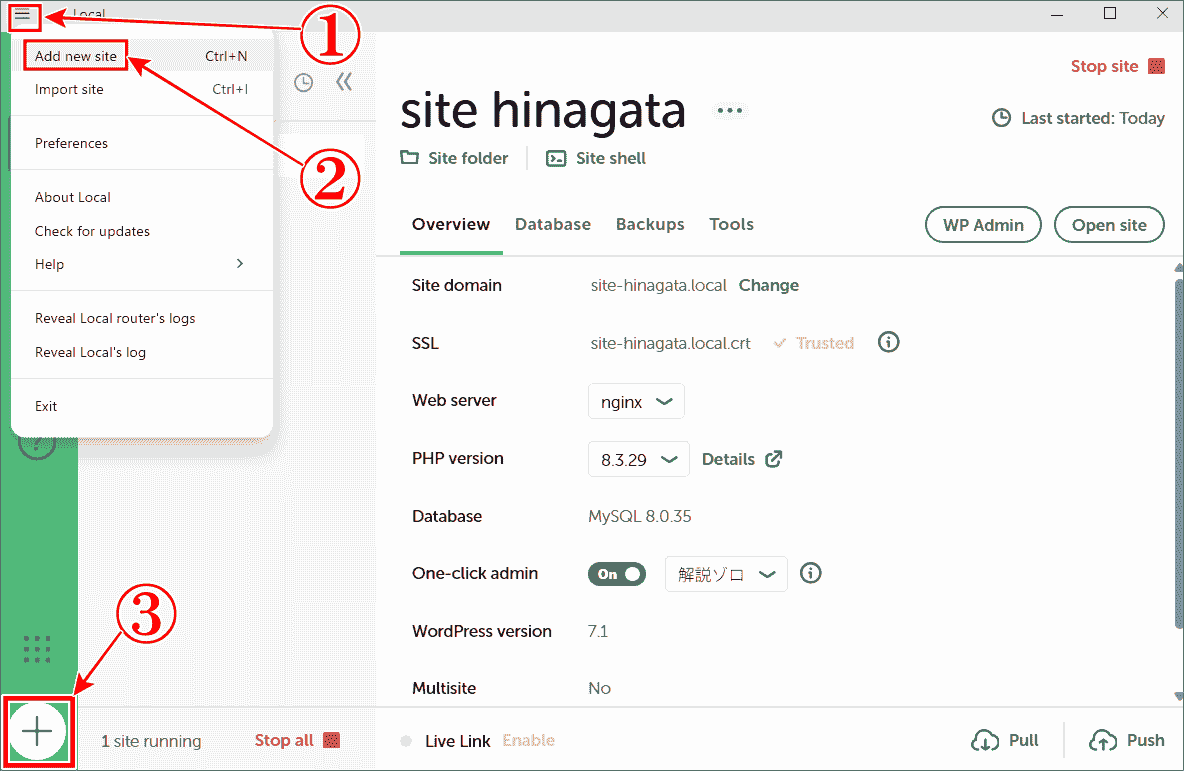
⇩では、保存できましたこの「テンプレート(ひな型)」を使って、新しいサイトを作成してみますので、管理画面左上の、
①の横三本線(ハンバーガーメニュー)をクリックして、
②の「Add new site」または、
③の「Add Local site」をクリックします。⇩
⇩まだ捨てないで!私はコレで復活しました!⇩
「Blueprint」を選択
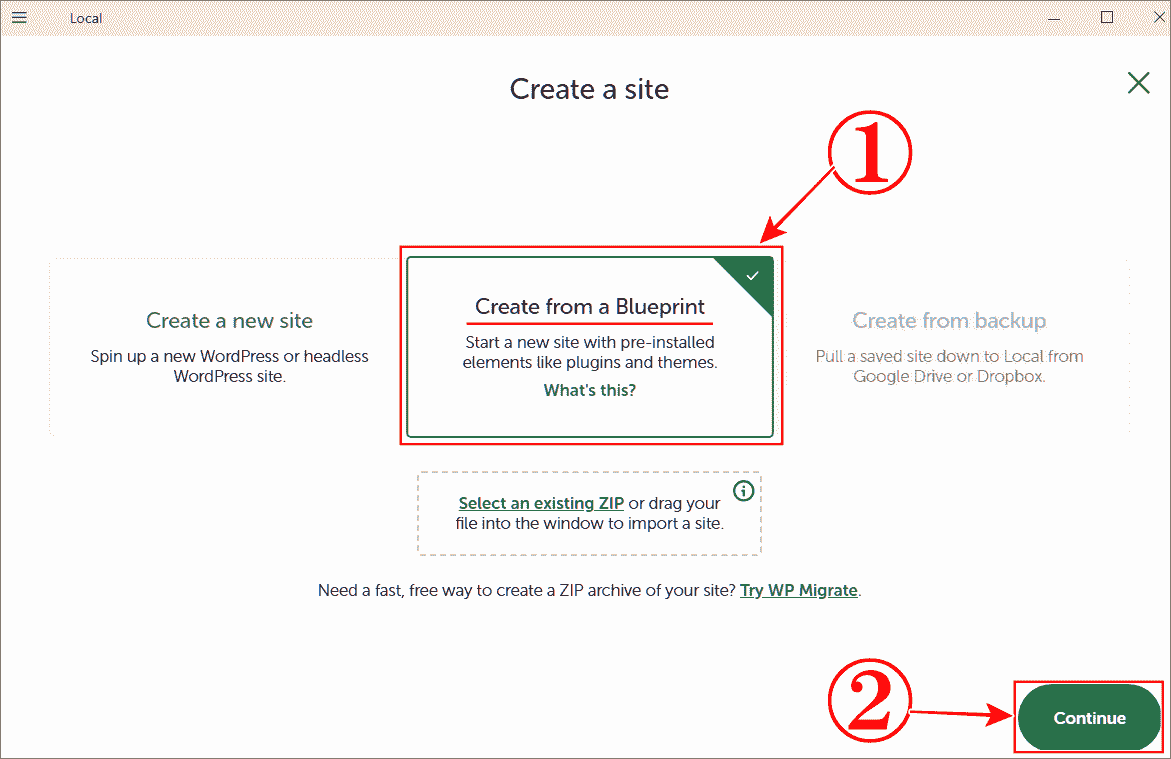
⇩画面が変わり、いつもは左枠の「Create a site」が選択されており、そのままで作成しますが、今回は、「Blueprint(ブループリント)」に保存してある「テンプレート(ひな型)を使いますので、真ん中の、
①の「Create from a Blueprint」をクリックして、
②の「Continue」をクリックして続けてください。⇩
保存場所から「Blueprint(ブループリント)」を選択
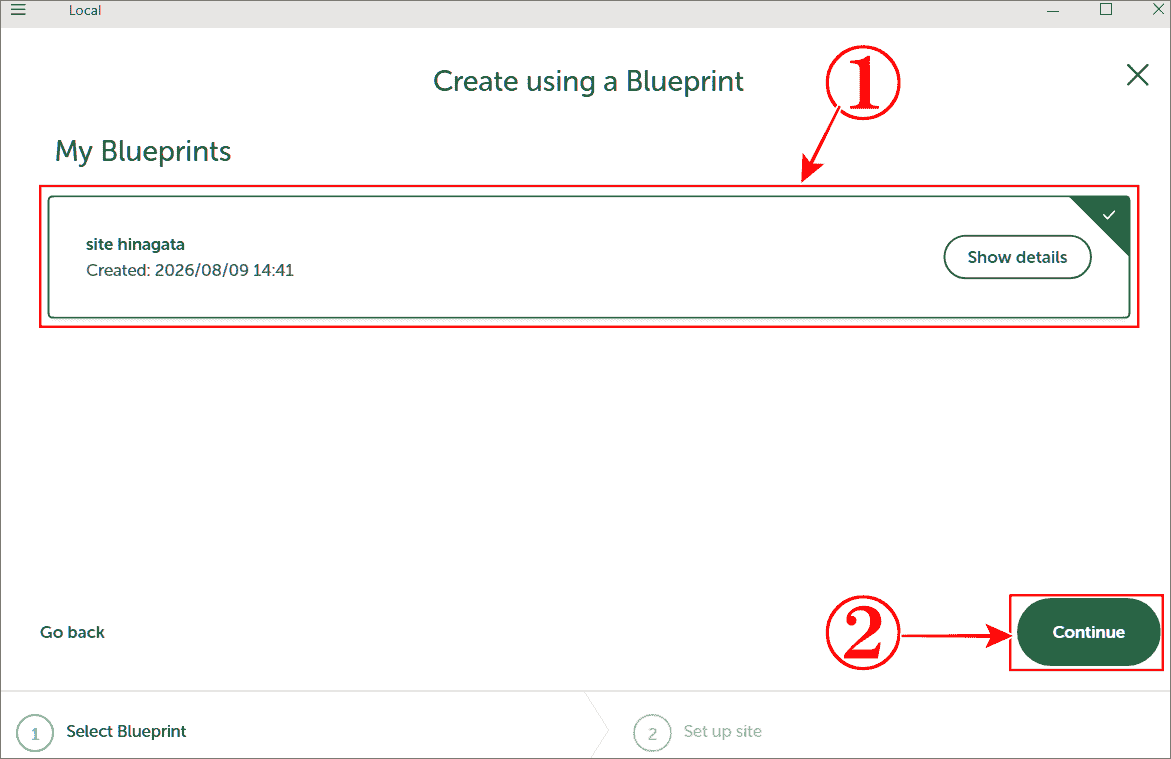
⇩すると、先ほど確認しました「Blueprint(ブループリント)」の保存先が表示されますので「Blueprint(ブループリント)」に保存した「site hinagata」を選択するため、
①のサイトの枠内を一度クリックしてから、
②をクリックして続けます。⇩
⇩カッコイイなぁ⇩
新しい「サイト名」を入力
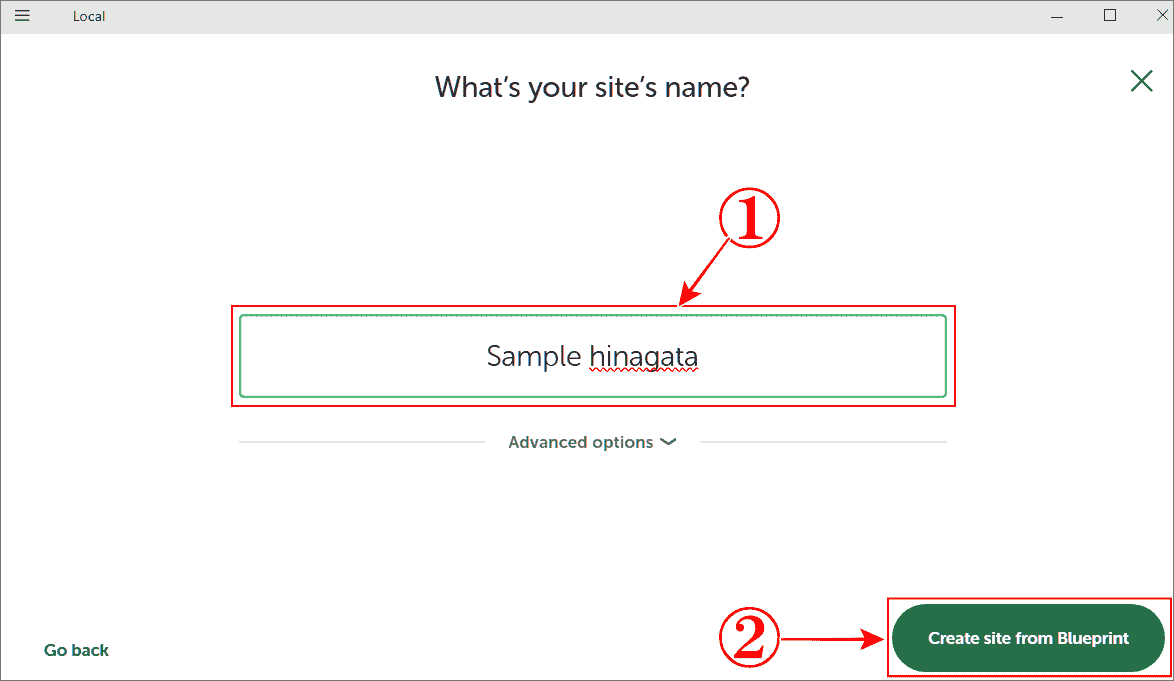
⇩今度は「Blueprint(ブループリント)」を利用して作る新しいサイトの名前を付けます、
①の枠に、今回は「Sample hinagata」という名前を入力してみました。そして、
②をクリックしてください。⇩
「ユーザーアカウント制御」を許可
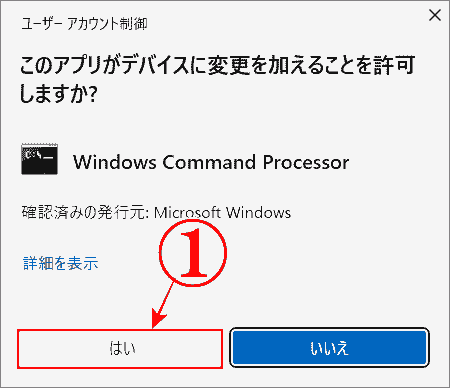
⇩ファイルの読み込みがまた始まりますが、しばらくして「ユーザーアカウント制御」のポップアップ画面が表示され「このアプリがデバイスに変更を加えることを許可しますか?」と聞いてきた場合は、
①の「はい」をクリックしてください。⇩
新しいサイト用の「テンプレート(ひな型)」が完成
⇩すると、
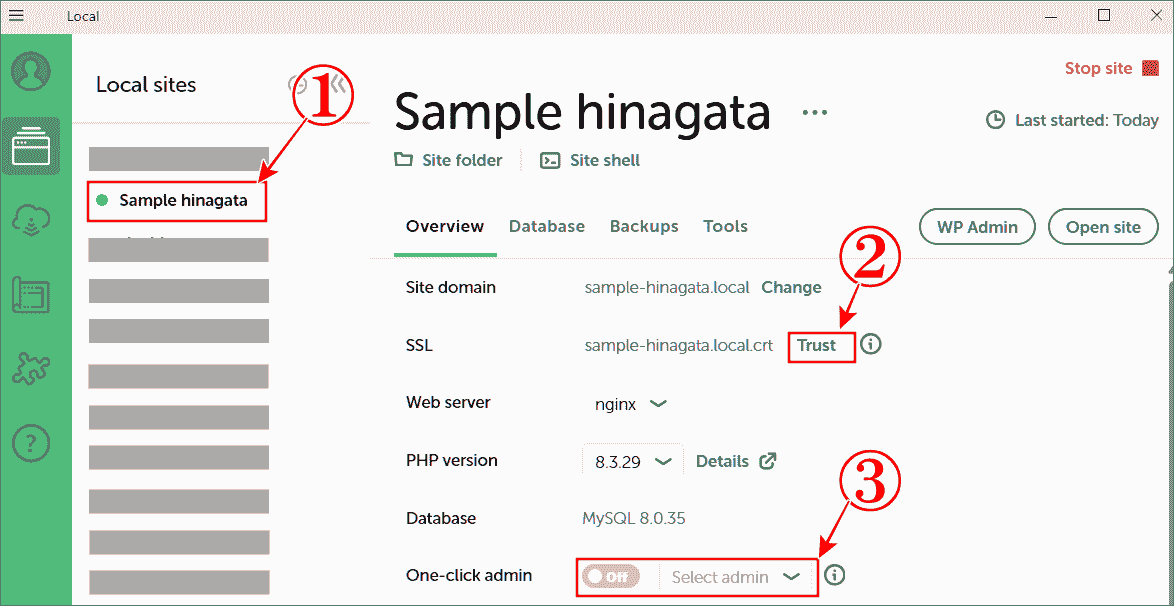
①のように「Blueprint(ブループリント)」から新しい「Sample hinagata」というサイトが「Local」に追加になります。この追加されましたサイトは、必要な設定が既に済んでいますので、すぐに記事が書けるということです。大成功です、お疲れ様でした。後は、通常の新しいサイトを作成する場合と同じように、
②の「SSLの設定」や、
③の「One-click admin」を設定すれば完璧です。⇩
まとめ
Local(旧:Local by Flywheel)のコピー機能の中から「Blueprint(ブループリント)」を解説いたしました。
一度、基本の設定を済ませたベースのサイトがあれば、新しいサイトを作る時にとっても助かり、作業効率が格段に上がります。
毎回、テーマの細かい設定をしたり、いつも使っているプラグインを探して一つ一つインストールしたりをしなくていいのです。
「Blueprint(ブループリント)」での「テンプレート(ひな型)」の保存をおすすめします!
最後までお読みいただき、大変ありがとうございました。
では、また。解説ゾロでした!
関連記事: 図解【Local のインストール方法】5分でできるWordPressのローカル環境
関連記事:Local(Local by Flywheel)で「新規サイトの作成」と「httpsの設定」
関連記事:【Local】の「クローン・エクスポート・ブループリント」の違いを解説
関連記事:【Local】のクローン(clone)でサイトを丸ごとコピーする方法
関連記事:Local(Local by Flywheel)のエクスポートでバックアップを簡単に作る
おすすめ:【開梱レビュー】ケンジントン スリムブレード K72327JP
おすすめ:プリンターヘッドのインク詰まりが直った簡単なノズル洗浄方法
⇩欲し~~~!笑⇩