こんにちは、解説ゾロです!
WordPressでせっせと記事を書いていると、あとから内容や情報を追加したくなります。
Webでは「リライト」といわれたりしますが、このワードプレスの更新は検索エンジンからの評価やアクセス数(PV)を高める施策でもあります。
が、
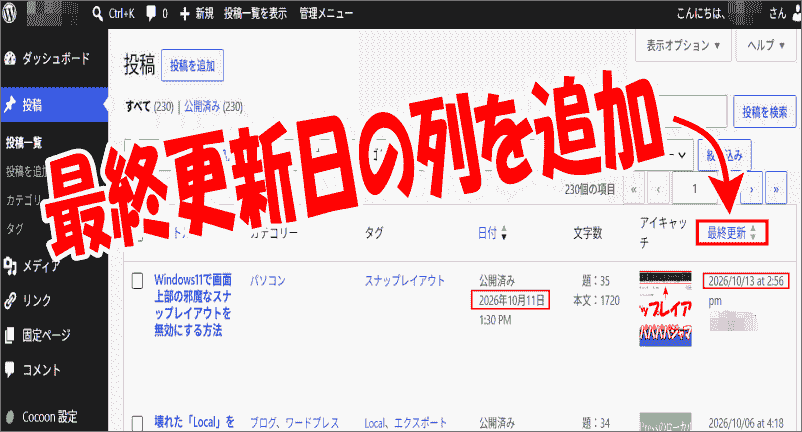
WordPressって、どの記事をリライトしたかどうかは、記事を開いてみなければわかりません。
WordPressの「投稿一覧」の画面で最終更新日がわかればいちいち記事を開いて確認しなくてもイイので、超が付くほど便利です・・・よね!笑
あ、この記事はしばらくリライトしてないや!
とかが「投稿一覧」の画面ですぐに確認できちゃいます。
管理画面である「投稿一覧」に最終更新日を表示させる方法は「プラグイン」を使う方法と「テーマの編集」から子テーマの「functions.php」にコードを追記する方法がありますが、コードを直接編集することに抵抗があられる方も多いので、今回は「プラグイン」を使うことにしました。


記事の最終更新日をWordPressの管理画面に表示させる方法
「最終更新日」をWordPressの管理画面に表示するプラグインは「WP Last Modified Info」や「Show modified Date in admin lists」など、いくつかありますが、私は「WP Last Modified Info」というプラグインを使うことにしました。(他のプラグインでも基本は同じです)
「最終更新」表示のプラグインをインストール
⇩では、ワードプレスの管理画面の、
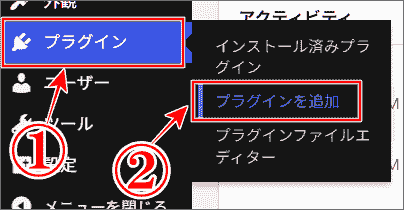
①の「プラグイン」にマウスポインターを乗せますと、新たにメニューが表示されますので、
②の「プラグインを追加」をクリックしてください。⇩
「WP Last Modified Info」と入力
⇩すると、
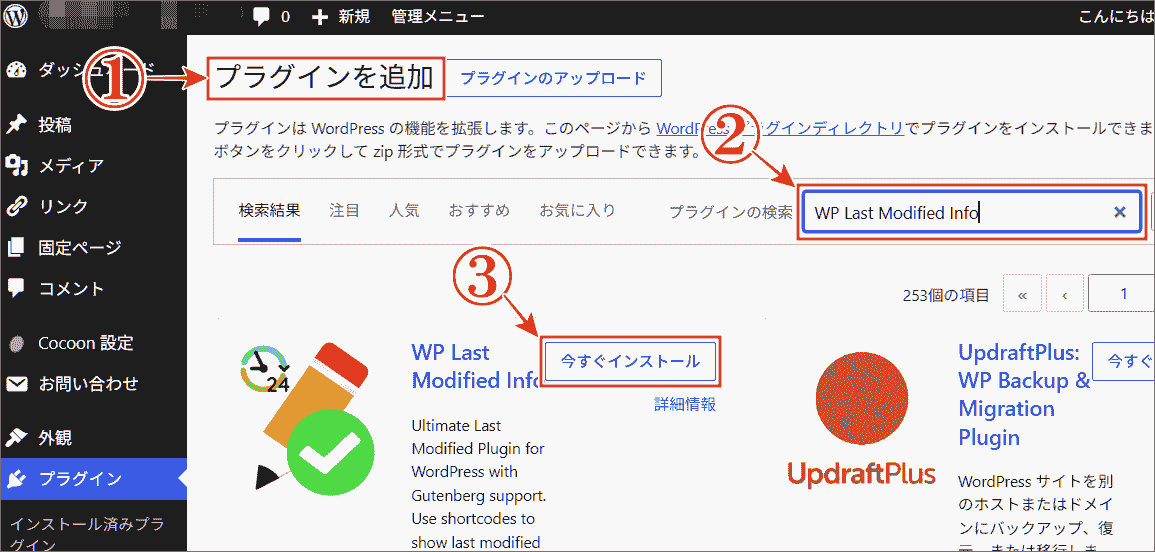
①の「プラグインを追加」の画面に変わりますので、
②の「プラグインの検索」の窓に「WP Last Modified Info」と入力しますと表示されますので、
③の「今すぐインストール」をクリックし、その後「有効化」をクリックしてください。⇩
管理画面の「表示オプション」を設定
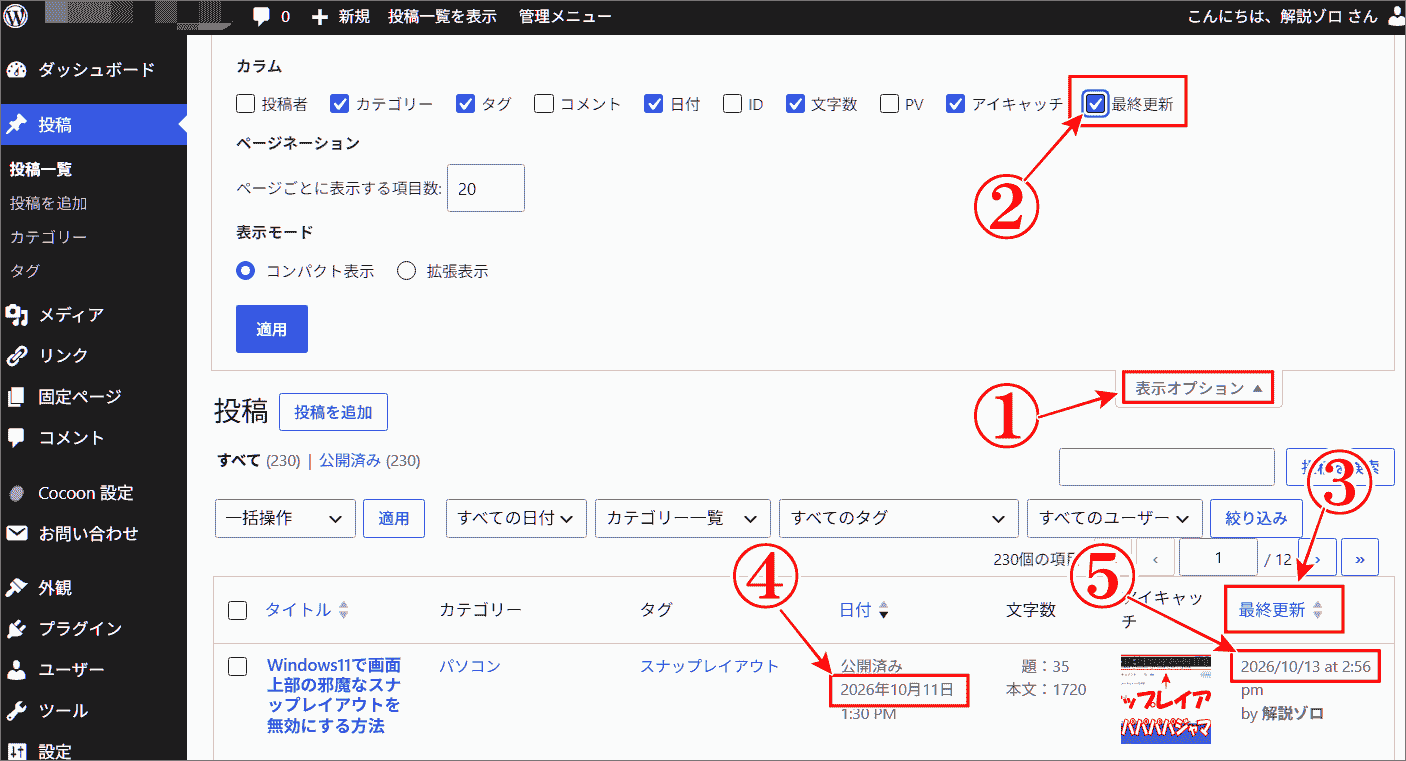
⇩これで、プラグインがワードプレスにインストールできましたが、これだけでは、まだ管理画面に表示されませんので、投稿一覧の画面上部の、
①の「表示オプション」をクリックすると開きますので、表示されましたメニューの中から、
②の「最終更新」にチェックを入れてください。そして「表示オプション」を再度クリックして閉じてOKです。すると、
③に「最終更新」という「列」が追加されています。このサンプルの場合は、
④の「公開済みの日付」が2026年10月11日で、
⑤の「最終更新日」には、2026年10月13日と表示され、最終更新日がすぐに確認することができます。大成功です。お疲れさまでした。⇩
\\場所を取らないし手首の痛みも消えました//
まとめ
「WP Last Modified Info」というプラグインをインストールするだけで、WordPressの管理画面に最後に更新した日付がわかるようになりました。
以前は、記事を開いて確認していた意味のない時間をスキップできるようになりましたので助かります。
必須のリライトを管理する場合にはとても便利な機能です・・・よね!笑
最後までお読みいただき、大変ありがとうございました。
では、また。解説ゾロでした!