こんにちは、解説ゾロです!
エックスサーバー
 の「独自ドメイン永久無料特典」は、最大2つ(以前は1つ、私は3つ!笑)のXServerドメイン
 を無料でもらえる特典です・・・というのは、皆さまご存知だと思います。
が「独自ドメイン永久無料特典」の無料の特典を、今お使いの別の有料のドメインに変更して使うことができるのです。(複数のドメインをお持ちの場合ですが)
お使いのドメインは今まで有料だったと思いますが、この無料特典を既存の有料ドメインに変更することで、今まで有料だったドメインが今後は永久的に無料にすることが可能なのです。(無料特典を外したドメインを使う場合は有料になります)
更に「独自ドメイン永久無料特典」を利用して新しく無料ドメインを取得したあとでも、このドメインから無料特典を外して、別の有料ドメインに付け替えて変更することもできるのです。

これから「ブログを始めたい方」や「サーバー移転」をお考えの方は、国内シェアNO.1を誇るエックスサーバー
が安心です。永久無料のXServerドメイン
が2つもらえる特典をはじめ、困った時のサポートが初心者からベテランまで充実。エックスサーバー
の公式サイトから魅力ある特典をご確認ください。


「独自ドメイン永久無料特典」を別のドメインに変更
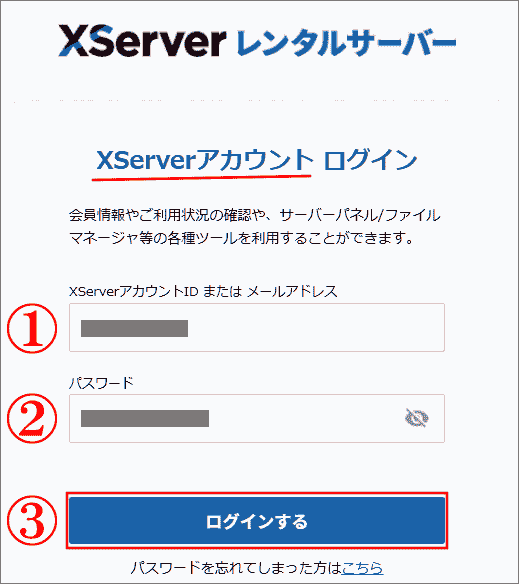
⇩それでは「独自ドメイン永久無料特典」を付け替えていきます。「Xserverアカウント」を開きたいので、
①に「Xserverアカウントの ID または メールアドレス」を入力してください。
②には「パスワード」をお願いします。そして、
③の「ログインする」をクリックしてください。⇩
具体的な「独自ドメイン永久無料特典」の変更内容
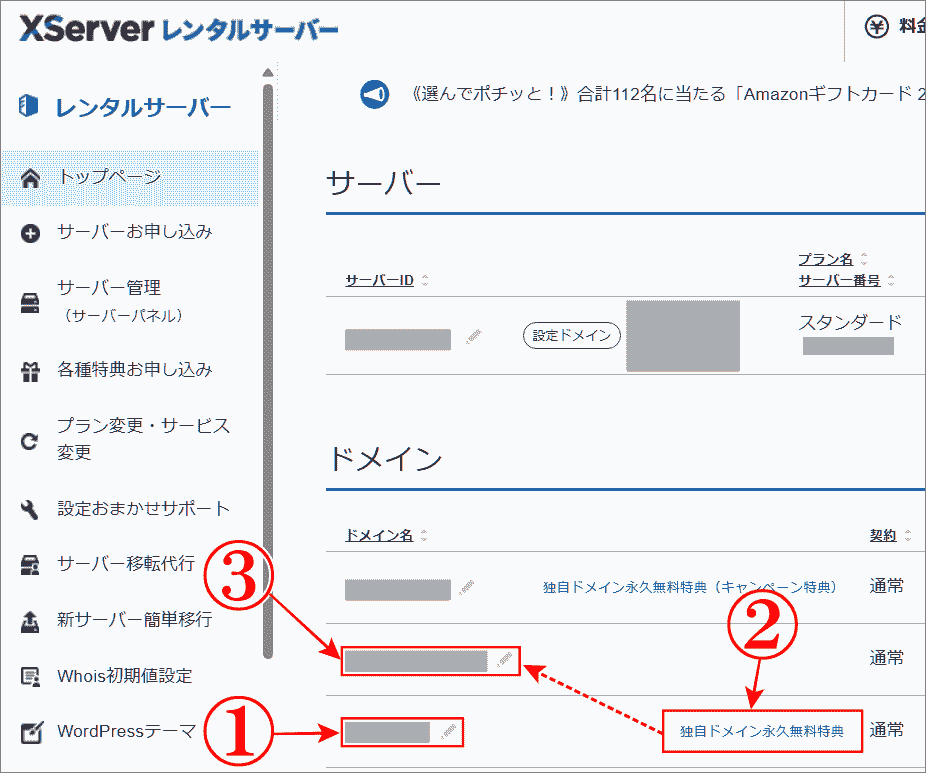
⇩この手続きは、新しく「独自ドメイン永久無料特典」を利用して取得した、
①の「ドメイン」に付与された、
②の「独自ドメイン永久無料特典」を、既存の別の有料ドメインである、
③のドメインに付け替えて変更する解説です。それでは、
①の「ドメイン名」をクリックしてください。⇩
エックスサーバー「独自ドメイン永久無料特典」の変更は「契約情報」から
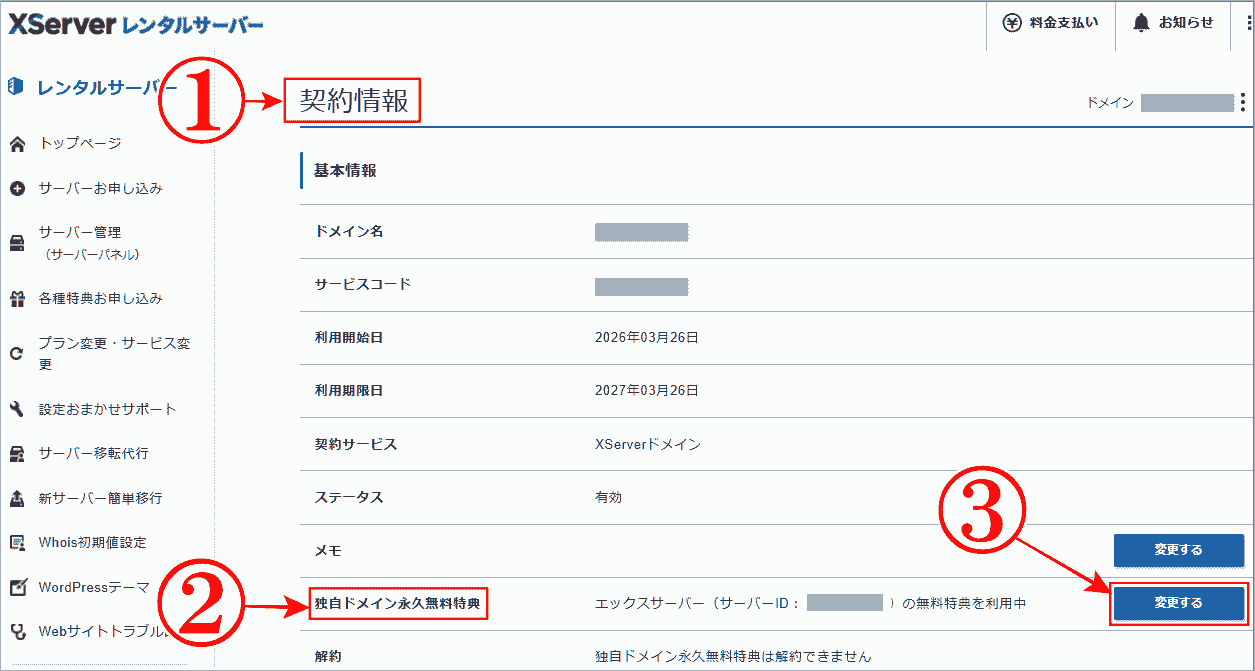
⇩すると、
①の「契約情報」の画面に変わり、今クリックしたドメインの情報が表示されます。このドメインには、
②のように「独自ドメイン永久無料特典」が付与されていますので、その特典をこれから付け替えて変更しますので、
③の「変更する」をクリックしてください。⇩
「独自ドメイン永久無料特典」を付け替えるドメインを選択
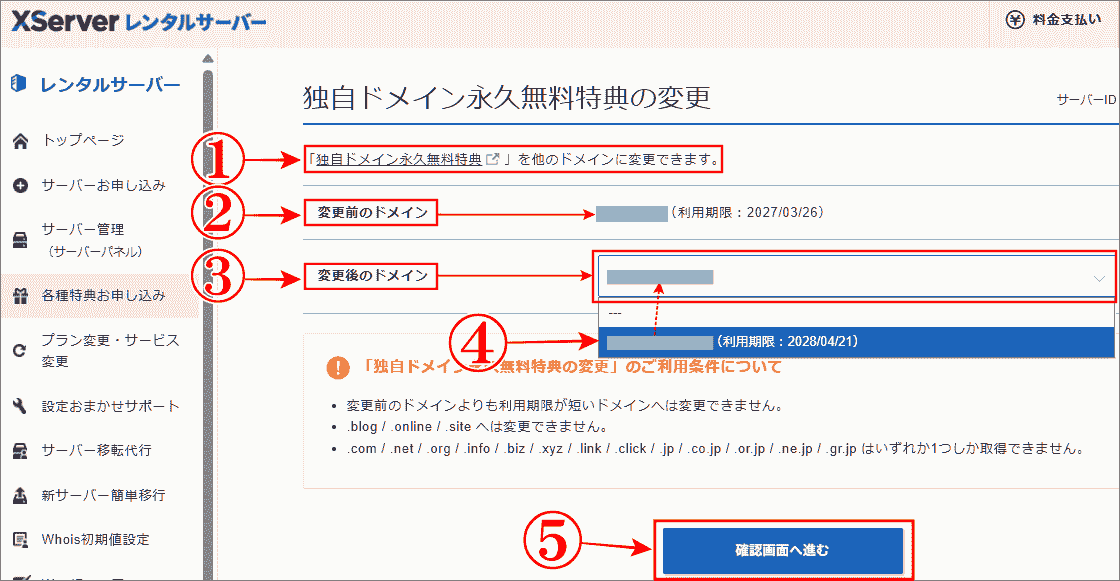
⇩今度は「独自ドメイン永久無料特典の変更」の画面に変わります。
①には「独自ドメイン永久無料特典を他のドメインに変更できます。」とあり安心です。
②は「変更前のドメイン」で独自ドメイン永久無料特典でもらったドメイン名です、
③は「変更後のドメイン」で「独自ドメイン永久無料特典」を受けたいドメインですので、
④の枠をクリックしますと、ドメインのリストが表示されますので、無料特典にしたい希望のドメインをクリックしてください。そして、「独自ドメイン永久無料特典の変更」のご利用条件についても確認して、
⑤の「確認画面へ進む」をクリックです。⇩
「独自ドメイン永久無料特典」変更の確認画面
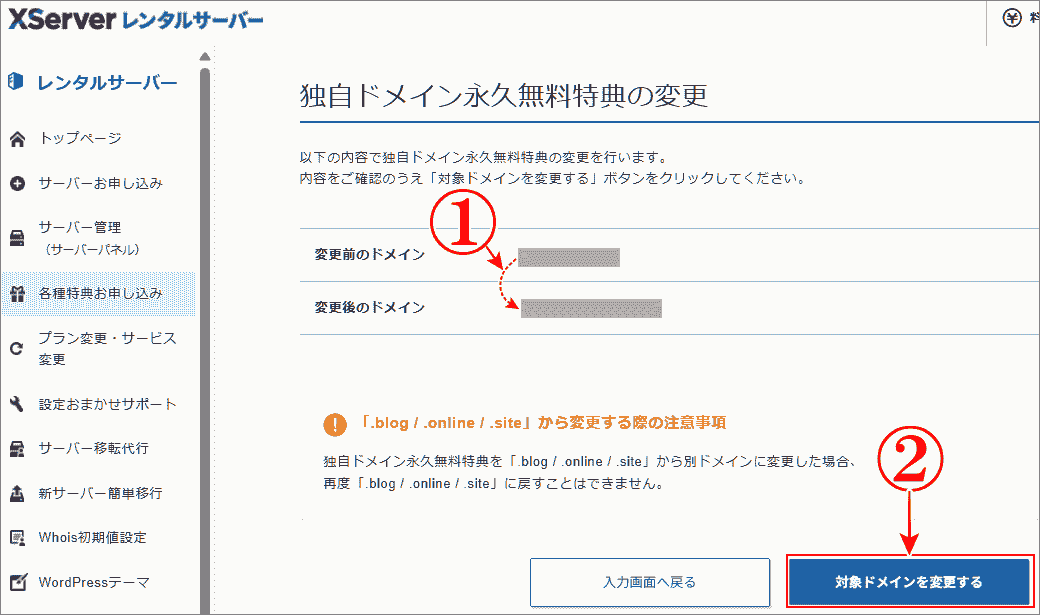
⇩すると、変更前の、ドメイン特典が付いていたドメインの無料特典を、
①のように「変更前のドメイン」から「変更後のドメイン」に変更しますので、ドメイン名を確認して、間違っていなければ「.blog / .online / .site」から変更する際の注意事項を確認して、
②の「対象ドメインを変更する」をクリックします。⇩
「独自ドメイン永久無料特典」の変更完了
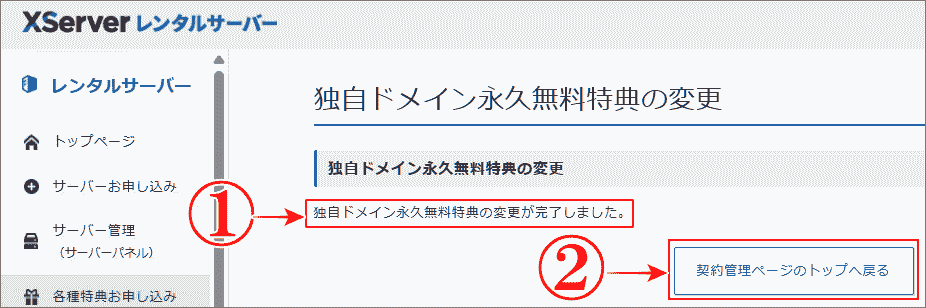
⇩そして、
①に「独自ドメイン永久無料特典の変更が完了しました。」と表示されましたので大成功ですが、確認のため、
②の「契約管理ページのトップへ戻る」をクリックしてください。⇩
「独自ドメイン永久無料特典」変更完了の確認
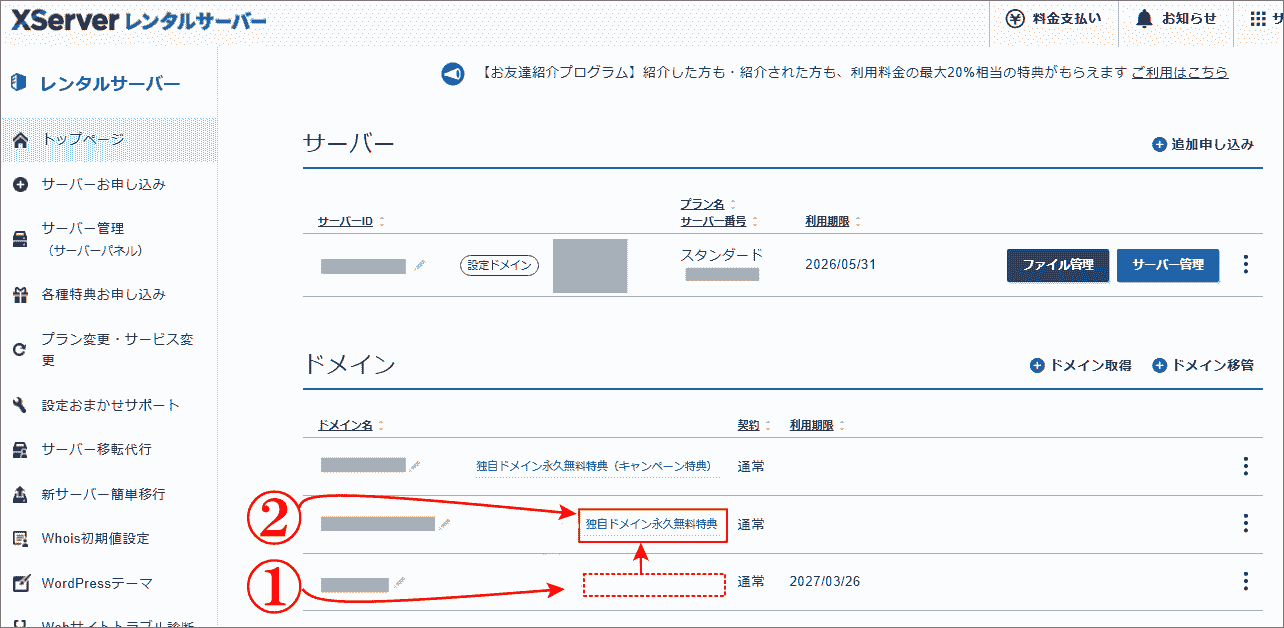
⇩すると、
①のドメインには、変更前は「独自ドメイン永久無料特典」が表示されていましたが、変更後に、
②のドメインに無事「独自ドメイン永久無料特典」が移動されているのが確認できましたので、完了です。このドメインは今後更新料も含め、エックスサーバーと契約中であれば生涯無料のドメインとなります。⇩
まとめ
エックスサーバー
の「独自ドメイン永久無料特典」であまり知られていない使い方を解説いたしました。
「独自ドメイン永久無料特典」は、なにも新しいドメインだけが対象というわけではなく、現在使われている有料のドメインにこの無料の特典を振り分けて、今後、永久無料にすることも可能なのです。
ただもらうだけの特典ではなく、無料特典を付け替えられることでサービスの柔軟性を感じます。
今後長く運営したいサイトにこの無料特典を付け替えれば、お得感倍増です・・・よね!笑
最後までお読みいただき、大変ありがとうございました。
では、また。解説ゾロでした!
これから「ブログを始めたい方」や「サーバー移転」をお考えの方は、国内シェアNO.1を誇るエックスサーバー
が安心です。永久無料のXServerドメイン
が2つもらえる特典をはじめ、困った時のサポートが初心者からベテランまで充実。エックスサーバー
の公式サイトから魅力ある特典をご確認ください。
関連記事:「3つ」もらえた「独自ドメイン永久無料特典」のエックスサーバー
関連記事:エックスサーバー「自動更新設定」は画像を見ながらすぐできる
関連記事:エックスサーバー「自動更新解除」を確実に設定する方法
関連記事:【申請手順】「独自ドメイン永久無料特典」計3つもらえたエックスサーバー
関連記事:【最新】エックスサーバーの「ドメイン追加設定」は5分でできる
関連記事:エックスサーバーで【ドメイン設定を解除(削除)】する方法
関連記事:エックスサーバーで【ドメイン解約】の手順を実際の画像で解説
関連記事:【エックスサーバー コンビニ支払い】更新手順|サーバー&ドメイン編
関連記事:問い合わせ内容で選ぶ「エックスサーバー」3つの窓口の使い分け
関連記事:高度な対応が可能な「エックスサーバー メール問い合わせ方法」