
こんにちは、解説ゾロです!
「Local」の解説シリーズ第7弾は、
壊れた「Local」データをパソコンから完全に削除する方法
です。
WordPressのローカル版である、その名も「Local」(旧:Local by Flywheel)はとても便利な機能が多く、とても重宝しています・・・
が、
たま~に「Local」アプリが壊れて今まで構築していた、いくつものサイトが一瞬ですべてぶっ飛んで無くなることがあります。ありました、1回ではありません・・・笑!
そんな時用に、当サイトでは「Local」のコピー機能の1つである「エクスポート」で各サイトのバックアップを最優先(必須・絶対)でおすすめしています。
- 壊れた「Local」アプリをアンインストールで削除
- 新しいまっさらな「Local」をインストール
- バックアップで作成したエクスポートファイルを読み込ませる
が、
実際に、新しい「Local」をインストールして、バックアップ用に作っておいたエクスポートファイルを読み込ませようとしますとエラーになって、うまくいかない場合があります。
その原因は、「アンインストール」だけでは、壊れた「Local」データの残骸がパソコンに残ってしまうからなのです。
何らかの原因で「Local」アプリが完全に壊れた場合は、まず、壊れた「Local」データの残骸をパソコンから完全に削除できれば、次のステップに進めます。







壊れた「Local」データをパソコンから完全に削除する方法
それでは「Local」アプリの壊れたデータも含め、パソコンから「Local」データを完全に削除し、新たな「Local」をインストールできるように、パソコン内に残っている壊れたデータを削除していきます。
まず「Local」アプリを普通に「アンインストール」
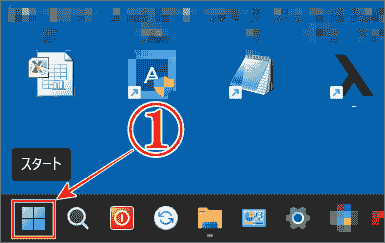
⇩まず最初は「Local」アプリを普通にアンインストールをしますので、パソコン画面下のタスクバーにあります、
①の「スタートボタン」をクリックしてください。⇩
「Local」アイコンからアンインストール
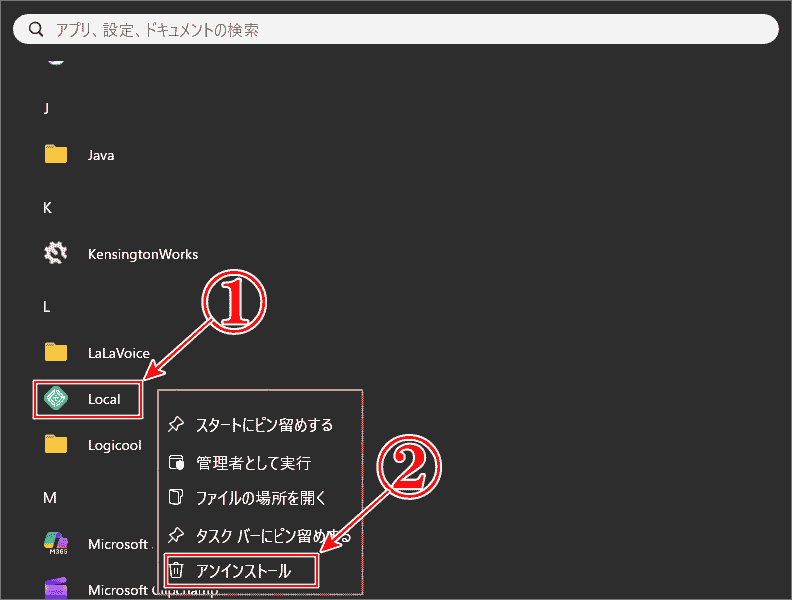
⇩そして、アルファベットの「L」の場所にあります、
①の「Local」アプリを探しアイコンの上で「右クリック」をしますとメニューが表示されますので、
②の「アンインストール」をクリックしてください。⇩
「設定」画面のアプリからアンインストール
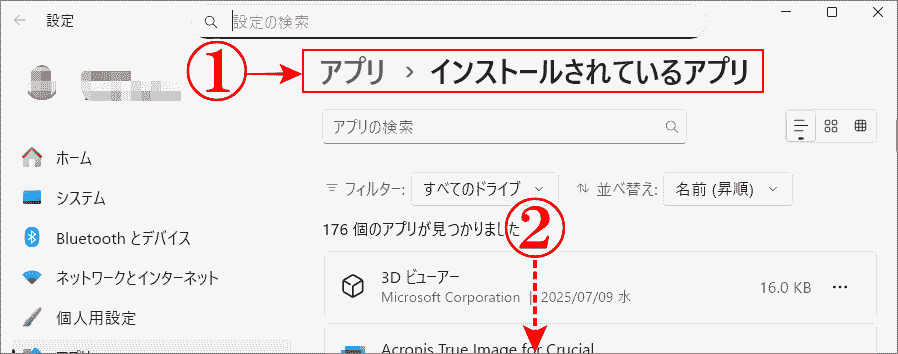
⇩画面が、
①の「アプリ>インストールされているアプリ」の画面に変わりますので、マウスで、
②のように下の方へカリカリ移動しながら「Local」アプリを探してください。⇩
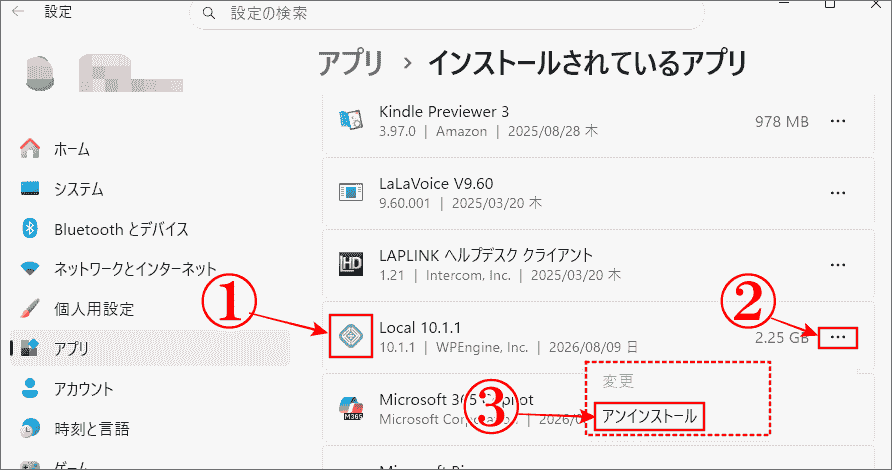
⇩「Local」アプリを、
①のように見つけましたら、右端にあります、
②の横三点リーダー(…)をクリックし、表示されましたメニューから、
③の「アンインストール」をクリックしてください。⇩
普通のアンインストールが完了
⇩すると、確認の意味でもう一度「このアプリと関連情報がアンインストールされます。」と表示されますので、
①の「アンインストール」をクリックしてください。⇩
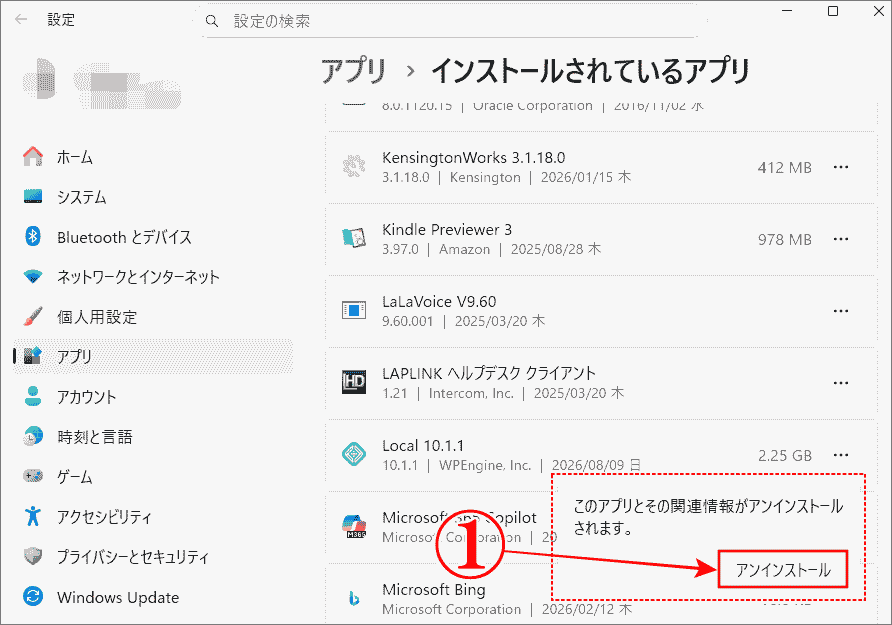
ここまでで普通のアンインストールでの「Local」アプリが削除されましたので、ここから壊れた「Local」アプリの残骸データをすべて削除していきます。
ここから「Local」の残骸データをすべて削除
「Local」の残骸データを、2か所削除していきます。削除する方法は「エクスプローラー」で「(C:)」ドライブから「Local」や「Local Sites 」フォルダを探して削除する方法ですが、直接その場所に飛ばせる簡単な方法がありますので、そちらを解説いたします。
「Local」残骸データへショートカット①
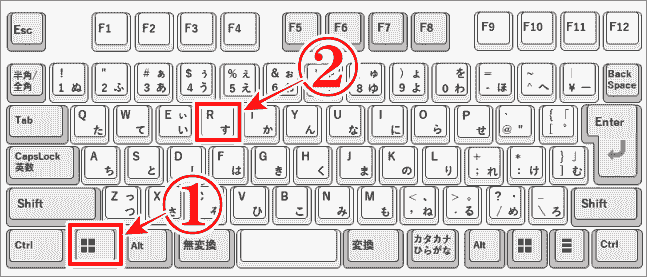
⇩キーボードの「Windows」キーの、
①を押しながら、
②の「R」キーを押します。⇩
⇩すると、
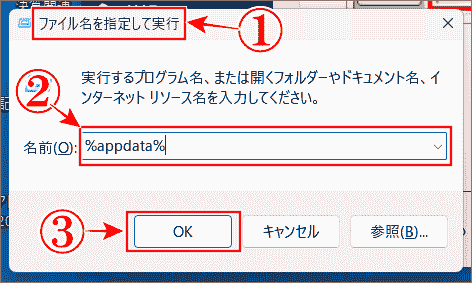
①のように「ファイル名を指定して実行」というポップアップが表示されますので、
②の枠内に「%appdata%」と入力して、
③の「OK」をクリックしてください。⇩
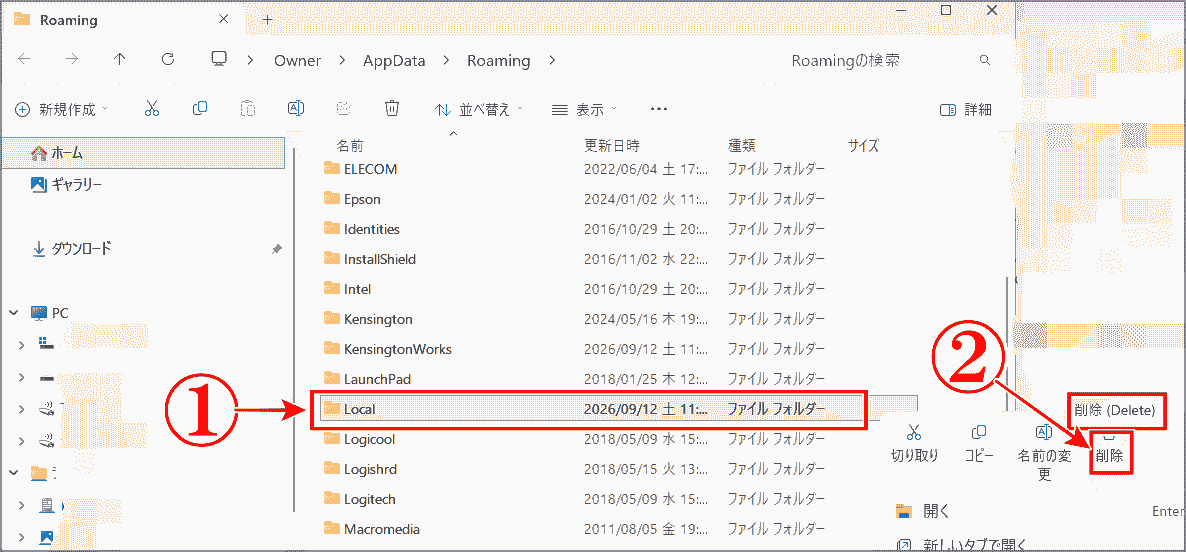
⇩すると、データの一覧が表示されますので、マウスで少し下の方にある、
①の「Local」を探し、一度クリックしてから、右クリックをしますと、メニューが表示されますので、
②の「削除」をクリックして消します。⇩
「Local」残骸データへショートカット②
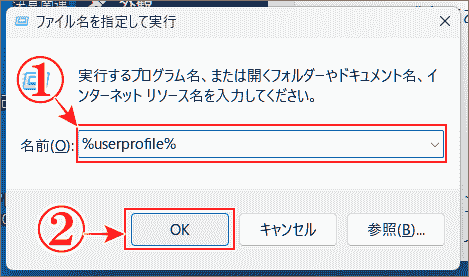
⇩次も、同様に「キーボード」の「Windows」キー + 「R」キー を押し、
①に、今度は「%userprofile%」 と入力して、
②の「OK」を押します。⇩
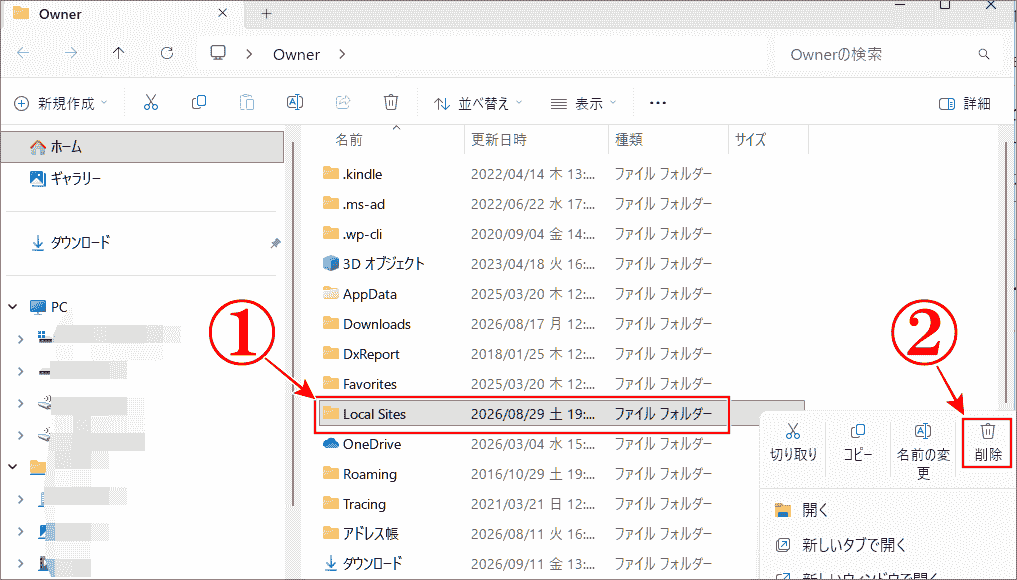
⇩そして、開いたフォルダ内にある、
①の「Local Sites」を一度クリックしてから右クリックをしますと、メニューが表示されますので、
②のように「削除」をクリックして消してください。⇩
⇩狭いデスクでも使えるマウス⇩
壊れた「Local」データがパソコンから完全に削除
これでパソコン内に残っていました壊れた「Local」データもすべて削除できましたので、新たに「Local」の最新版をダウンロードして、インストールします。
「Local」がインストールできましたら「エクスポート」で作成してあった「zip」ファイルを、「Local」の管理画面にドロップして読み込ませることができます。名前もそのままでOKで、パスワードも以前と同じパスワードで開き、壊れる前の「Local」に復元することができます。
⇩私の愛用マウス、驚きの5年保証です⇩
まとめ
壊れた「Local」を復活させる場合に、途中でエラーになった時の対処法の解説でした。
「Local」アプリに限らず、アンインストールをするだけではデータをパソコンから完全に削除できない仕様が多いので、再インストール時などの場合はいいのですが、今回のように壊れたデータが残って悪さをするのは困ってしまいます・・・よね!笑
何はともあれ、パソコンの重要なデータはひたすらバックアップが大事かな・・・と。
「Local」のエクスポートがまだの方は、ぜひぜひ、です。
最後までお読みいただき、大変ありがとうございました。
では、また。解説ゾロでした!
関連記事:図解【Local のインストール方法】5分でできるWordPressのローカル環境
関連記事:Local(Local by Flywheel)で「新規サイトの作成」と「httpsの設定」
関連記事:【Local】の「クローン・エクスポート・ブループリント」の違いを解説
関連記事:【Local】のクローン(clone)でサイトを丸ごとコピーする方法
関連記事:Local(Local by Flywheel)のエクスポートでバックアップを簡単に作る
関連記事:「Local」の Blueprint(ブループリント)でサイトのひな型を保存する
おすすめ記事:【開梱レビュー】ケンジントン スリムブレード K72327JP