こんにちは、解説ゾロです!
前回の記事の、
「図解【Local のインストール方法】5分でできるWordPressのローカル環境 」で「Local」のダウンロードからインストールまでが終わりましたので、今回はいよいよ新しいサイトを作成していきます。
私は、この「Local」で新しいサイトを作っては、サイトのデザインやプラグインを本番環境と同じように設定して、本番用の下書き記事も書いています。
サーバーに繋がっていないということだけで、あとはすべて本番のWordPressと同じ内容ですので、記事の下書きやプラグインとの相性、そして、大きなレイアウトの変更やデザインなどCSS(カスケーディング・スタイル・シート)のテストなど必須のWordPressのローカル環境です。

これから「ブログを始めたい方」や「サーバー移転」をお考えの方は、国内シェアNO.1を誇るエックスサーバー
 が安心です。永久無料のXServerドメイン
 が2つ(私は3つ、笑)もらえる特典をはじめ、困った時のサポートが初心者からベテランまで充実。エックスサーバー
の公式サイトから魅力あるキャンペーン中の特典を確認してみてください。
が2つ(私は3つ、笑)もらえる特典をはじめ、困った時のサポートが初心者からベテランまで充実。エックスサーバー
の公式サイトから魅力あるキャンペーン中の特典を確認してみてください。


Local(Local by Flywheel)で「新規サイトの作成」
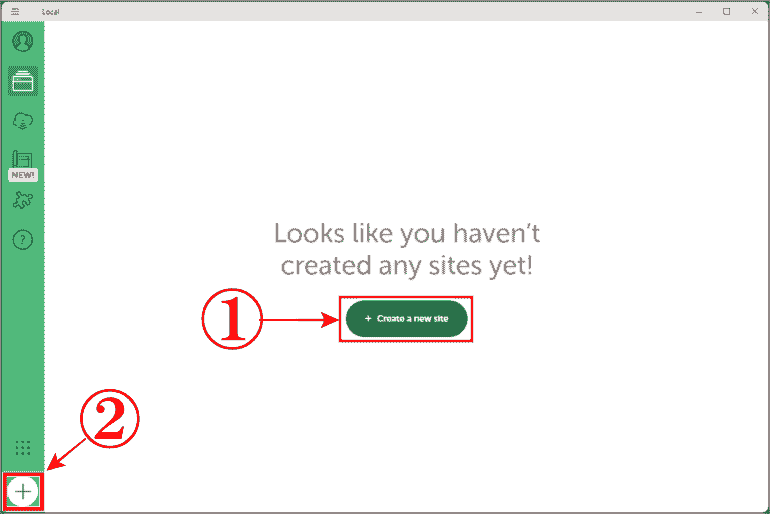
前回の記事で、インストールが完了した画面からスタート致します。
⇩それでは、まず、
①の「+Create a new site」(新しいサイトを作成)をクリックしてください。この画面ではない場合は、
➁の「+」をクリックでも大丈夫です。⇩
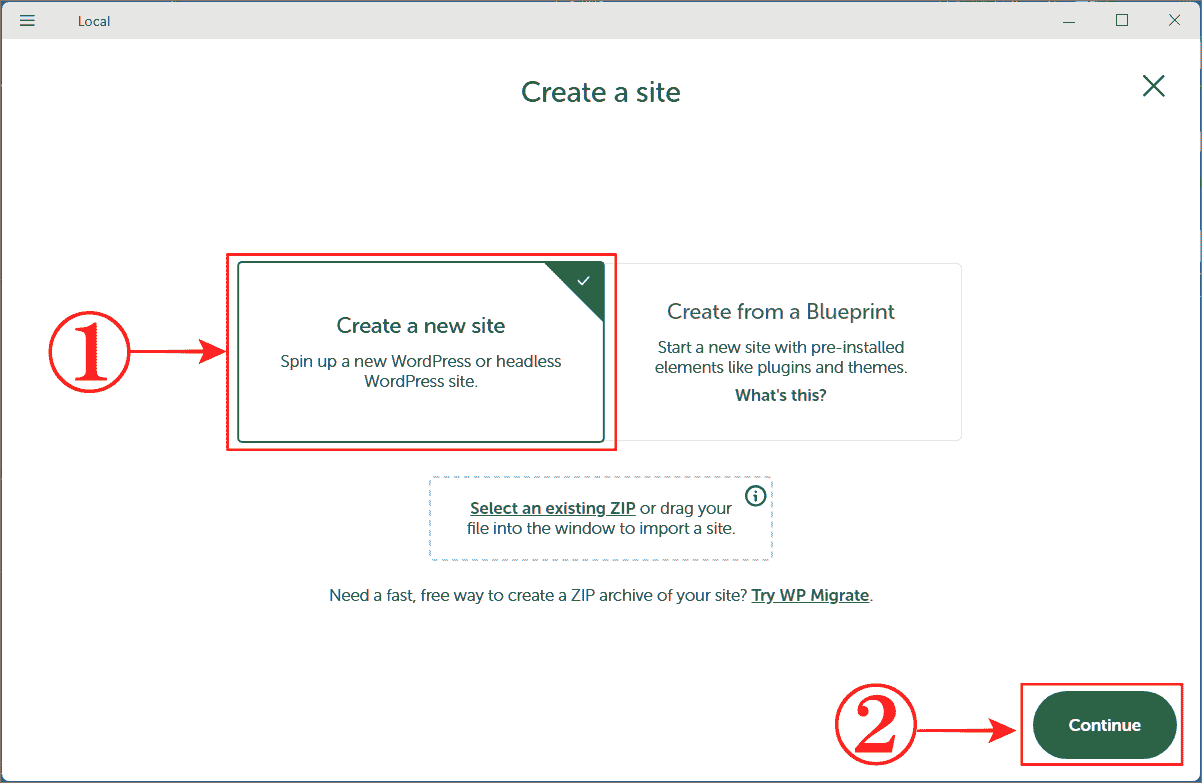
⇩今回は新規のサイトを作成しますので、選択されています左側の、
①の「Create a new site」が選択されているまま、
②の「Continue」(続ける)をクリックしてください。⇩
「サイト名」を入力
⇩すると、
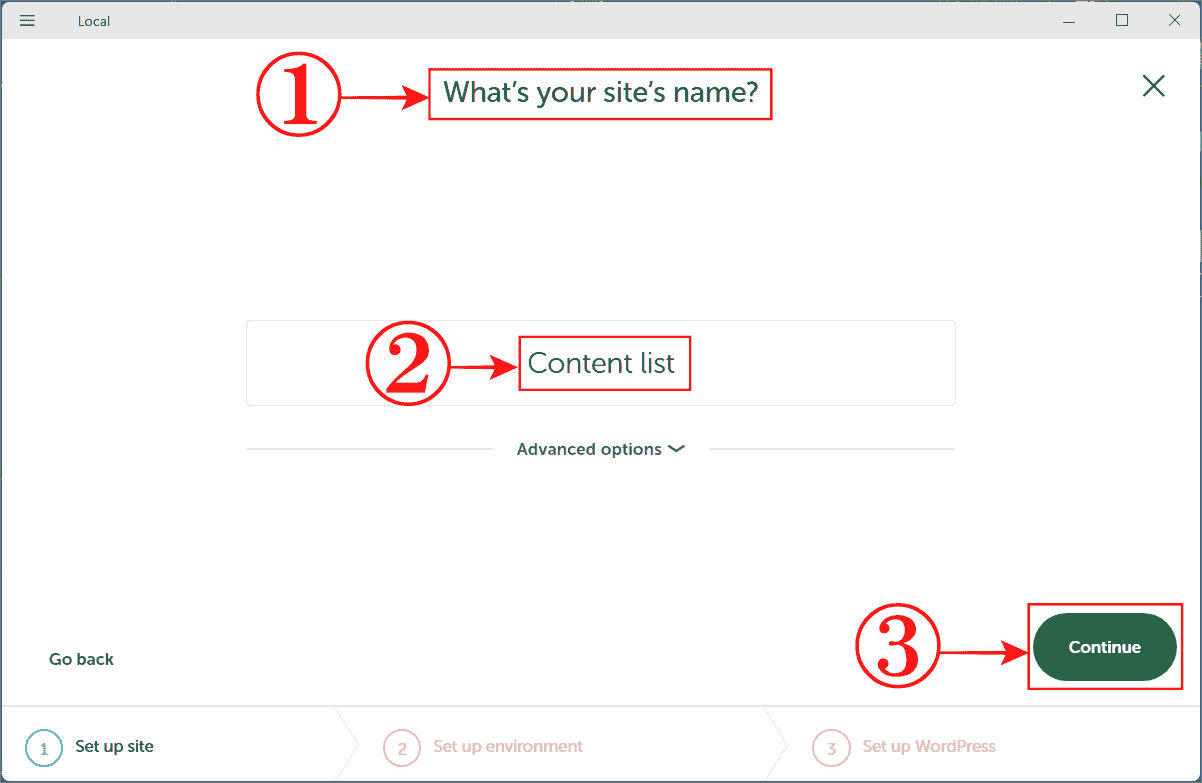
①の「作成するサイト名」の画面に変わりますので、
②にサイト名を入力します。ここでは「Content list」という名前で進めます。入力しましたら、
③の「続ける」をクリックしてください。⇩
サイトの「環境設定」はそのまま
⇩次は、
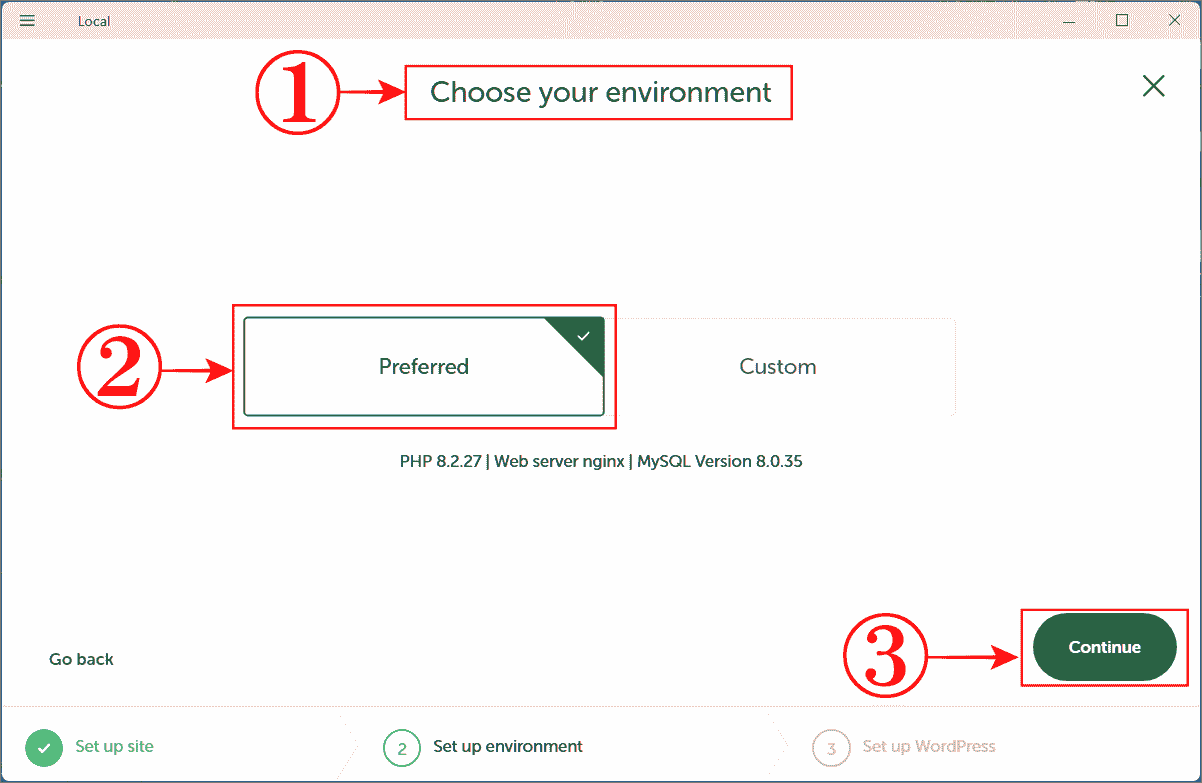
①の「Choose your environment」(環境設定」の画面です。デフォルトのままで大丈夫ですので、
②の「Preferred」(推奨)を選択したままで、
③をクリックです。サーバーやデータベースを変更したい場合は、右側の「Custom」で変更が可能です。⇩
「ユーザー名」や「パスワード」を入力
⇩今度は、
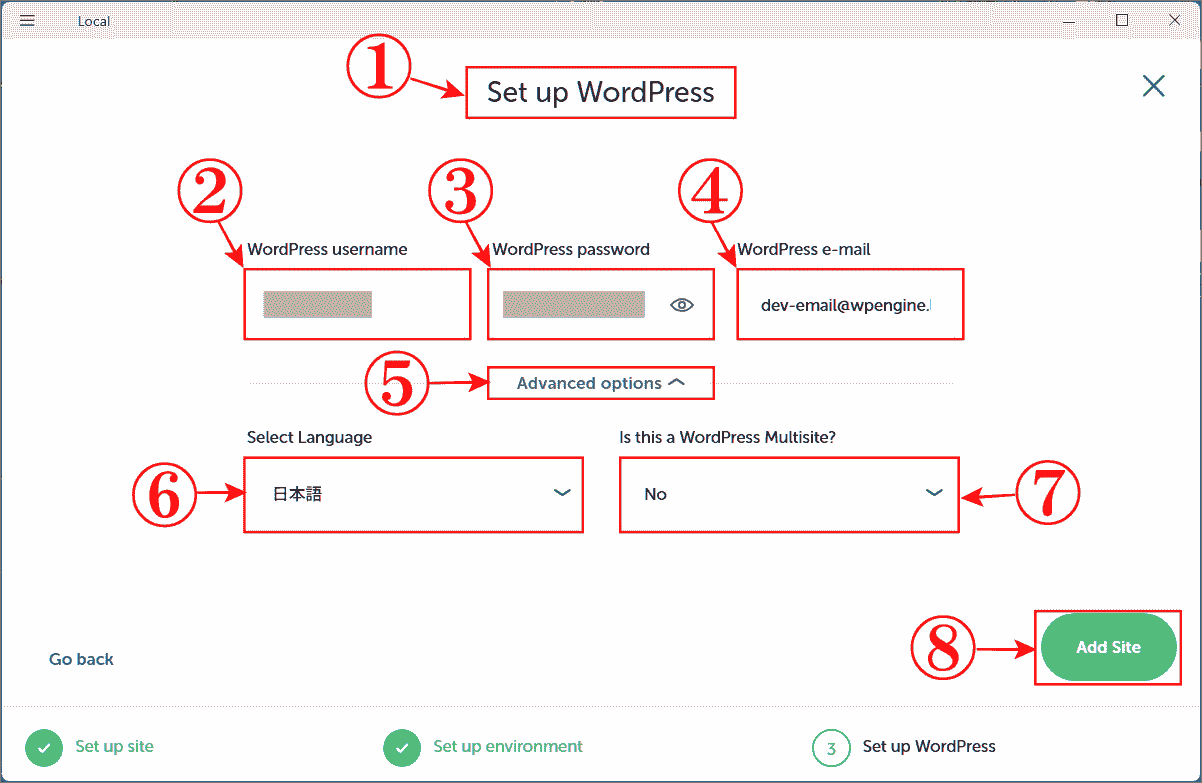
①の「local」のWordPressの「セットアップ画面」です。サイトを開く時に必要な「ユーザー名」と「パスワード」の設定ですので、メモのご用意をお願いいたします。
②に「ユーザー名」、
③に「パスワード」、
④のメールアドレスは、そのままでもご自分のアドレスでも問題はないようです。私はそのままです。そして、
⑤をクリックしますと、新たに言語が選べますので、
⑥をクリックして表示されたメニューから私は「日本語」を選択しました。
⑦はそのままでOKです。そして、
⑧の「Add site」(サイトを追加)をクリックです。⇩
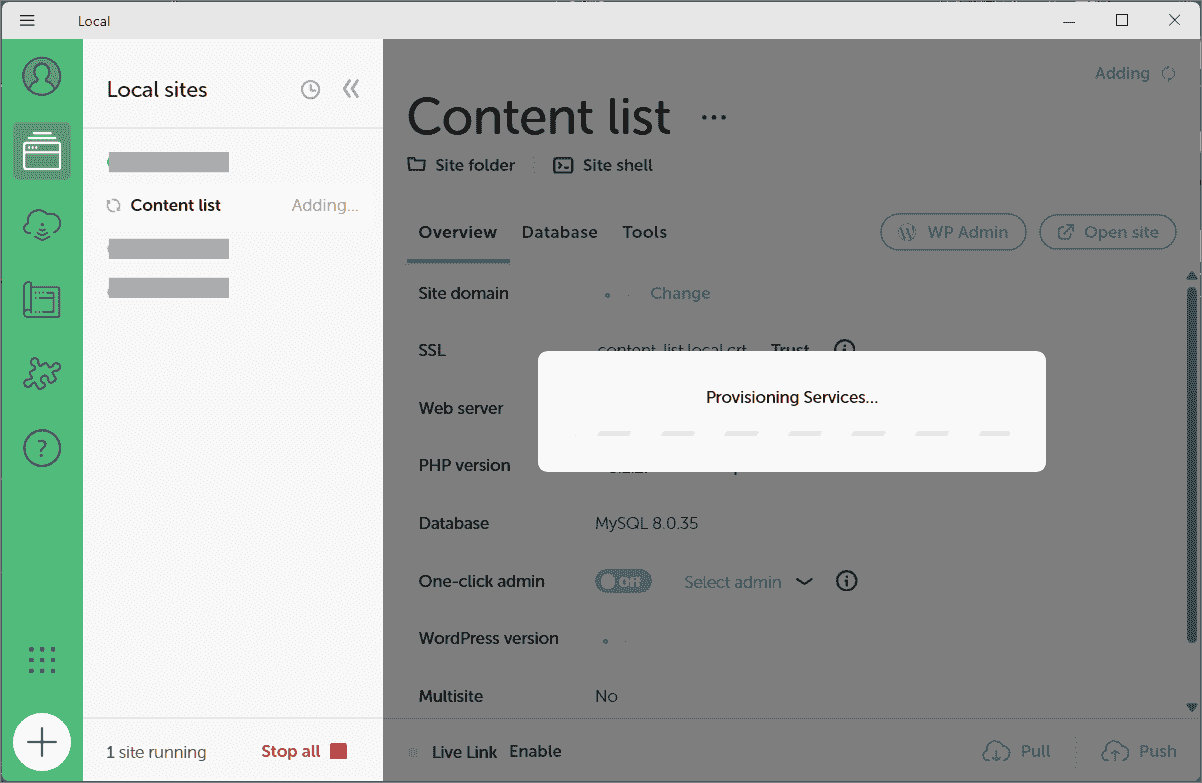
⇩新しいサイトの「Content list」の作成を読み込んでいますが、しばらくしますと、⇩
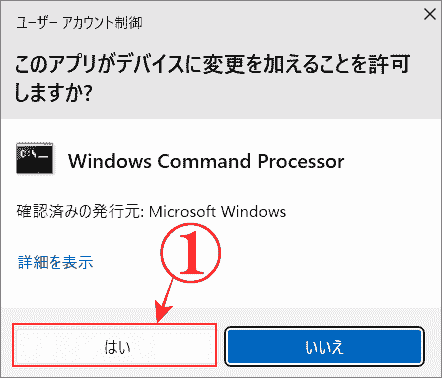
⇩「ユーザーアカウント制御」のポップアップが表示され「このアプリがデバイスに変更を加えることを許可しますか?」と聞いてきますので、
①の「はい」をクリックしてください。⇩
「SSL」の設定
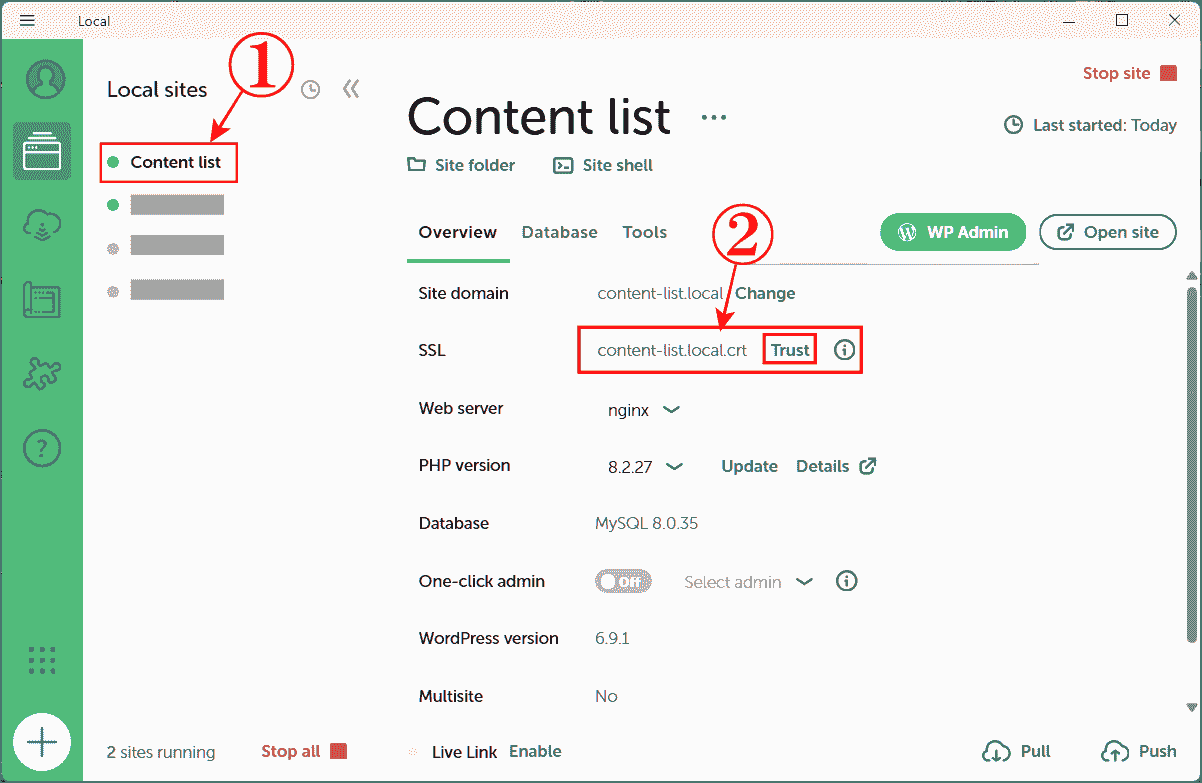
⇩そして、下記の画面が表示されれば、新しいサイト作成が完了です。
①には、新しく作成した「Content list」という名前のサイトが新しく追加されています。それでは、続けて、
②の「SSLの設定」を行いますので「Trust」の文字が表示されている枠をクリックします。⇩
⇩すると、また「ユーザーアカウント制御」がポップアップされますので、
①の「はい」をクリックしてください。⇩
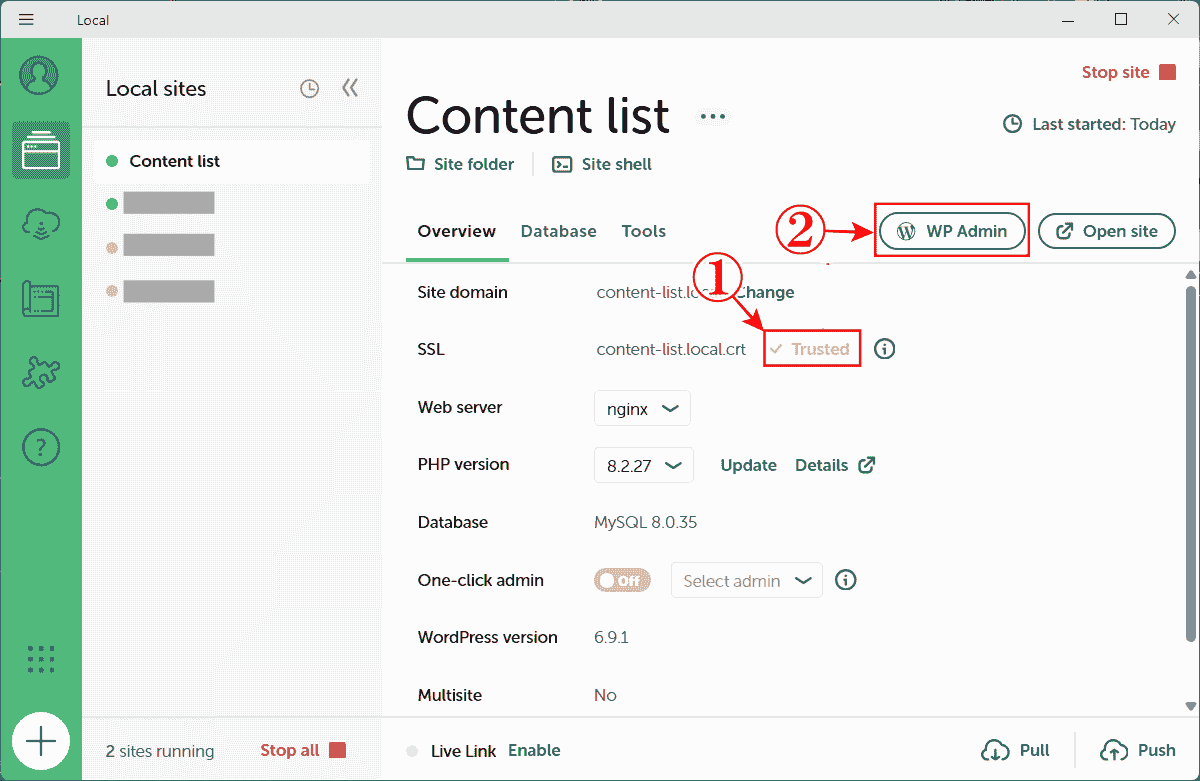
⇩しばらくしますと、先ほどの「Trust」が、
①のように「Trusted」に変わり、グレーアウトになれば成功です。続いてこの新しく作成しました「Content list」を開きますので、
②の「WP Admin」をクリックしてください。⇩
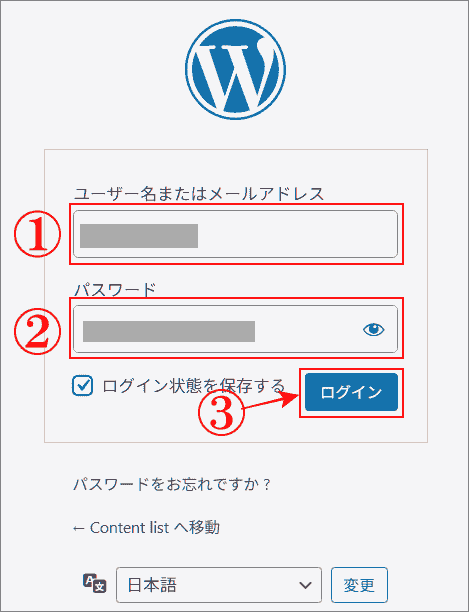
⇩すると、Localのログイン画面が表示されますが、本番環境のワードプレスでお馴染みの画面と同じですので、先ほど決めました、
①に「ユーザー名」を、
②に「パスワード」を入力して、
③を「ログイン」をクリックしてください。⇩
「http」を「https」に変更
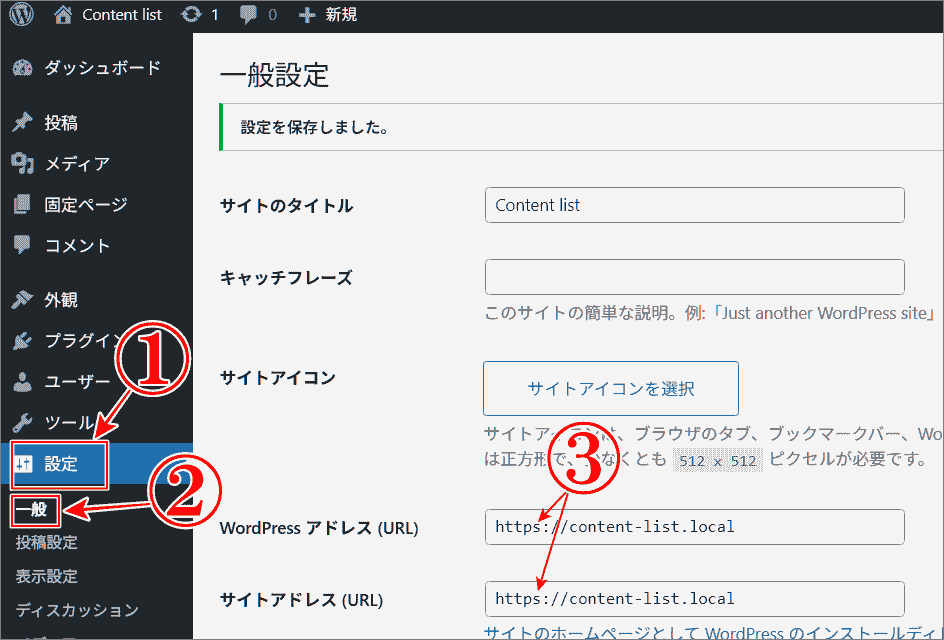
⇩ワードプレスが開きますが、もし英語表記でしたら、左ペイン(枠)の「Settings」をクリックして表示されましたメニューの「General」をクリックし、下の方にあります「Site Language」右枠をクリックして「日本語」をクリックしてください。日本語に変更されましたら、左ペインの、
①の「設定」の上にマウスポインターを乗せますとメニューが表示されますので、
②の「一般」をクリックしてください。そして、
③の2か所の「http」の末尾に「s」を加えて「https」に変更してください。⇩
⇩そして、そのページの一番最後の下の方にあります「変更を保存」をお忘れなく、ポチっ!⇩

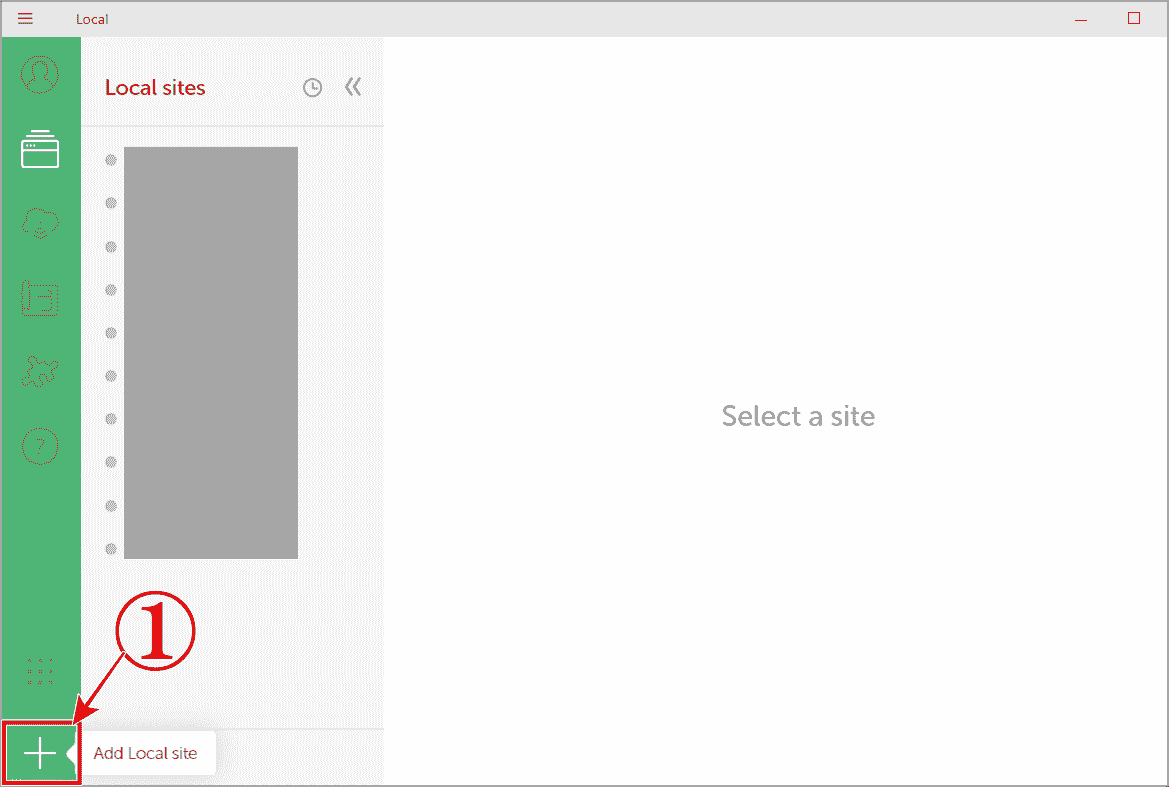
再度、新しいサイトを作りたい場合
⇩再度、新しいサイトを作りたい場合は、
①の「+」をクリックすれば、同じ手順で作成することができます。⇩
まとめ
Local(旧:Local by Flywheel)インストール後の、新規サイトの作成方法を解説いたしました。
本番環境である公開されているWebサイトで不具合が発生しますと、とても大きな労力と時間を要する事にもなりかねません。
その点、ネットに繋がっていないローカルのLocal(笑)ですので、思い切ったデザインの変更を試してみたり「テーマの編集」で文字をカスタマイズしたり、枠線で囲んでみたりの「PHP」や「HTML」「style css」のテストや互換性の確認も安心して試すことができる優れものです。
私的には、手放せない必須のお助けマンです。
使い勝手もすぐに慣れますので、ぜひお試しくださいませ。
最後までお読みいただき、大変ありがとうございました。
では、また。解説ゾロでした!
これから「ブログを始めたい方」や「サーバー移転」をお考えの方は、国内シェアNO.1を誇るエックスサーバー
が安心です。永久無料のXServerドメイン
が2つ(私は3つ、笑)もらえる特典をはじめ、困った時のサポートが初心者からベテランまで充実。エックスサーバー
の公式サイトから魅力あるキャンペーン中の特典を確認してみてください。