
こんにちは、解説ゾロです!
「ドメイン名」はどんな名前がイイかなぁ!と悩みましたが、やっと希望のドメインを取得することができました。
世界でたった一つのドメインをゲットしましたので、次は「サーバーに紐づけ」をするという、重要な作業が残っています。
なぜ、重要かといいますと、サーバーがドメインを認識しないと、ブログやWebサイトを公開することができないからです。逆に認識すれば、即座にサイト運営が可能になります。
エックスサーバー
 のドメイン設定はとても重要で必須設定ですが、エックスサーバー最新デザインの管理画面から5分ほどでできる簡単な設定ですのでご安心くださいませ。
もし、ドメインをこれから取得する方は、エックスサーバー
のレンタルサーバーを契約しますと、ドメインが永久無料でもらえる特典がありますので、まず先に、エックスサーバー
の契約をすると、とてもお得です。
エックスサーバー
と契約中の方は「独自ドメイン永久無料特典」という2つのドメインをもらえるサービスがありますので、ぜひ確認してください。(私は3つになりました。笑)
で取得したXServerドメイン
 をサーバーに認識させるための「ドメイン追加設定」をエックスサーバーの管理画面から紐づけを設定します。実際の画像を見ながらの解説で簡単に設定することができますので、一緒に設定しましょ!
これから「ブログを始めたい方」や「サーバー移転」をお考えの方は、国内シェアNO.1を誇るエックスサーバー
が安心です。永久無料のXServerドメイン
が2つもらえる特典をはじめ、困った時のサポートが初心者からベテランまで充実。こちらの公式サイトから魅力ある特典をご確認ください。


5分でできる!エックスサーバーの「ドメイン追加設定」
⇩それでは、まず、エックスサーバー
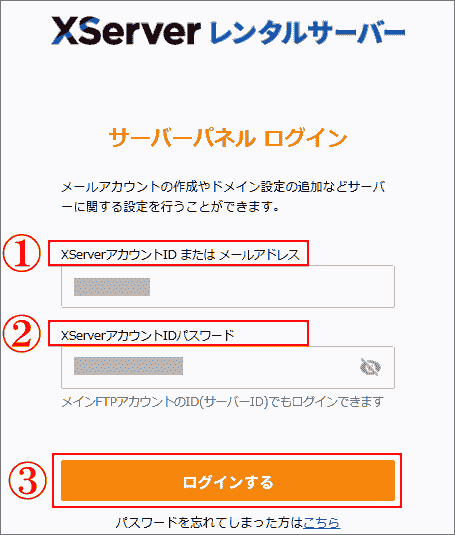
の「サーバーパネル」にログインしたいので、
①に「XserverアカウントID または メールアドレス」を入力してください。次に、
②の「XserverアカウントIDパスワード」を入力して、
③の「ログインする」をクリックしてください。⇩
⇩すると、
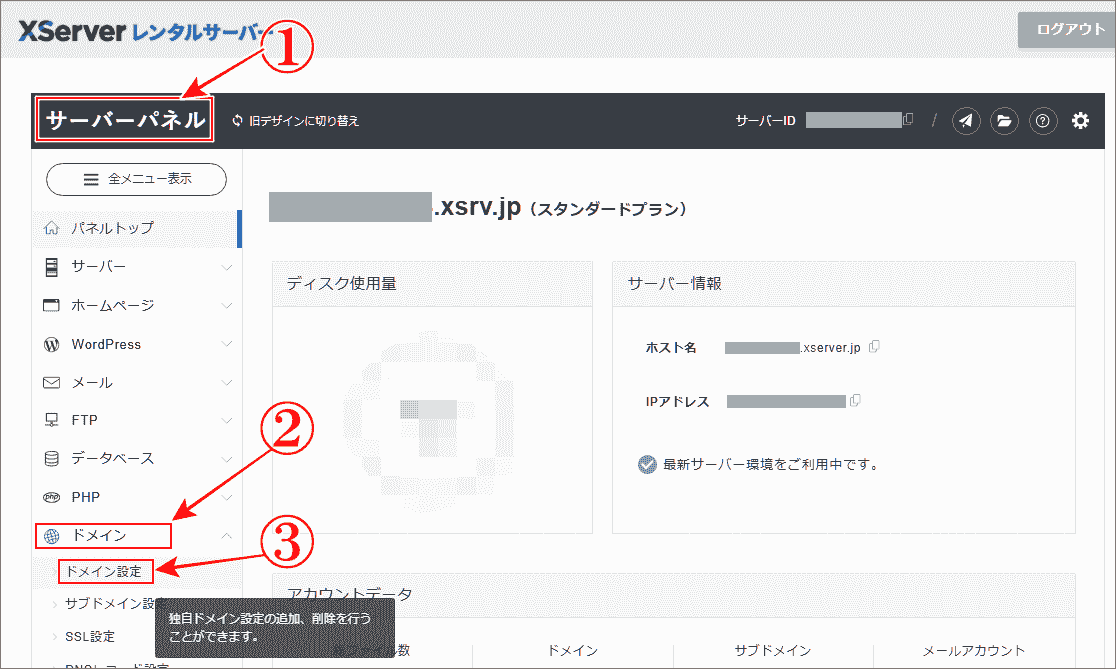
①のように「サーバーパネル」の画面に変わりますので、左ペイン(枠)から、
②の「ドメイン」をクリックしますと、メニューが表示されますので、
③の「ドメイン設定」をクリックしてください。⇩
「サーバーパネル」のドメイン設定でドメイン追加
⇩今度は、
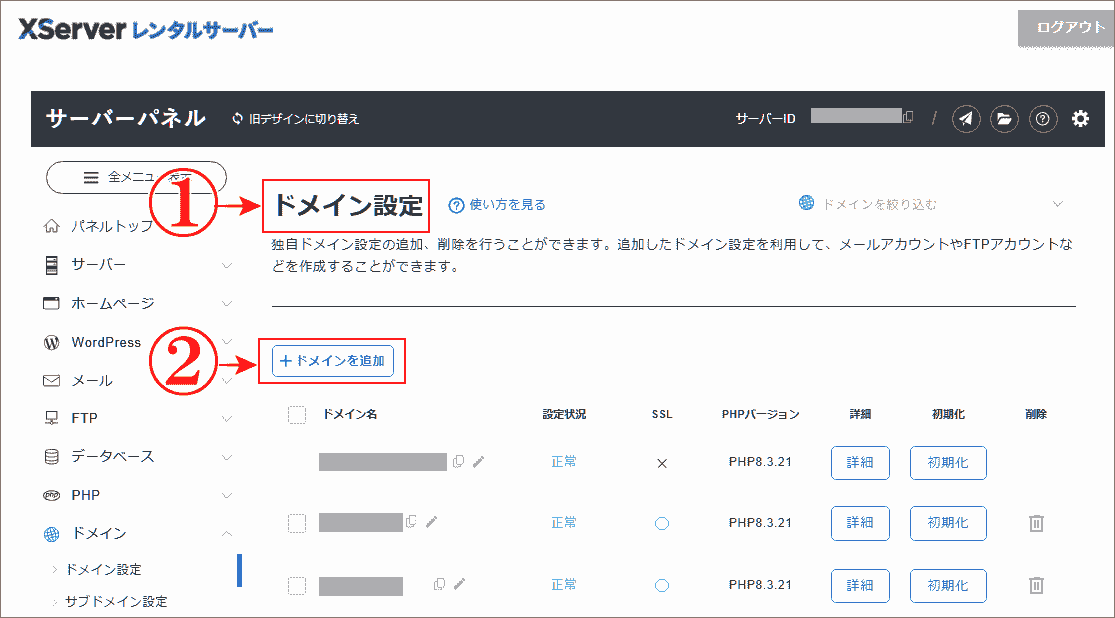
①の「ドメイン設定」の画面に変わりますので、
②の「+ドメインを追加」をクリックしてください。⇩
Xserverに「ドメイン名・無料独自SSL・HTTPS転送」を設定
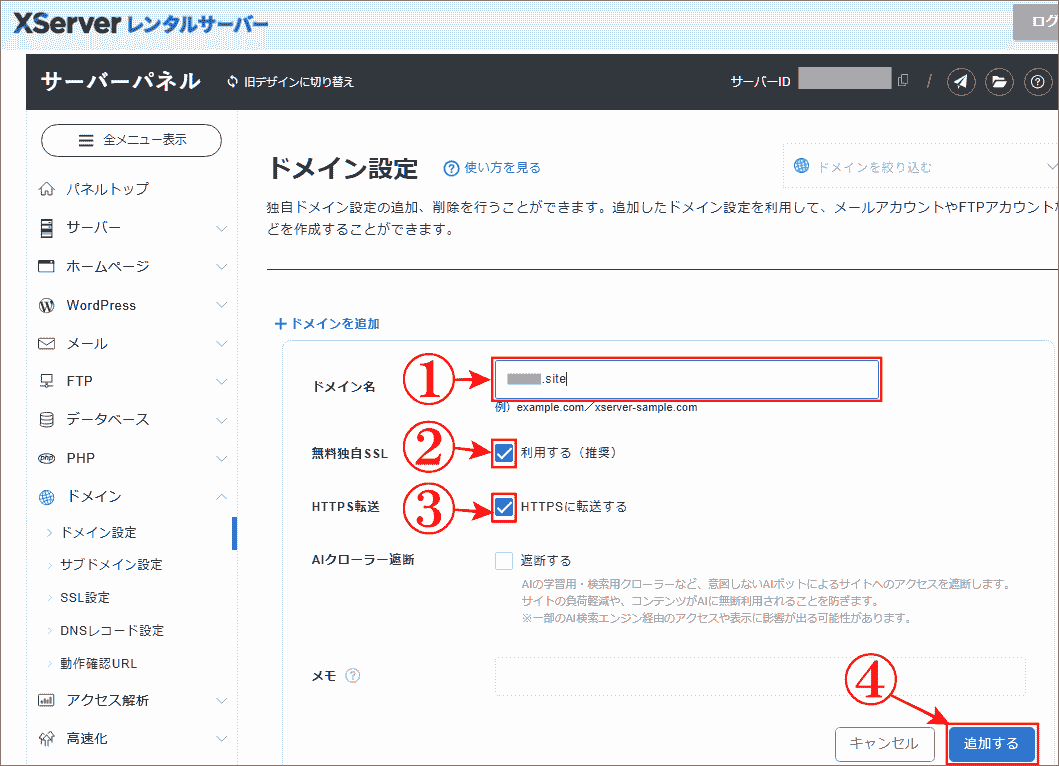
⇩次はドメイン名などを入力する画面に変わりますので、新しく追加設定したいドメイン名を、
①に入力します。「○○○.com」とかです。この場合は「○○○.site」です。そして、
②の「無料独自SSL」(通信を暗号化 https://〜 検索バーに が表示されます。昔の鍵アイコンから変更されたアイコンです)にチェックを入れて「利用する」にして、
③の「HTTPS転送」(http://から始まるURLへのアクセスを自動的にhttps://へ転送)もチェックを入れて「HTTPSに転送する」にして、
④の「追加する」をクリックしてください。⇩
「ドメイン追加設定」の反映待ちは早ければ、数分!
⇩すると、今追加しました、
①のドメイン(この場合は、○○○.site)が表示され、設定状況が、
②の「反映待ち」が表示されますので、エックスサーバー
にXServerドメイン
を紐づけすることができました。⇩
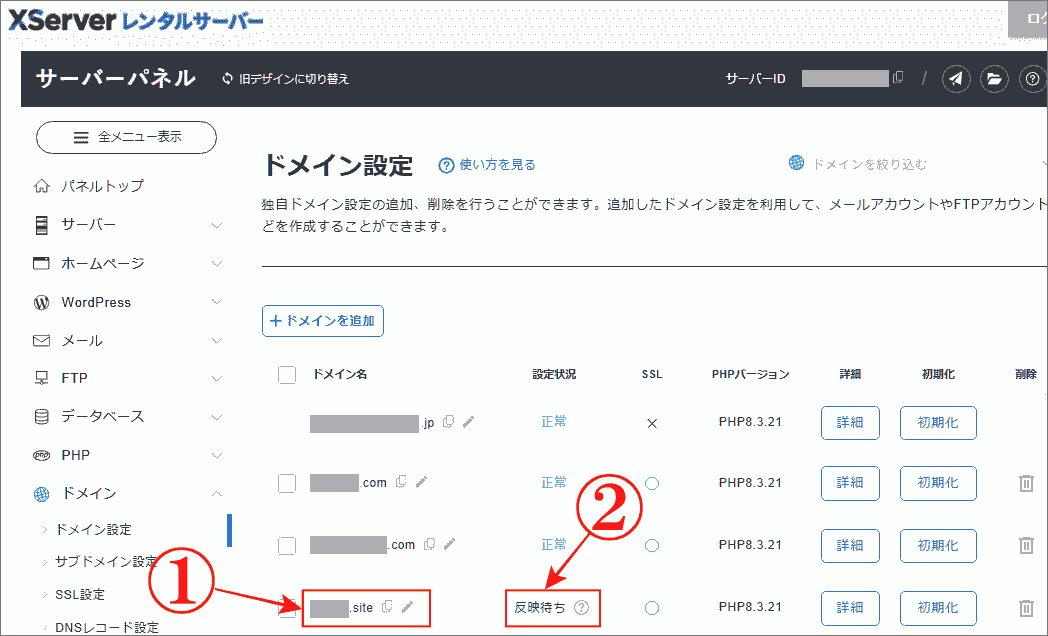
反映待ちの状態
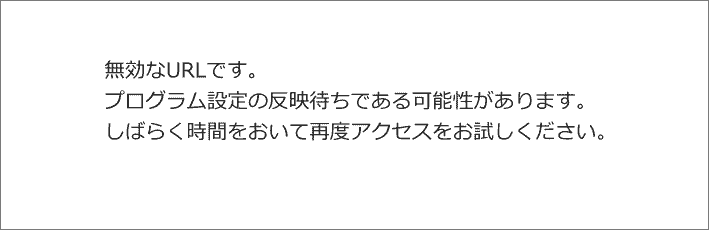
⇩反映待ちは早ければ数分で、最大でも2日間程度で反映が完了します。反映待ちの状態で、このURLで検索した場合は、
「無効なURLです。プログラム設定の反映待ちである可能性があります。しばらく時間を置いて再度アクセスをお試しください。」と表示されます。⇩
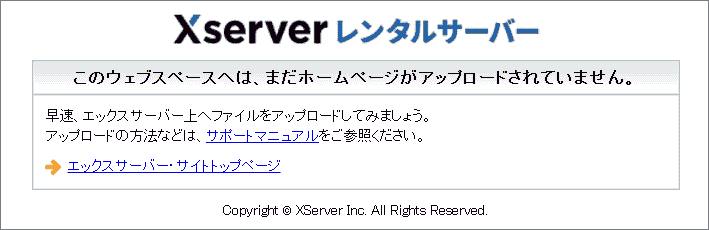
反映が完了した状態
⇩「反映待ちが完了」した状態であれば、このURLで検索しますと、下記のような「Xserverレンタルサーバー」の内容が表示されます。さらに「サーバーパネル」を開いて「ドメイン設定」を確認しますと、設定状況の「反映待ち」の表示だったところが「正常」に変わっており、反映待ちが完了したことがわかります。お疲れさまでした。⇩
まとめ
の追加設定をすることで、- サーバーがドメインを認識
- 無料独自SSL設定
- HTTPS化
は各設定がとても簡単にできるように改善されていますので、サイト運営までの作業や不安が以前と比べて格段に減ってきています。は初心者からベテランまでをカバーできる技術とサービスが常に進化し続けているように感じます。でステキなサイトを構築してください!では、また。解説ゾロでした!
これから「ブログを始めたい方」や「サーバー移転」をお考えの方は、国内シェアNO.1を誇るエックスサーバー
が安心です。永久無料のXServerドメイン
が2つもらえる特典をはじめ、困った時のサポートが初心者からベテランまで充実。エックスサーバー
の公式サイトから魅力あるキャンペーン中の特典をご確認ください。
関連記事:「3つ」もらえた「独自ドメイン永久無料特典」のエックスサーバー
関連記事:エックスサーバー「自動更新設定」は画像を見ながらすぐできる
関連記事:エックスサーバー「自動更新解除」を確実に設定する方法
関連記事:【申請手順】「独自ドメイン永久無料特典」計3つもらえたエックスサーバー
関連記事:独自ドメイン永久無料特典で取得したドメインの無料特典を別のドメインに変更
関連記事:エックスサーバーで【ドメイン設定を解除(削除)】する方法
関連記事:エックスサーバーで【ドメイン解約】の手順を実際の画像で解説
関連記事:【エックスサーバー コンビニ支払い】更新手順|サーバー&ドメイン編
関連記事:問い合わせ内容で選ぶ「エックスサーバー」3つの窓口の使い分け
関連記事:高度な対応が可能な「エックスサーバー メール問い合わせ方法」