
こんにちは、解説ゾロです!
「Local」の解説シリーズ第4弾は、
「クローン」のコピ―方法
です。
- Clone site(クローン)
- Export(エクスポート)
- Save as Blueprint(ブループリント)
を、ご紹介させていただきました。今回は、その中から「1.Clone site(クローン)」のコピー機能の使い方です。





【Local】のクローン(clone)でサイトを丸ごとコピーする方法
早速「Local」の「クローン」機能でコピーをしてみます。
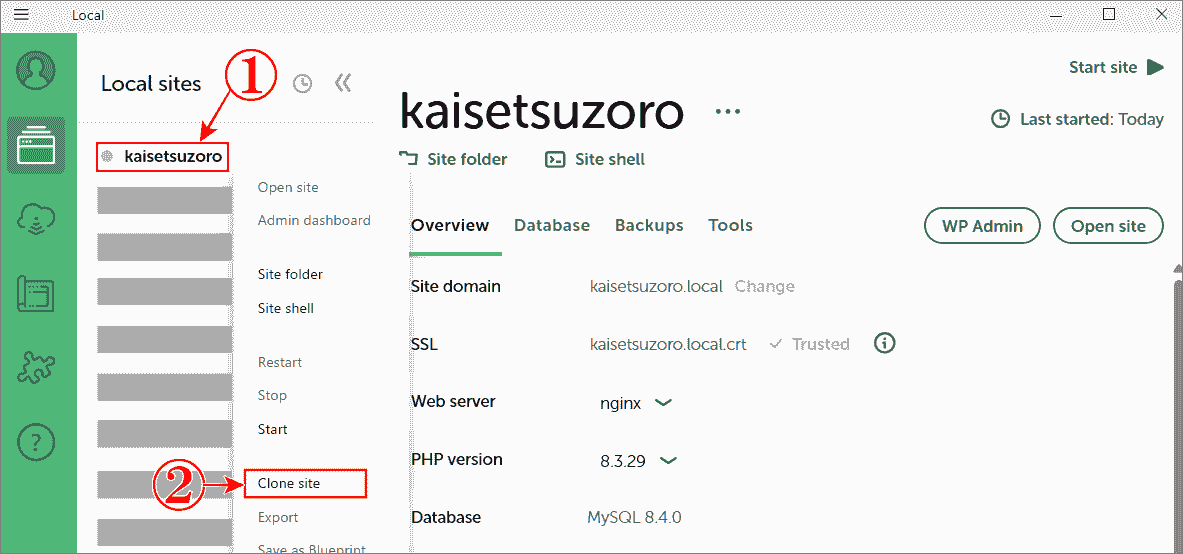
⇩例えば「kaisetsuzoro」という「Local」内に作成してあります既存のサイトをクローンでコピーしたい場合は、
①の「kaisetsuzoro」サイトにマウスポインターを乗せて、右クリックしますと新しくメニューが表示されますので、
②の「Clone site」をクリックしてください。⇩
「クローン」のサイト名を入力
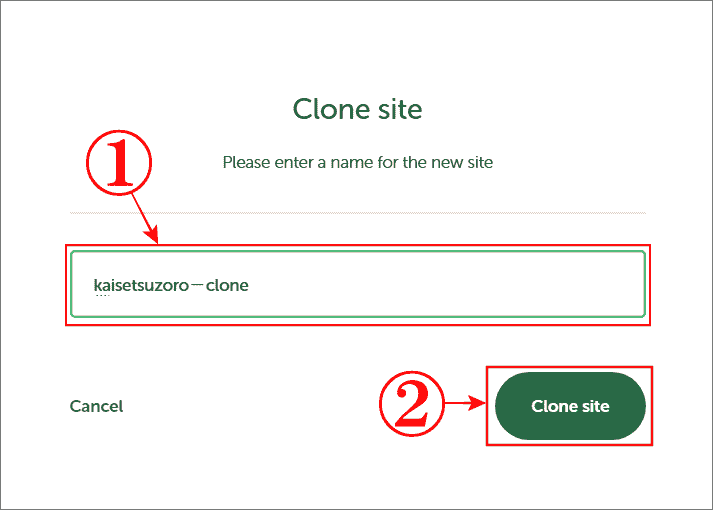
⇩下記の画面に変わります。サイト名の枠の中には「kaisetsuzoro」と表示されていますが、その文字を編集するこはできませんので、新たに今作るクローンのサイト名を、
①に入力します。どのサイトのクローンなのかがすぐにわかるような名前で、今あるサイト名と重複しないように気をつけてください。今回は「kaisetsuzoro」というサイトのクローンを作成しますので、私は「kaisetsuzoro-clone」という名前にしました。そして、
②をクリックしてください。⇩
「ユーザーアカウント制御」ポップアップ
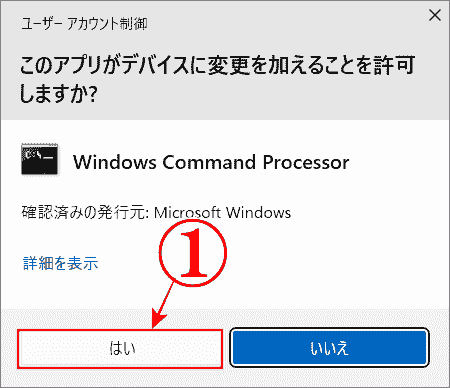
⇩すると「ユーザーアカウント制御」の画面に変わり「このアプリがデバイスに変更を加えることを許可しますか?」と聞いてきますので、
①の「はい」をクリックします。⇩
「サイト ドメイン」と「SSL」の設定
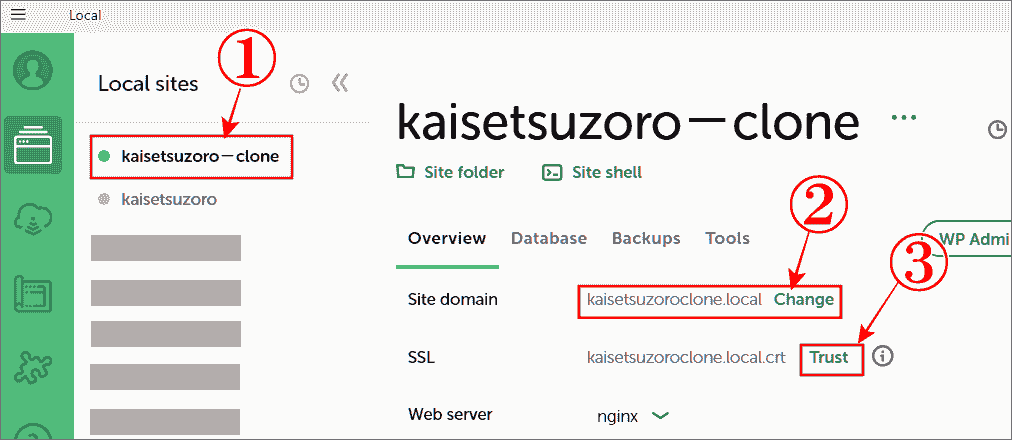
⇩また画面が変わり作成中の画面になりますが、私の場合は、2分(サイトの内容によります)ほどで「clone」が完成しました。「Local」の管理画面の、
①には先ほど入力した名前の「kaisetsuzoro-clone」というクローンサイトが表示されています。
②の「site domain」も新しいサイト名に変更されています。そして、続けてSSLの設定は、
③の「Trust」をクリックしてください。⇩
「ユーザーアカウント制御」ポップアップ
⇩再度ユーザーアカウント制御」の画面がポップアップされ「このアプリがデバイスに変更を加えることを許可しますか?」と聞いてきますので、
①の「はい」をクリックして許可してください。⇩
すると「Trust」と表示されていた文字が「Trusted」に変更され、グレーアウトになりますので完了です。作成したクローンサイトで思いっきりカスタマイズをテストしてみてください。
まとめ
「Local」のコピー機能から、クローンでサイトを1つ作ってみました。とても簡単にクローンが完成しますので、大掛かりなカスタマイズをする場合は、ぜひクローンサイトでお試しくださいませ。
もし、クローンサイトがぐちゃぐちゃになってしまいましたら「kaisetsuzoro-clone」にマウスポインターを乗せて右クリックしますと、一番下の「Delete」をクリックすれば削除することができますので安心です。
最後までお読みいただき、大変ありがとうございました。
では、また。解説ゾロでした!
関連記事: 図解【Local のインストール方法】5分でできるWordPressのローカル環境
関連記事:Local(Local by Flywheel)で「新規サイトの作成」と「httpsの設定」
関連記事:【Local】の「クローン・エクスポート・ブループリント」の違いを解説
おすすめ:【開梱レビュー】ケンジントン スリムブレード K72327JP
おすすめ:プリンターヘッドのインク詰まりが直った簡単なノズル洗浄方法