こんにちは、解説ゾロです!
エックスサーバー
 の3つの問い合わせ窓口(電話、チャット、メール)の中で、一番高度な内容にも対応できるとの評判があるのは「メールの問い合わせ」です。
複雑な内容はエンジニアなどの専門スタッフを通して的確な回答をいただけるので「その場で解決」とはいきませんが、結論としては一番の近道かもしれません。
「メールでの問い合わせ」は、3つの問い合わせ窓口の中で専門性が高い窓口ですが、もちろん、管理画面の操作方法からソースコードまでOKですので、安心して問い合わせができます。
 が安心です。永久無料のXServerドメイン
 が2つもらえる特典をはじめ、困った時のサポートが初心者からベテランまで充実。エックスサーバー
の公式サイトから魅力あるキャンペーン中の特典をご確認ください。
が2つもらえる特典をはじめ、困った時のサポートが初心者からベテランまで充実。エックスサーバー
の公式サイトから魅力あるキャンペーン中の特典をご確認ください。


高度な対応が可能な「エックスサーバー メール問い合わせ方法」
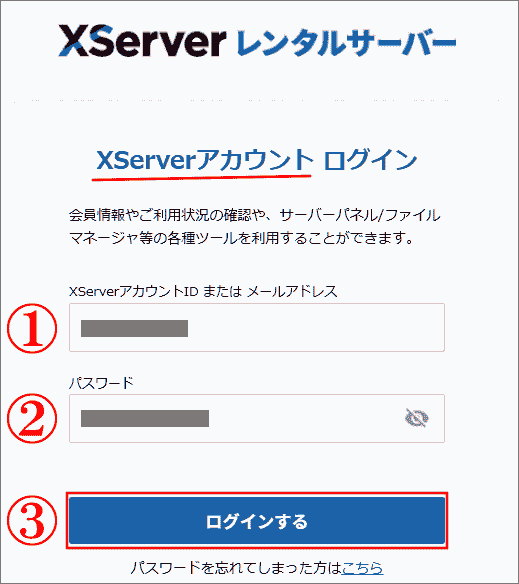
⇩まず「Xserverアカウント」にログインをしますので、
①に「Xserverアカウントの ID または メールアドレス」を入力してください。
②には「パスワード」をお願いします。そして、
③の「ログインする」をクリックです。⇩
エックスサーバーのメール問い合わせは「サポート」から
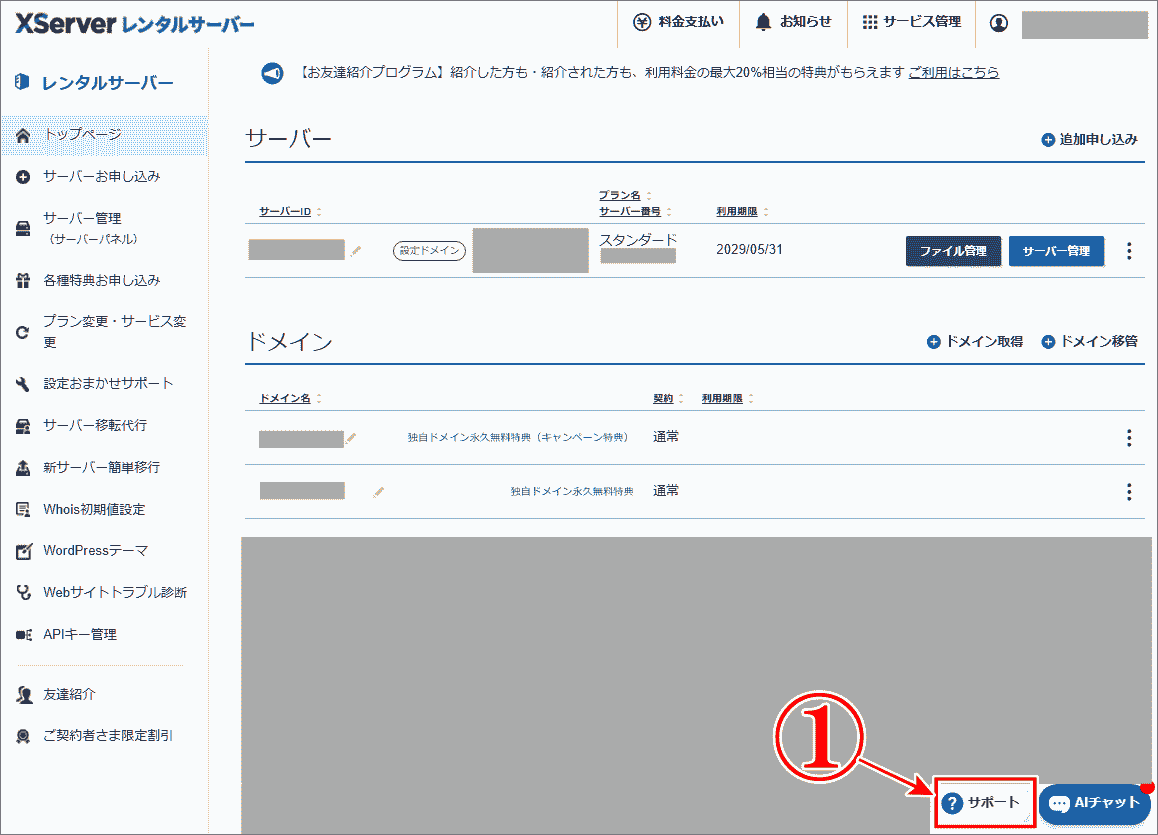
⇩「Xserverアカウント」の画面に変わりますので、画面右下にあります、
①の「サポート」をクリックしてください。⇩
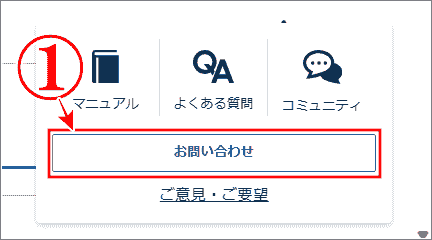
⇩すると、同じ位置に、新しくメニューがポップアップされますので、
①の「お問い合わせ」をクリックです。⇩
⇩画面が、
①のように「サポートへのお問い合わせ」に変わりますので、そのまま一番下までマウスでカリカリ移動してください。⇩
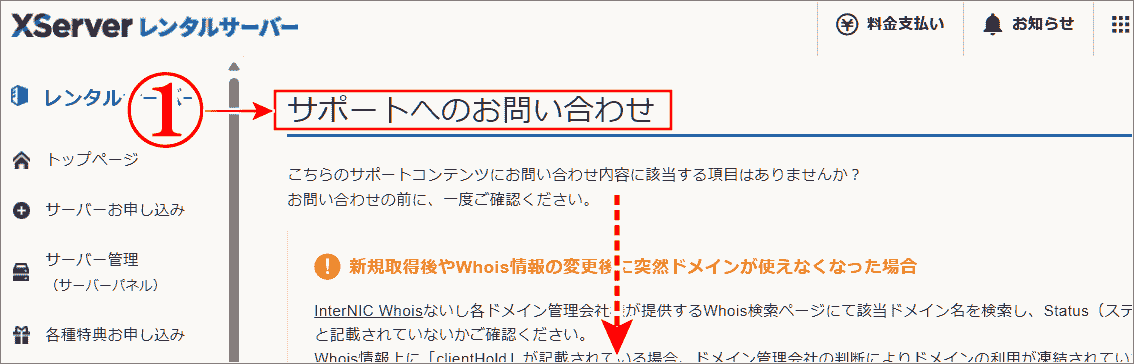
エックスサーバーのメール問合せは「お問い合わせフォーム」から
⇩一番下まで来ましたら、
①の「お問い合わせフォーム」をクリックです。⇩
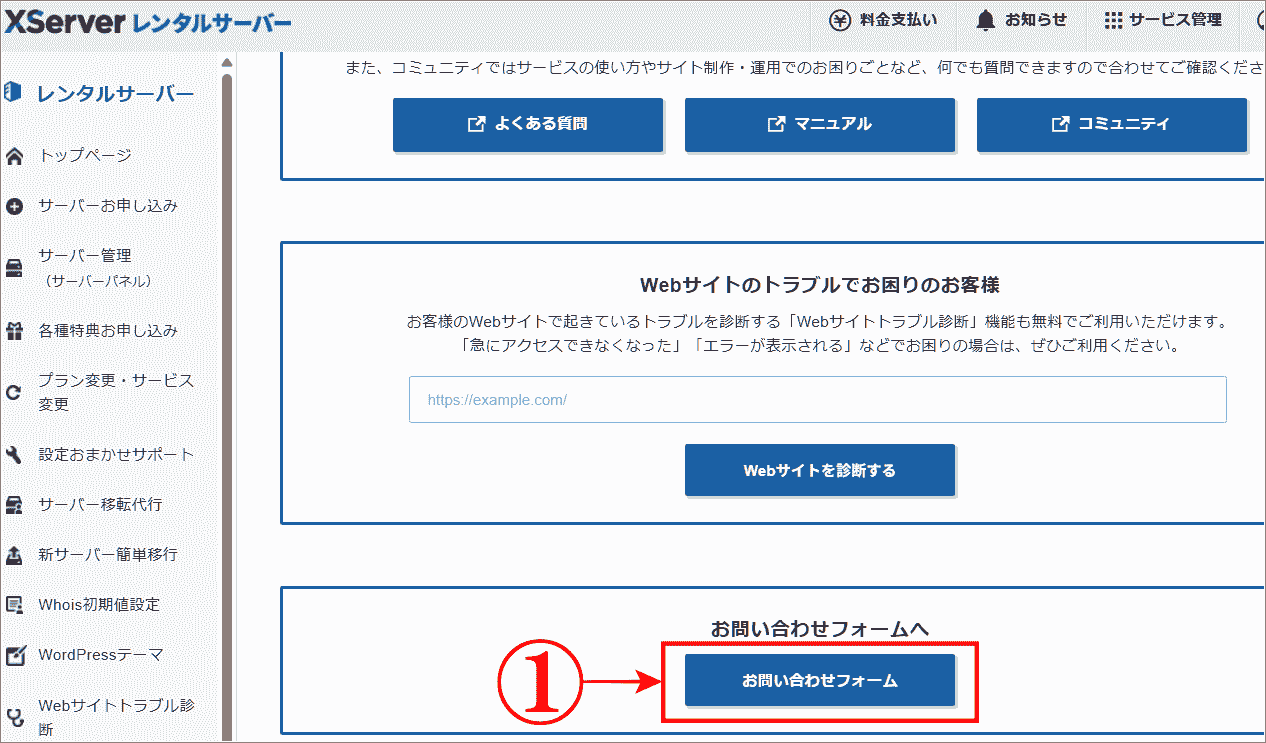
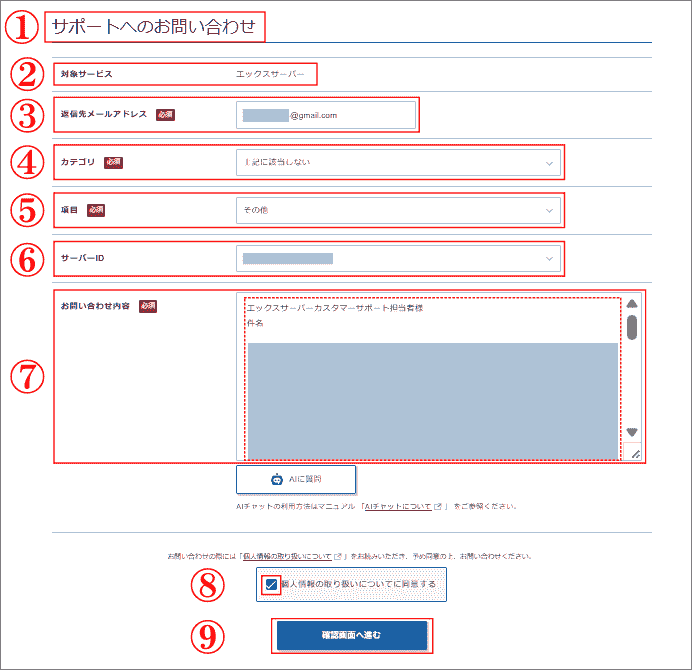
エックスサーバー「お問い合わせフォーム」の書き方
⇩すると、
①の「サポートへの問い合わせ」の画面が表示されます。
②の「対象サービス」には「エックスサーバー」が入力済みです。
③の「返信先メールアドレス」も入力済みです。
④の「カテゴリ」は枠内をクリックしますと、メニューがズラッと表示されますので、該当するものがあれば選択し、なければ一番下の「上記に該当しない」をクリックします。
➄の「項目」も④を選択してあれば、メニューが表示されますので、該当の内容を選択し、なければ一番下の「その他」を選択します。すると、
⑥の「サーバーID」という項目が表示されますので、枠内をクリックしますと、IDのリストが表示されますので、ご自分の該当するサーバーIDを選択します。
⑦の「お問い合わせ内容」はなるべく詳しく書いた方が伝わりやすいと思いますが、冒頭に「XserverアカウントID」「サーバーID」ドメイン関係であれば「○○○.com」などの情報を書いてから本題へ進むとスムーズに話が始まります。(Xserverアカウントにログインした画面ですべて確認できます)次に、
⑧の「☑個人情報の取り扱いについてに同意する」にチェックを入れて、
⑨の「確認画面へ進む」をクリックしてください。⇩

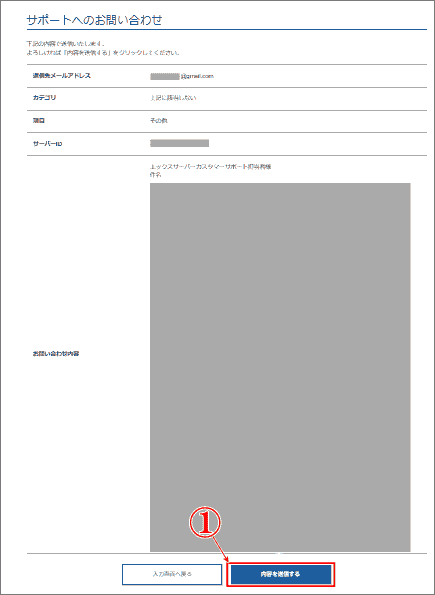
エックスサーバー「お問い合わせフォーム」入力内容確認
⇩今度は、確認画面に変わりますので、内容に誤りがなくOKであれば、
①の「内容を送信する」をクリックしてください。⇩
エックスサーバー「お問い合わせ」の受付確認
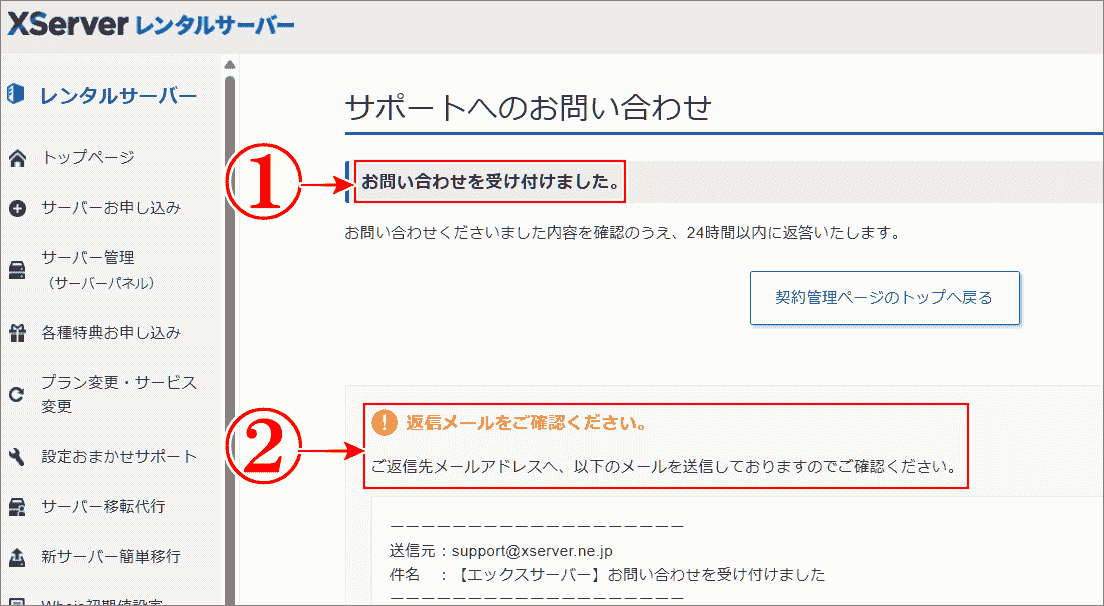
⇩画面に、
①のように「お問い合わせを受け付けました。」が表示されます。そして、
②には「返信メールをご確認ください。」とありますので、返信先のメールアドレスを確認します。⇩
エックスサーバー「お問い合わせ」の受付確認メール
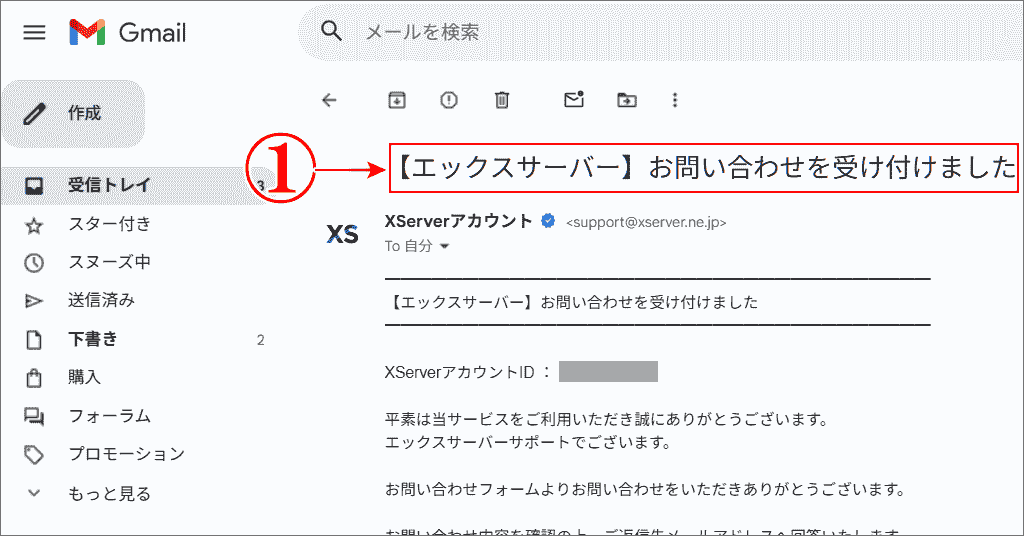
⇩メールアドレスを確認しますと、
①に「【エックスサーバー
】お問い合わせを受け付けました」と題するメールが届いており、問い合わせ内容もすべて表示されており確認することができます。後は、お楽しみの返信メールを待つだけです。笑!お疲れさまでした。気持ちよく早く解決しますように!⇩
まとめ
「エックスサーバー
」には長くお世話になっておりますが、いままでの問い合わせで、特に不快に感じたことはありませんでしたので、初めて問い合わせをする方も心配せずに相談できると思います。
エックスサーバー
の問い合わせは「電話」「チャット」「メール」と3つの窓口で対応していますので、状況によって選択することができます。
3つの窓口の違いは「問い合わせ内容で選ぶ「エックスサーバー」3つの窓口の使い分け」で、問い合わせの方法なども含めて詳しく解説していますので、よろしければご覧くださいませ。
気になることは、早めに解決してスッキリしてください・・・ませ!
最後までお読みいただき、大変ありがとうございました。
では、また。解説ゾロでした!
これから「ブログを始めたい方」や「サーバー移転」をお考えの方は、国内シェアNO.1を誇るエックスサーバー
が安心です。永久無料のXServerドメイン
が2つもらえる特典をはじめ、困った時のサポートが初心者からベテランまで充実。エックスサーバー
の公式サイトから魅力あるキャンペーン中の特典をご確認ください。
関連記事:「3つ」もらえた「独自ドメイン永久無料特典」のエックスサーバー
関連記事:エックスサーバー「自動更新設定」は画像を見ながらすぐできる
関連記事:エックスサーバー「自動更新解除」を確実に設定する方法
関連記事:【申請手順】「独自ドメイン永久無料特典」計3つもらえたエックスサーバー
関連記事:【最新】エックスサーバーの「ドメイン追加設定」は5分でできる
関連記事:独自ドメイン永久無料特典で取得したドメインの無料特典を別のドメインに変更
関連記事:エックスサーバーで【ドメイン設定を解除(削除)】する方法
関連記事:エックスサーバーで【ドメイン解約】の手順を実際の画像で解説
関連記事:【エックスサーバー コンビニ支払い】更新手順|サーバー&ドメイン編
関連記事:問い合わせ内容で選ぶ「エックスサーバー」3つの窓口の使い分け