こんにちは、解説ゾロです!
エックスサーバー
 の「自動更新設定」は「契約の延長」と「支払い」を自動で行える機能です。とても便利ですが、極力クレジットカードの情報は控えたいと感じることもあります。
このエックスサーバー
の「自動更新設定」は自動更新をやめて、今までのようにコンビニなどで現金払いに戻すことが簡単にできます。
しかしながら「自動更新設定」はエックスサーバー
の「独自ドメイン永久無料特典」を受ける場合の条件の1つでもありますので「独自ドメイン永久無料特典」を利用してXServerドメイン
 をもらう場合は、一時的に「自動更新設定」が必要になります。
が、XServerドメイン
取得後は「自動更新設定」を解除しても、何ら問題はないとエックスサーバー
からの回答をいただいておりますので、安心して「自動更新解除」が行えます。
この「自動更新設定」の解除は簡単にできるのですが「自動更新解除」を行う場合「自動更新サイクル」の設定を変更するだけでは、「自動更新設定」時に入力したカード情報は削除されません。
自動更新解除」の方法と、自動更新設定で入力したクレジットカードの番号やセキュリティコードなどの「カード情報を確実に削除」する方法を併せて実際の画像を見ながらわかりやすく解説いたします。簡単ですので、一緒にやりましょ!
これから「ブログを始めたい方」や「サーバー移転」をお考えの方は、国内シェアNO.1を誇るエックスサーバー
が安心です。XServerドメイン
2つの特典をはじめ、困った時のサポートが初心者からベテランまで充実。エックスサーバー
の公式サイトから魅力ある特典をご確認ください。


エックスサーバー「自動更新解除」を確実に設定する方法
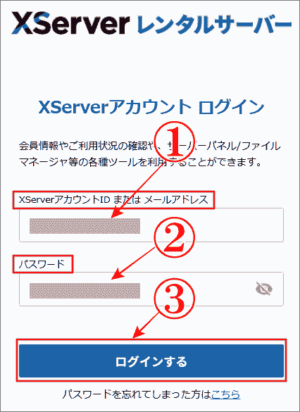
⇩早速ですが、まず初めに「Xserverアカウント」にログインしますので、
①に「XserverアカウントIDかメールアドレス」と、
②に「パスワード」を入力して、
③の「ログイン」をクリックしてください。⇩
「自動更新設定」から「解除」の設定
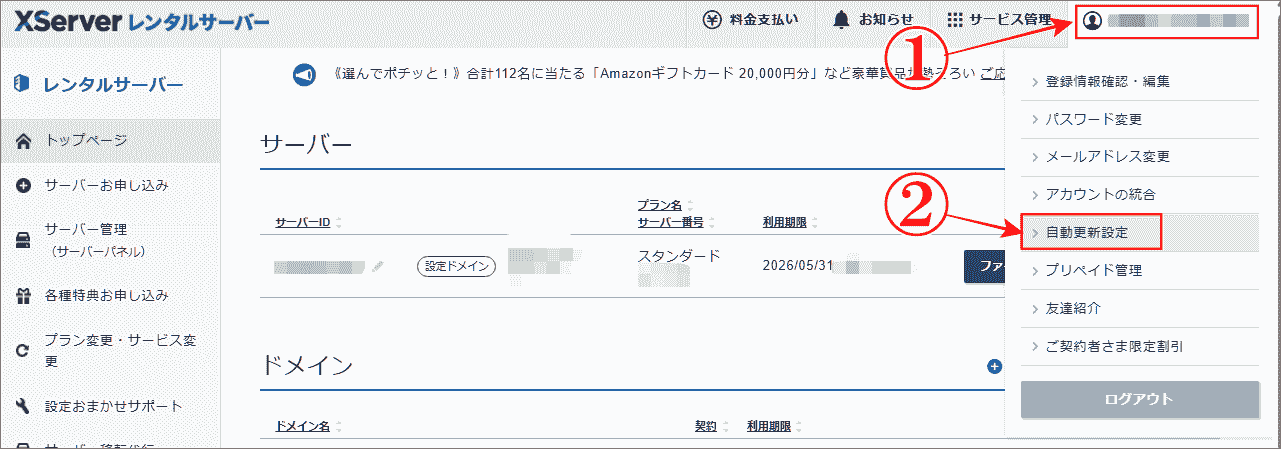
⇩「Xserverアカウント」の画面に変わりますので、
①の画面右上の「契約者名義のお名前(XserverアカウントID)」の部分をクリックしますと、メニューが表示されますので、
②の「自動更新設定」をクリックしてください。⇩
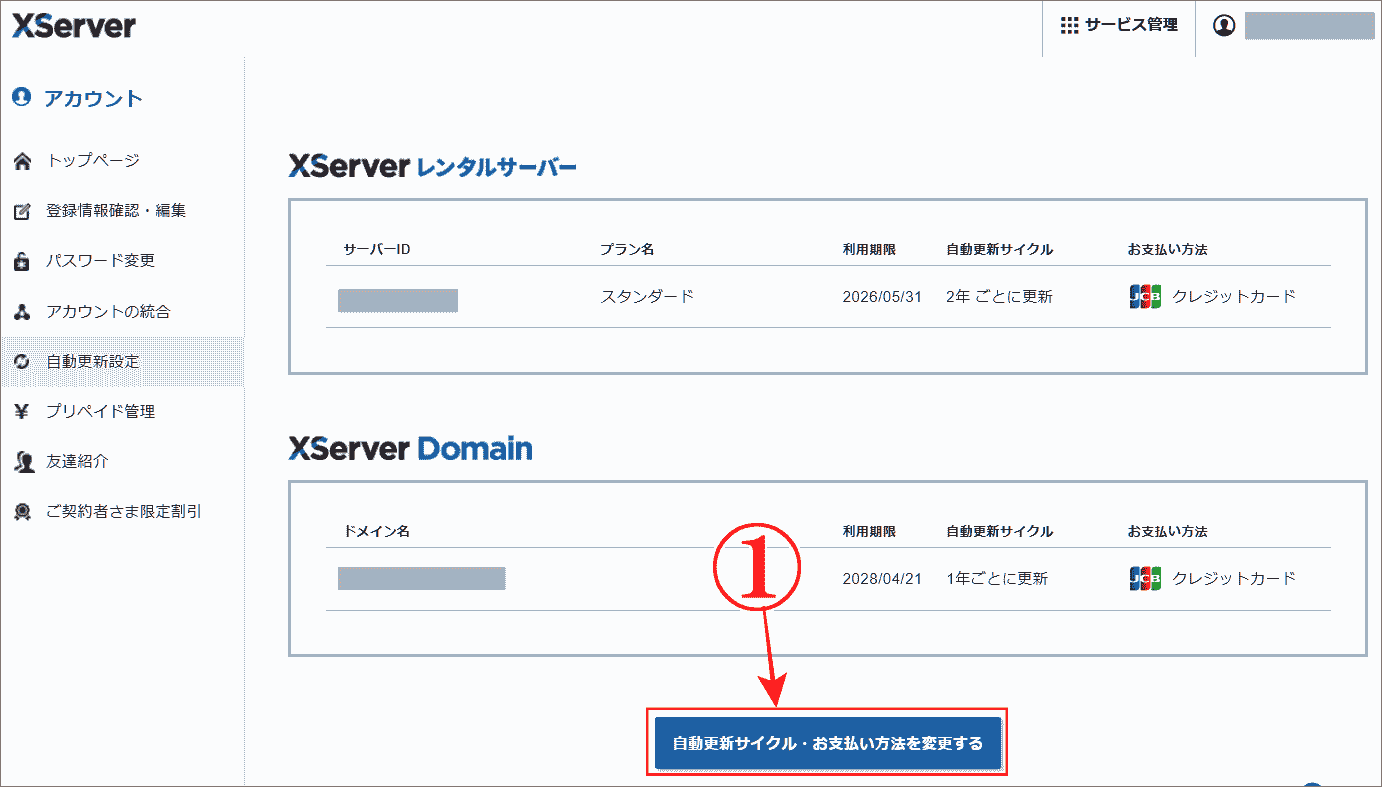
⇩エックスサーバーの「自動更新設定」の画面に変わり、クレジットカードが設定中になっていますが、その画面の下の方へマウスでカリカリ移動し、
①の「自動更新サイクル・お支払い方法を変更する」をクリックしてください。⇩
「自動更新解除」は「自動更新サイクル」を変更
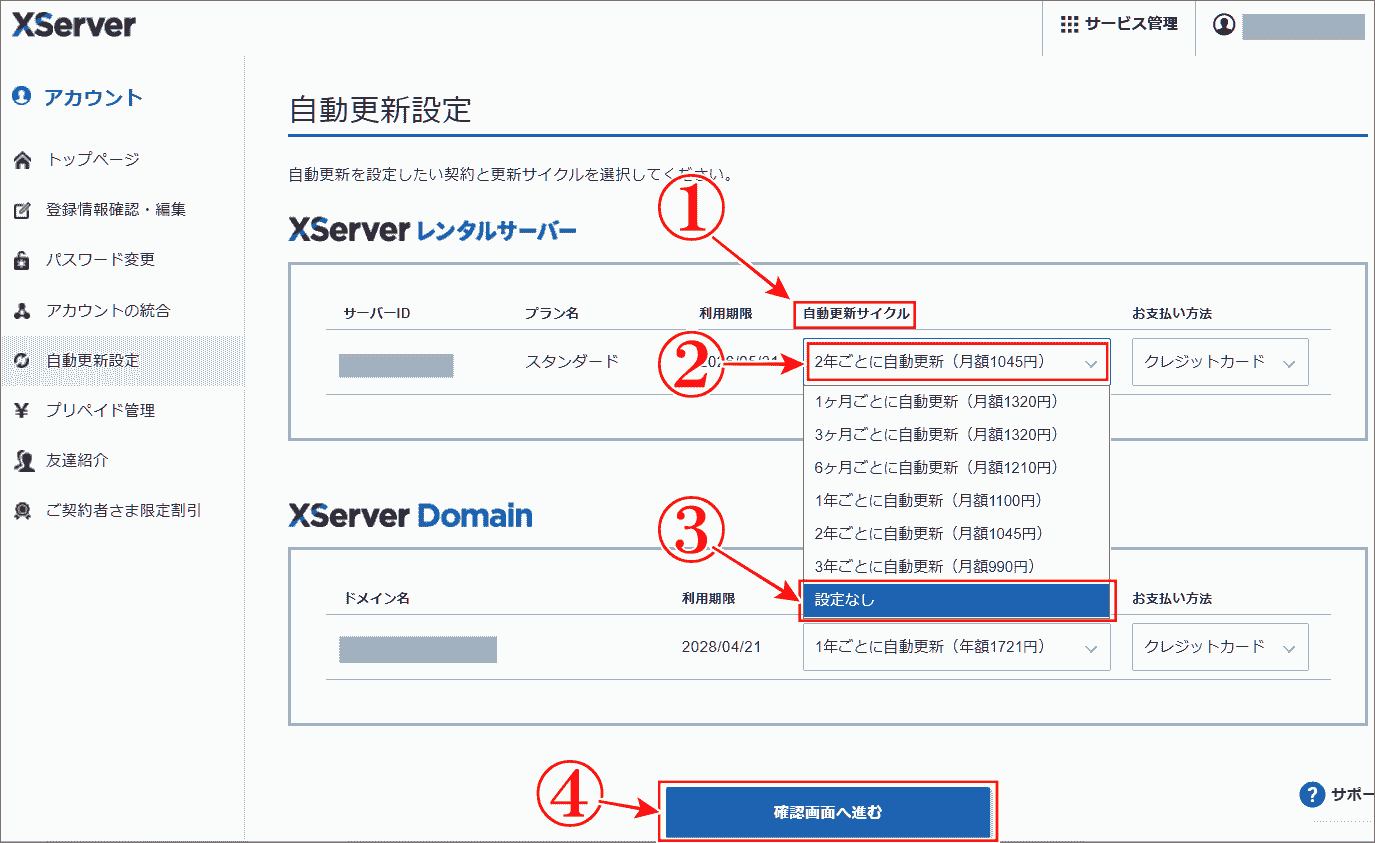
⇩「自動更新設定」の登録内容を変更できる画面に変わりますので、
①の「自動更新サイクル」下の、
②の「枠」をクリックしますとメニューが表示されますので、一番下の、
③の「設定なし」(重要)をクリックしてください。この時点では右端の「お支払方法」にはクレジットカードが入力されたままで変更されませんが、あとから変更されますのでご安心ください。続いて、「Xserver Domain」も同じように「自動更新サイクル」をクリックして「設定なし」をクリックしてください。そして、
④の「確認画面へ進む」をクリックです。⇩
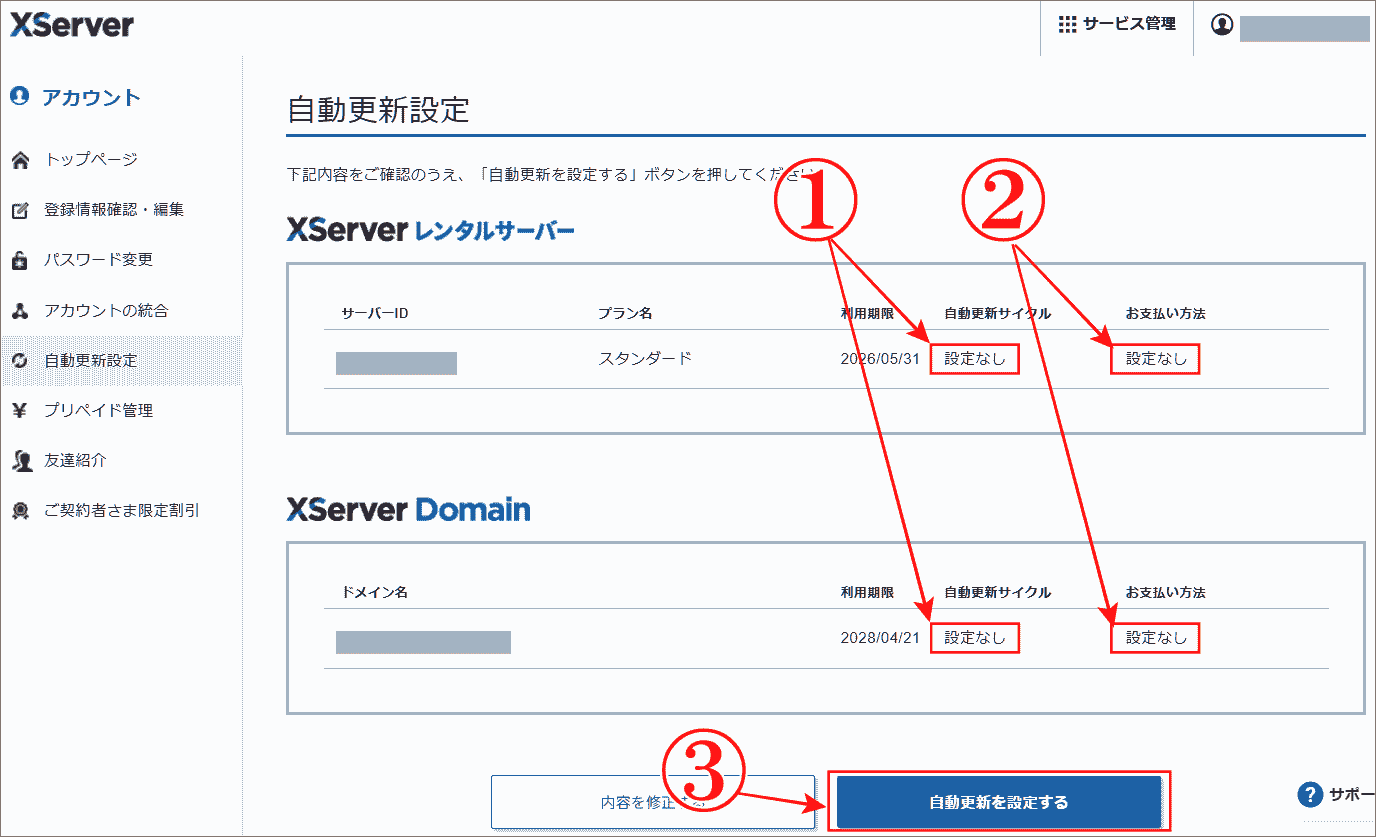
⇩確認画面に変わりますと「Xserverレンタルサーバー」と「Xserver Domain」の「自動更新サイクル」が、
①のように「設定なし」に変更されており、右端の「お支払方法」も、
②に表示されていた「クレジットカード」が消えて「設定なし」に変わっていますので、安心です。この設定でよろしければ、新しい内容に変更するために、
③の「自動更新を設定する」をクリックしてください。⇩
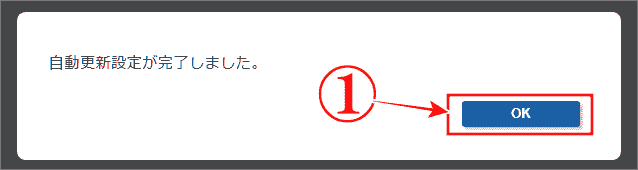
⇩すると、「自動更新設定が完了しました。」が表示されますので、
①の」OK」をクリックしてください。⇩

ここで「自動更新設定」を「確実に解除」するためのポイント
⇩「自動更新サイクル」を「設定なし」に変更したあとに、確実に「自動更新設定」を解除するためとクレジットカード情報を全て削除するために「Xserverアカウント」のログイン後の画面から解説いたします。「契約者名義のお名前(XserverアカウントID)」の、
①をクリックして、表示されましたメニューの中から、
②の「自動更新設定」をクリックしてください。⇩
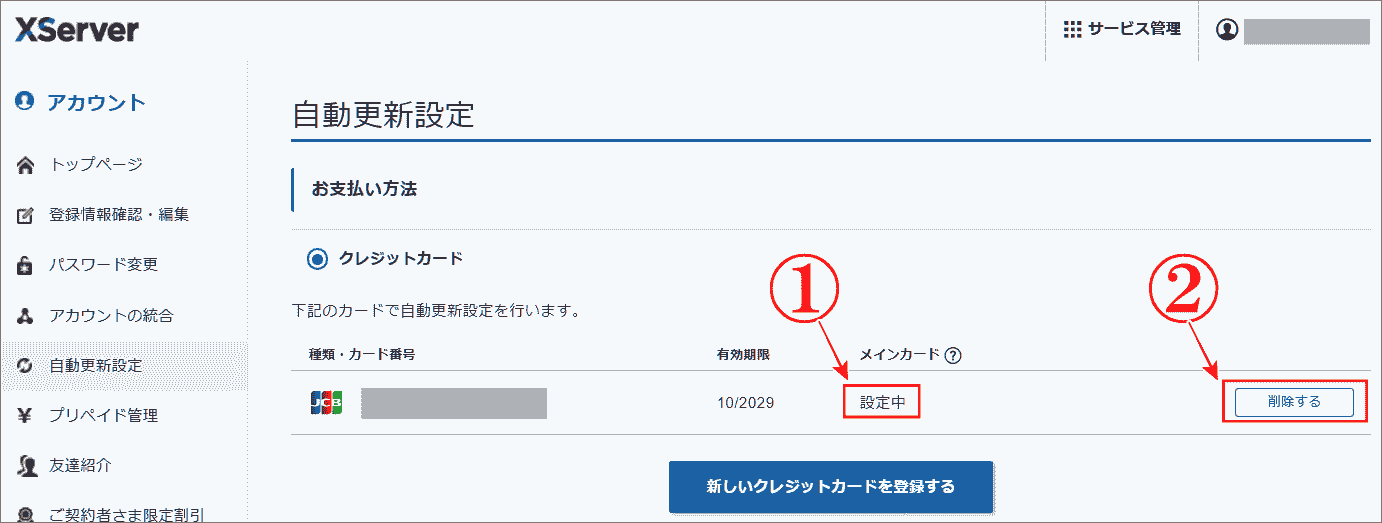
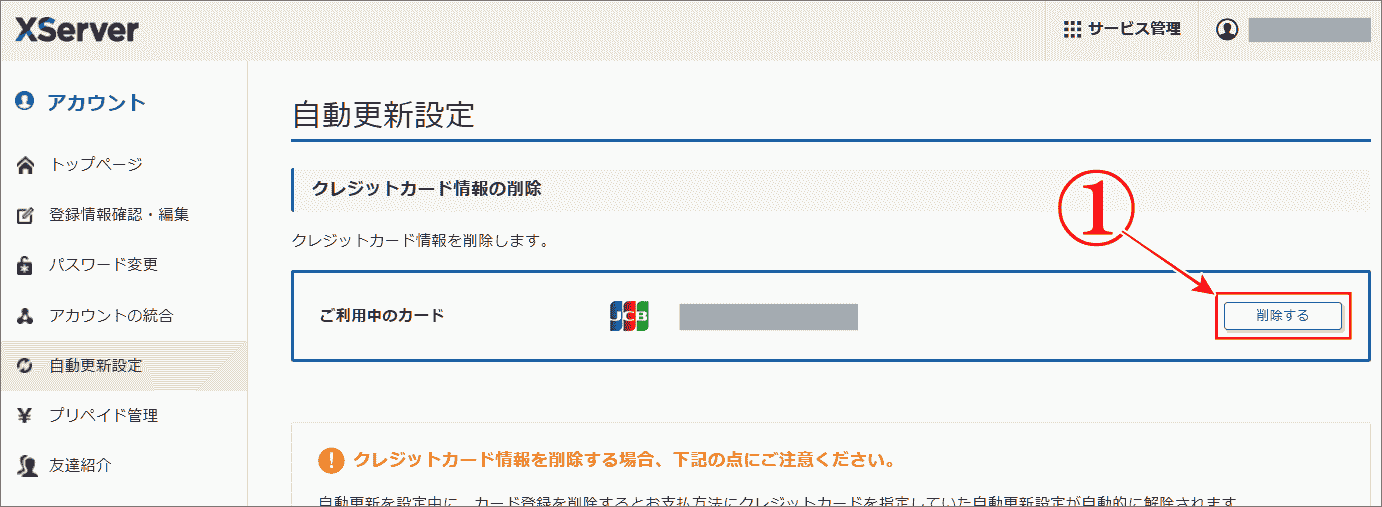
⇩すると「お支払方法」は未だ「クレジットカード」が選択されており、ラジオボタンにチェックが入ったままです。これは、「自動更新設定」で入力した、クレジットカード番号などの入力データが、残っている状態で、
①の「メインカード」でも「設定中」となったままですので、右端の、
②の「削除する」をクリックして「クレジットカード情報」を全て確実に消します。⇩
⇩すると、クレジットカード情報を削除する場合の注意点が表示されますが、削除するとご判断されましたら、
①の「削除する」をクリックしてください。これで「自動更新設定」時に入力しましたクレジットカードの番号やセキュリティコードなど、重要なカード情報をすべて削除でき、「自動更新解除」を確実に設定することができます。⇩
「自動更新設定」のデータをすべて削除
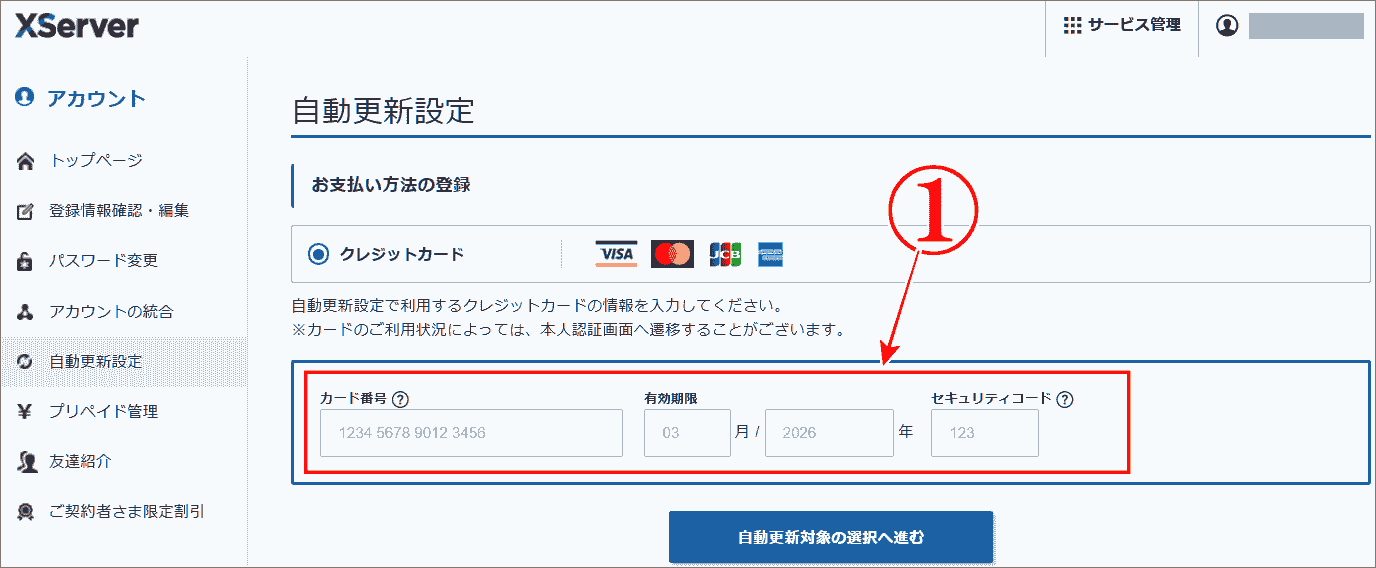
⇩では、クレジットカード情報が削除されているか確認してみます。「自動更新設定」の「お支払方法の登録」の画面で確認してみますと、
①のように、登録されていたクレジットカードの情報がすべて削除されていますので、「自動更新設定」も確実に解除することができました。お疲れさまでした。
この「自動更新設定」は設定したり解除したりができますので、必要に応じて自由に変更することが可能です。⇩
まとめ
の支払いは、- エックスサーバーで「自動更新設定」が絶対に忘れないし便利!
- 契約期限前にエックスサーバーが教えてくれるので、都度、コンビニでお札が元気よく飛んで行くのを肌で感じながら現金で支払うのがイイ!
- 極力、クレジットカードは使わずに、セキュリティ面でもリスクを最小限に抑えておきたい!
全部、ごもっともな内容です・・・よね!笑
あなた様は、どれ派かなぁ!
ですが、くり返しになりますが、エックスサーバー
の「独自ドメイン永久無料特典」でXServerドメイン
をもらう場合は「自動更新設定」が必須条件ですので、一時的にでも設定が必要です。取得後に「自動更新設定」の解除がOKです。

最後までお読みいただき、大変ありがとうございました。
では、また。解説ゾロでした!
関連記事:「3つ」もらえた「独自ドメイン永久無料特典」のエックスサーバー
関連記事:エックスサーバー「自動更新設定」は画像を見ながらすぐできる
関連記事:【最新】エックスサーバーの「ドメイン追加設定」は5分でできる
関連記事:【申請手順】「独自ドメイン永久無料特典」計3つもらえたエックスサーバー
関連記事:独自ドメイン永久無料特典で取得したドメインの無料特典を別のドメインに変更
関連記事:エックスサーバーで【ドメイン設定を解除(削除)】する方法
関連記事:エックスサーバーで【ドメイン解約】の手順を実際の画像で解説
関連記事:【エックスサーバー コンビニ支払い】更新手順|サーバー&ドメイン編
関連記事:問い合わせ内容で選ぶ「エックスサーバー」3つの窓口の使い分け
関連記事:高度な対応が可能な「エックスサーバー メール問い合わせ方法」
これから「ブログを始めたい方」や「サーバー移転」をお考えの方は、国内シェアNO.1を誇るエックスサーバー
が安心です。XServerドメイン
2つの特典をはじめ、困った時のサポートが初心者からベテランまで充実。エックスサーバー
の公式サイトから魅力ある特典をご確認ください。