こんにちは、解説ゾロです!
「エックスサーバー」や「WordPress」の記事も盛りだくさんの「解説ゾロ」ですが、今回もちょっと便利な内容です。
- 記事のリライト作業やCSSなどのカスタマイズのテスト用に新しくWordPressのローカル版である「Local」(旧:Local by Flywheel)を作りたい場合
- 既存の「Local」が壊れて、すべての記事が消えた場合などなど
そんな時に、エックスサーバーで公開している本番環境のWordPressの投稿記事を一気に「Localにコピペするという内容です。
本番環境のWordPressをいじるのがチョット抵抗あるなぁと思われる方もいらっしゃるかと思いますが、このコピペの方法は、記事だけをコピペしますので、既存の「Local」のパスワードやプラグインなどの設定が本番環境のモノに変わったりせずに、今まで通りに使えますので安心です。
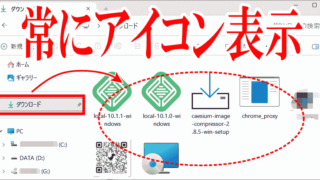


「Local」のコピペが失敗してもコレがあれば大丈夫
「Local」を既にお使いでしたら、はじめる前に、もしも、操作中に今お使いの「Local」が何かのトラブルが起きた場合でも大丈夫なように、ペーストしたいサイトのバックアップを取っておくと、すぐに元通りに戻せますので安心です。とっても簡単ですですので「Local」サイトのバックアップがまだの方はおすすめです。

エックスサーバー上の記事を「Local」にコピペする方法
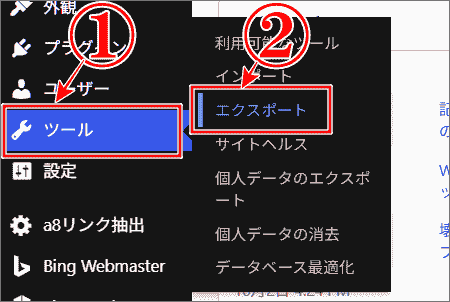
⇩「Local」のバックアップができましたら、本番環境(エックスサーバー)の「WordPress」を開いてください。「Local」のWordPressではありませんのでご注意くださいませ。本番環境のWordPressの管理画面になりましたら、
①の「ツール」の上にマウスポインターを乗せますと、メニューが表示されますので、
②の「エクスポート」をクリックしてください。⇩
エックスサーバーのWordPressの記事だけをダウンロード
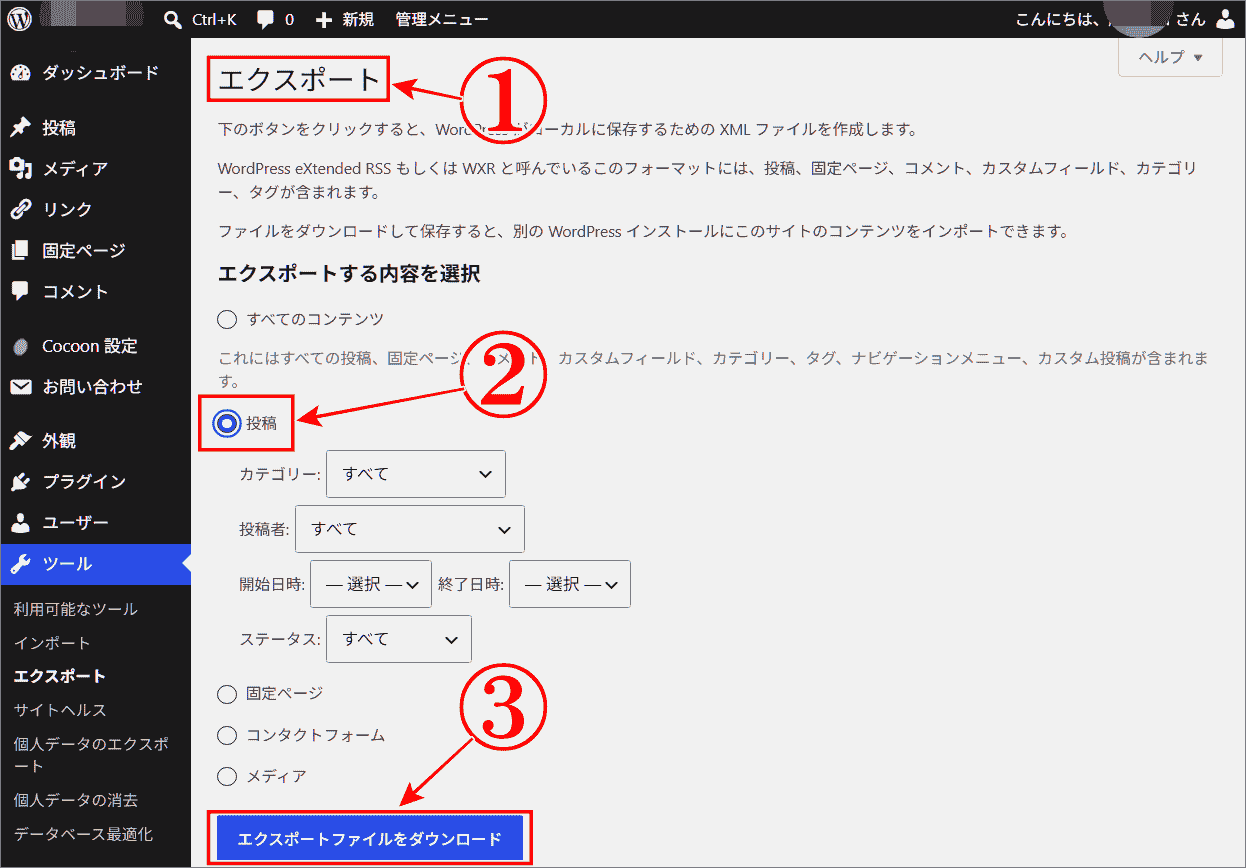
⇩画面が、
①のように「エクスポート」の画面に変わります。そして、今回は記事だけをコピーしたいので、
②のラジオボタンの「投稿」をクリックして選択してください、そして、
③の「エクスポート ファイルをダウンロード」をクリックです。⇩
エクスプローラーのダウンロード画面に保存
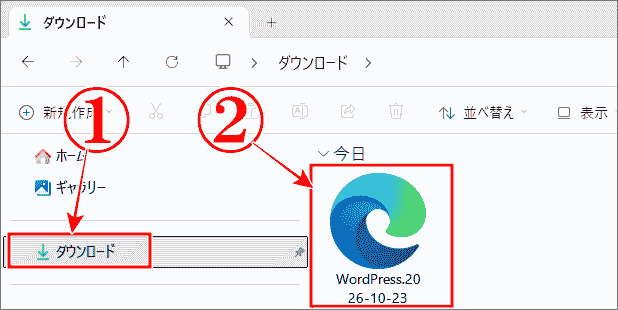
⇩すると「エクスプローラー」の、
①の「ダウンロード」をクリックしますと、
②のように「WordPress 2026-10-23」という「記事」をコピーしたアイコンがダウンロードされています。⇩
「Local」(Local by Flywheel)を開く
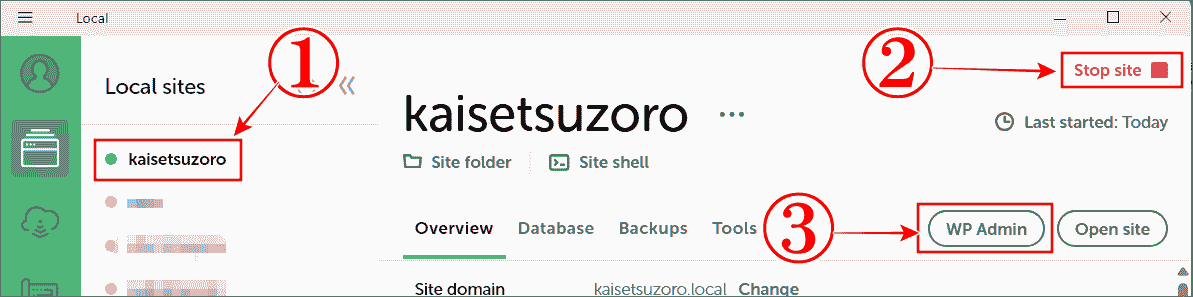
⇩今度は、お使いの「Local」を開いてください。そして、今ダウンロードしました記事をペーストしたいサイトを開きます。開き方は(ここでは「kaisetsuzoro」)、
①をクリックして、
②をクリックしますと「Start site」から「Stop saite」に変わりますので、
③の「WP Admin」をクリックして「kaisetsuzoro」を開いてください。もしも「Local」の「One-click admin」を「On」で設定してあれば、②をスキップして③の「WP Admin」を直接クリックでOKです。⇩
「Local」にインポート
⇩「Local」の「kaisetsuzoro」が開きましたら、
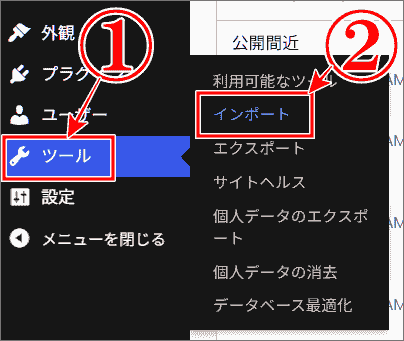
①の「ツール」の上にマウスポインターを乗せ、表示されましたメニューの、
②の「インポート」をクリックしてください。⇩
⇩今度は、
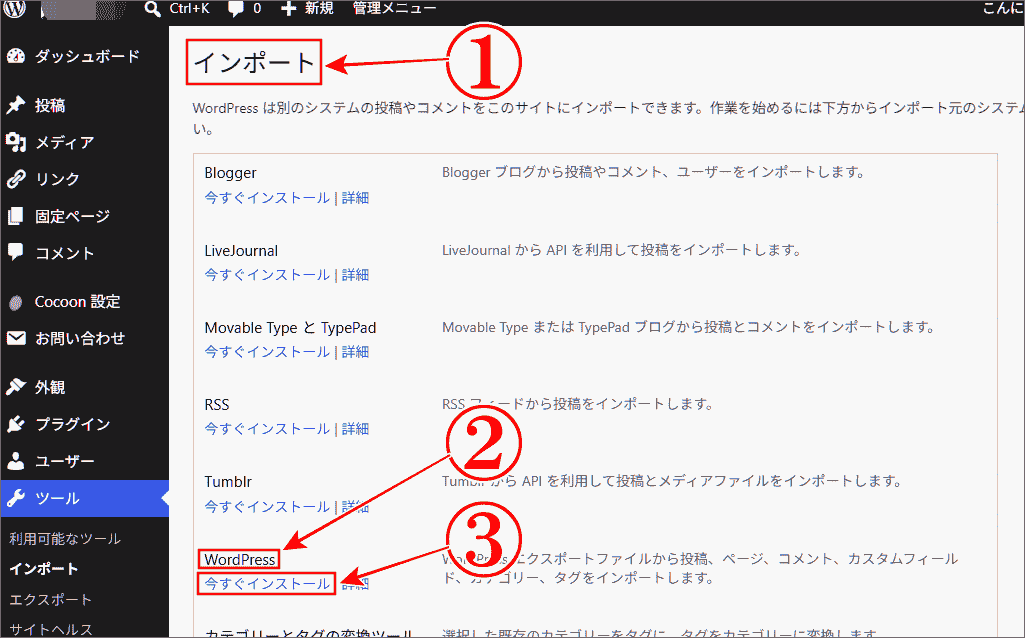
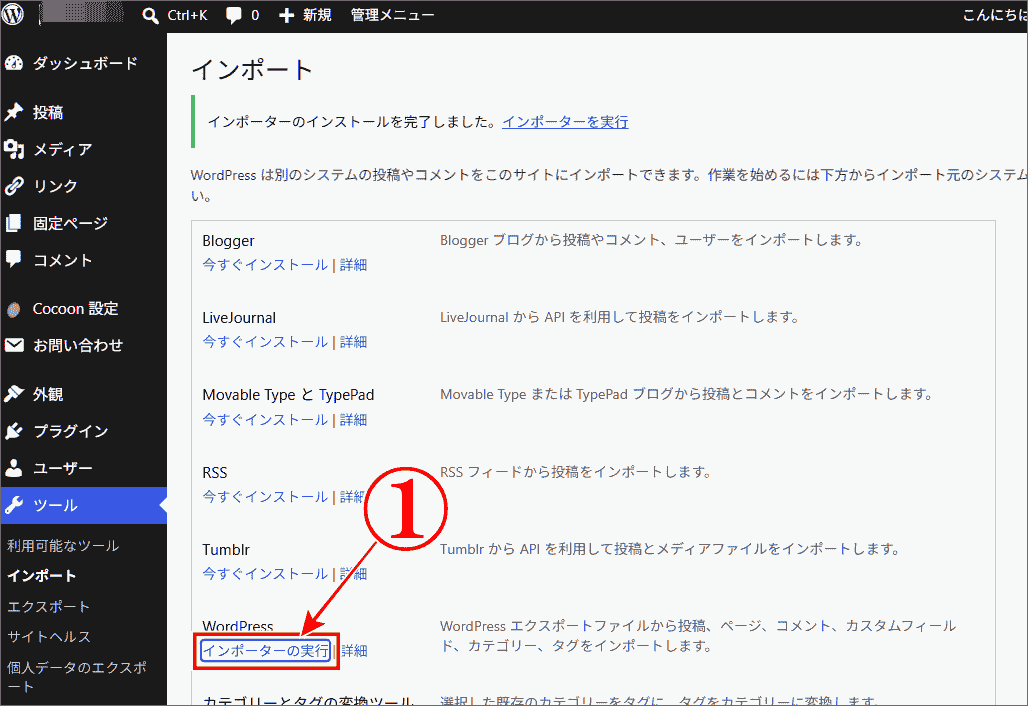
①の「インポート」の画面に変わりますので、少し下の方の、
②の「WordPress」を確認して、
③の「今すぐインストール」をクリックです。⇩
⇩インストールが完了しますと「今すぐインストール」が、
①のように「インポーターの実行」に変わりますので、クリックしてください。⇩
「Local」にインポートするファイルを選択
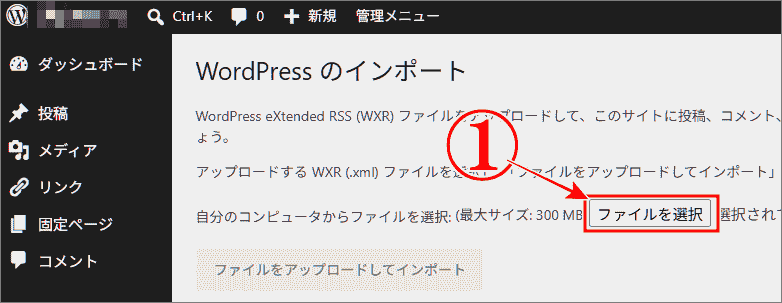
⇩画面が「WordPressのインポート」に変わりますので、
①の「ファイルを選択」をクリックしてください。⇩
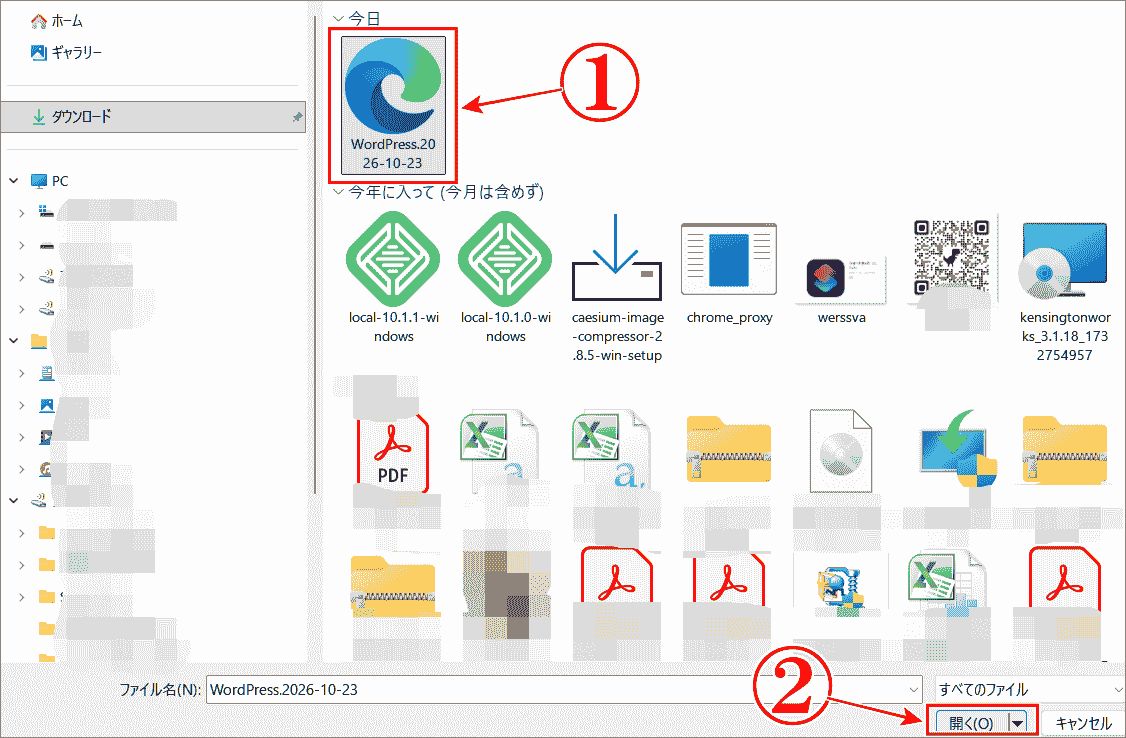
⇩先ほど本番環境のWordPressからダウンロードしました、
①の「記事のアイコン」を一度クリックして選択してから、
②の「開く」をクリックしてください。⇩
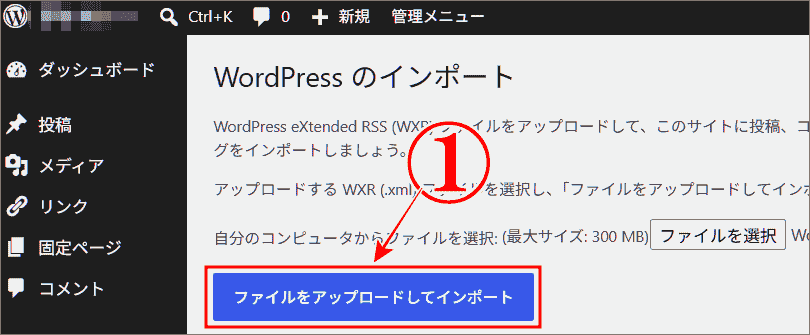
⇩そして、
①の「ファイルをアップロードしてインポート」をクリックします。⇩
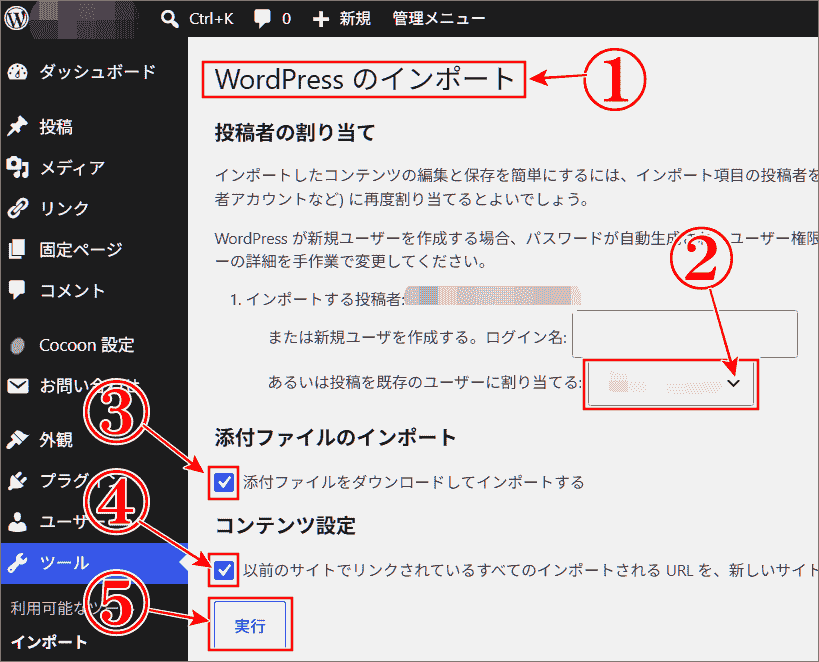
WordPressの「投稿者の割り当て」設定
⇩次も、
①の「WordPressのインポート」画面から「投稿者の割り当て」という項目設定をします。これは、本番環境のエックスサーバーWordPressの「投稿者」を現在の「Local」のあなた様に割り当てる設定ですので、
②の「-選択-」の右の「∨」をクリックしますと、現在のあなた様の「Local」の、ログインする時の名前であるユーザー名(サイト名ではありません)が表示されますので、それをクリックです。そして、本番環境の画像も「Local」にダウンロードしたいので、
③の「添付ファイルをダウンロードしてインポートする」にチェックを忘れずに入れてください。
④の「以前のサイトでリンクされているすべてのインポートされるURLを、新しいサイトのURLに変更してください。」にもチェックを入れて、
⑤の「実行」をクリックしてください。⇩
インポートが終わりましたら、すべて完了です。
これで、「Local」に本番環境のすべての記事がペーストできましたので、「Local」を開いて確認してください。お疲れさまでした。
まとめ
無事に本番環境の記事が「Local」にコピペできましたので、今度は「Local」のバックアップをしておくと「Local」が壊れて記事が消えたり開かなくなった時でも安心です。
「Local」のエクスポート機能を使ってバックアップを「Local」外のデスクトップ上などにZIPファイルとして作成することができます。
コレがあれば、最悪「Local」アプリが完全に壊れても、簡単に復活が可能ですので「Local」をお使いの方はエクスポートで各サイト全てのバックアップを「ぜひ」「必ず」「必須」でおすすめです。
最後までお読みいただき、大変ありがとうございました。
では、また。解説ゾロでした!
関連記事:Local(Local by Flywheel)のエクスポートでバックアップを簡単に作る
関連記事:【Local】の「クローン・エクスポート・ブループリント」の違いを解説
関連記事:壊れた「Local」データを完全に削除しないと再インストールしても復元できない
関連記事:「Local」の Blueprint(ブループリント)でサイトのひな型を保存する