こんにちは、解説ゾロです!
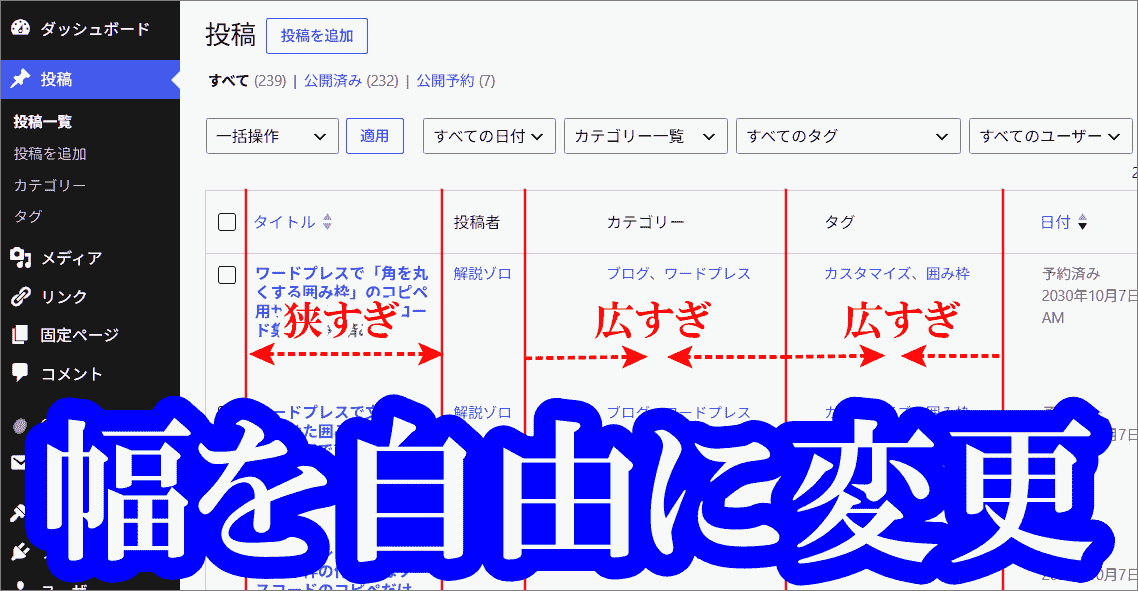
WordPressの「投稿一覧」の画面に表示されています「タイトル」「投稿者」「カテゴリー」「タグ」などの項目の幅(カラム幅・列幅)を自由に変更する内容です。
ある日、投稿一覧画面の項目を増やして管理をしやすくしようと思い「表示オプション」から、「ID」「文字数」「PV」の3つに✔をいれて追加したところ、何と、タイトルが縦にびよ~んと何処までも行ってしまいました・・・なんて経験ありませんか?
このままのびよ~んでは、困ってしまいますので「タイトル」は読みやすいように幅をもう少し広くして「カテゴリー」や「タグ」は逆に広すぎるので狭くして追加の項目を取れますようにスペースを自由に調整してみます。
- 「タイトル」の列幅をもう少し広げたいなぁ!
- 「タグ」の幅が広すぎるから狭くしたいなぁ!
が自由に変更できれば、自分が見やすくて管理がしやすい管理画面のカスタマイズが可能になります。
「項目増やせないじゃん!」と諦めないでくださいませ。大丈夫、簡単です。
この項目の列幅を変更するには、コードを書けばいけそうですが、バランスを考えて幅を決めるには、何度もサイズを書き換えないといけなくなりそうですので、チャチャっと変更できるプラグインで解決することにしました。当サイトの変更後の数値も書いておきます。



投稿一覧に「表示オプション」項目を追加すると!
まず、具体的に何をどうしたらどうなるかを、管理画面に「表示する項目」を増やすところから解説いたします。
「表示オプション」の追加方法
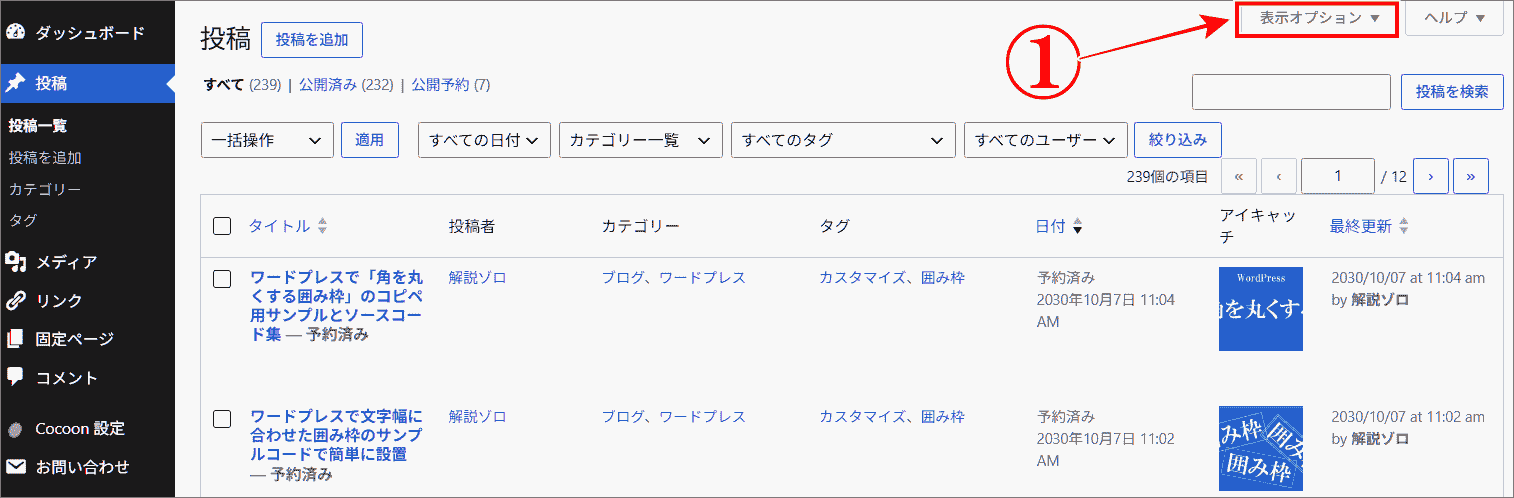
⇩WordPressのダッシュボードの「投稿」でも「投稿一覧」でもいいので、クリックしてください。そして「投稿」の画面になりましたら、項目を追加したいので、
①の「表示オプション」をクリックしますと、⇩
「タイトル」が縦に大変なことに!
⇩すると、追加できる項目のメニューが表示されますにで、今回は、
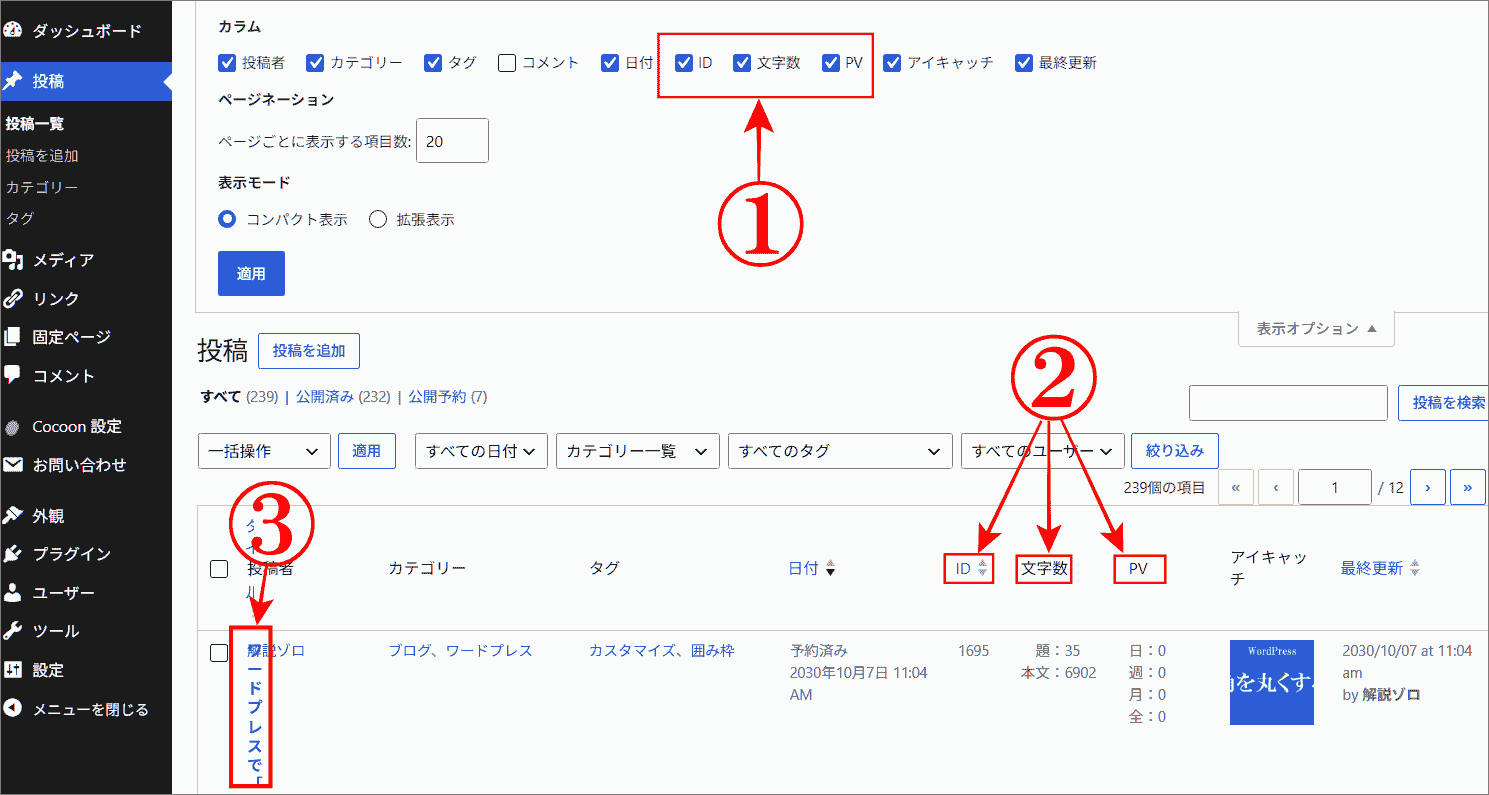
①のように「ID」と「文字数」と「PV」にチェックを入れて、3つの項目を追加してみますと、
②のように「ID」と「文字数」と「PV」が新しく追加することができました・・・が、
③の「タイトル」の幅が狭くなってしまい「タイトル」が下に下にと表示されてしまいました。このままでは、投稿の管理画面が使えませんので「カテゴリー」や「タグ」などの列幅を少し狭くして、その分「タイトル」の幅と追加項目のスペースに充当しようと思います。一番簡単に修正が可能な方法は「表示オプション」に✔してある中で、不要な✔を外せば列幅が広がりますので、お試しを。⇩
投稿一覧で「タイトル」や「カテゴリー」の幅を変更する方法
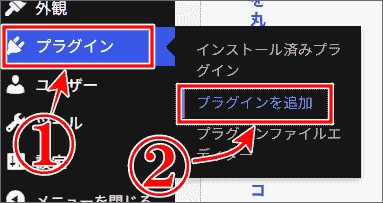
⇩そこで「プラグイン」の登場です。CSSにコードを書きこむ方法もありますが、何度も幅の数値を書き換えたりの手間がありプラグインの方が圧倒的に簡単ですので便利なプラグインを使います。まず、WordPressの「ダッシュボード」の、
①の「プラグイン」にマウスポインターを乗せますとメニューが表示されますので、
②の「プラグインを追加」をクリックしてください。⇩
投稿一覧の表示幅変更の「admin columns」をインストール
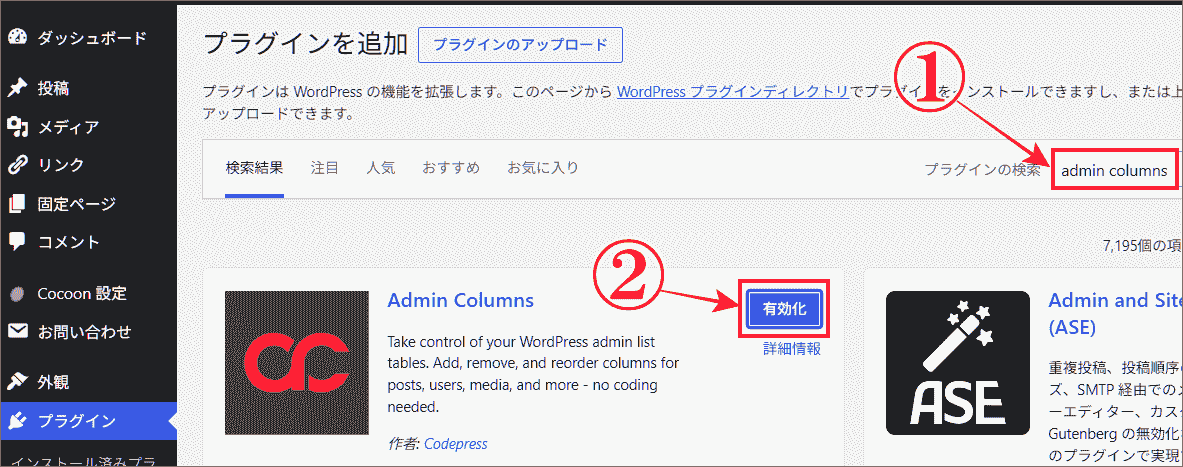
⇩すると「プラグインを追加」の画面に変わりますので、このプラグインの名前を、
①に「admin columns」と入力してください。入力しますとプラグインが表示されますので、
②の「今すぐインストール」をクリックし、インストールが終わりましたら「有効化」にボタンが変わりますのでクリックしてください。⇩
投稿一覧の表示幅変更の「admin columns」の設定
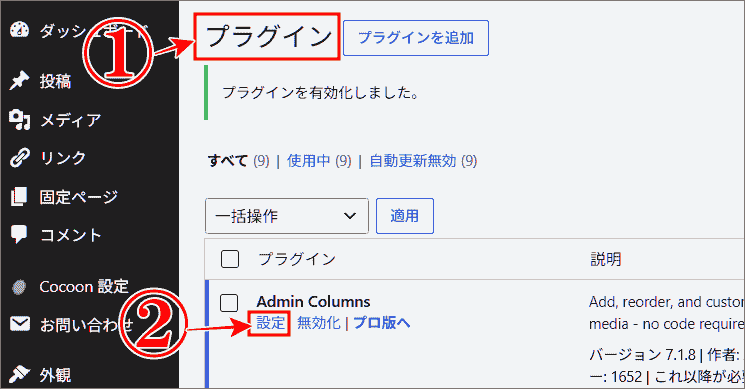
⇩有効化されましたら、
①の「プラグイン」の画面に変わりますので「Admin columns」を探して(Aだから上の方)、
②の「設定」をクリックしてください。⇩
投稿一覧の表示幅変更の「admin columns」設定で幅を調整
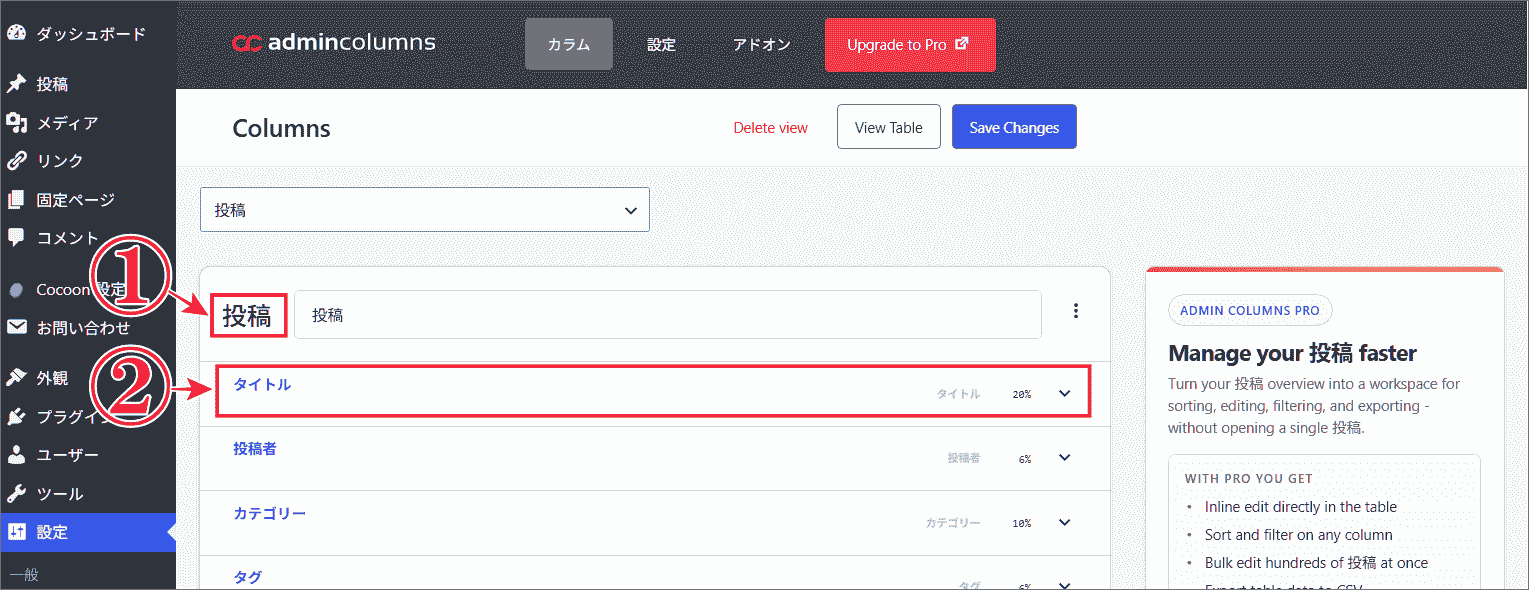
⇩すると、設定の画面の、
①の「投稿」が表示されています。投稿一覧の画面に表示されています項目がズラッと表示されていますので、ここで1つ1つ幅を調整します。まず「タイトル」から順に幅を変更しますので、
②の「タイトル」の枠内をクリックしてください。⇩
⇩すると「タイトル」の設定画面が表示されますので、
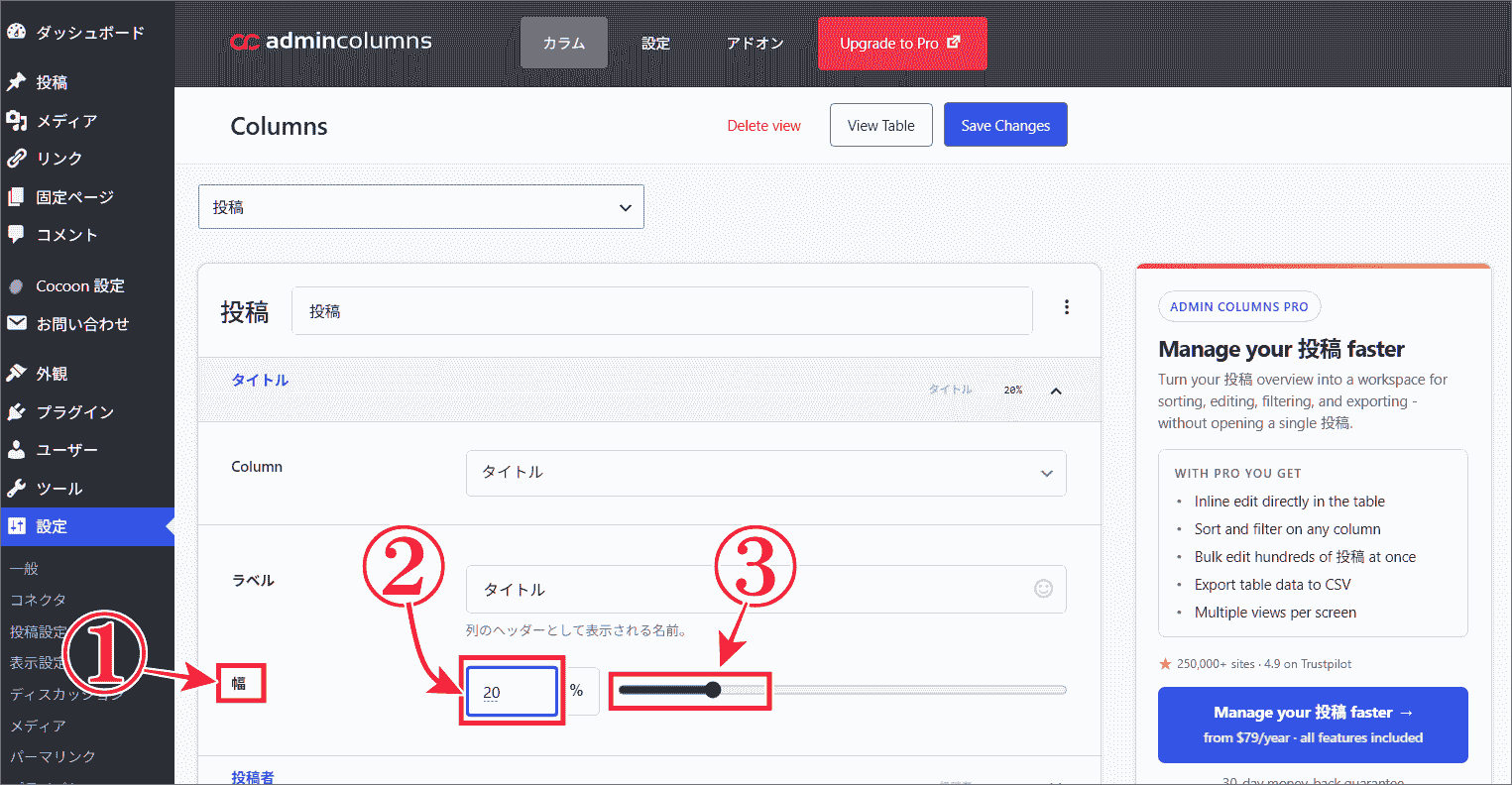
①の「幅」の部分にあります、
②の枠に「18」と入れてみます。数値を入力しても、
③のバーを左右に移動してもOKです。このように、下に続く項目の幅を調整していきます。⇩
当サイトの「admin columns」設定幅の参考数値
⇩途中ですが、当サイトで使っています10個の項目の変更後の数値を書いておきますので、よろしければ参考にしてくださいませ。⇩
| タイトル | 18 | % | I D | 6 | % | |
| 投稿者 | 6 | % | 文字数 | 7 | % | |
| カテゴリー | 10 | % | PV | 5 | % | |
| タグ | 6 | % | アイキャッチ | 7 | % | |
| 日付 | 10 | % | 最終更新 | 12 | % |
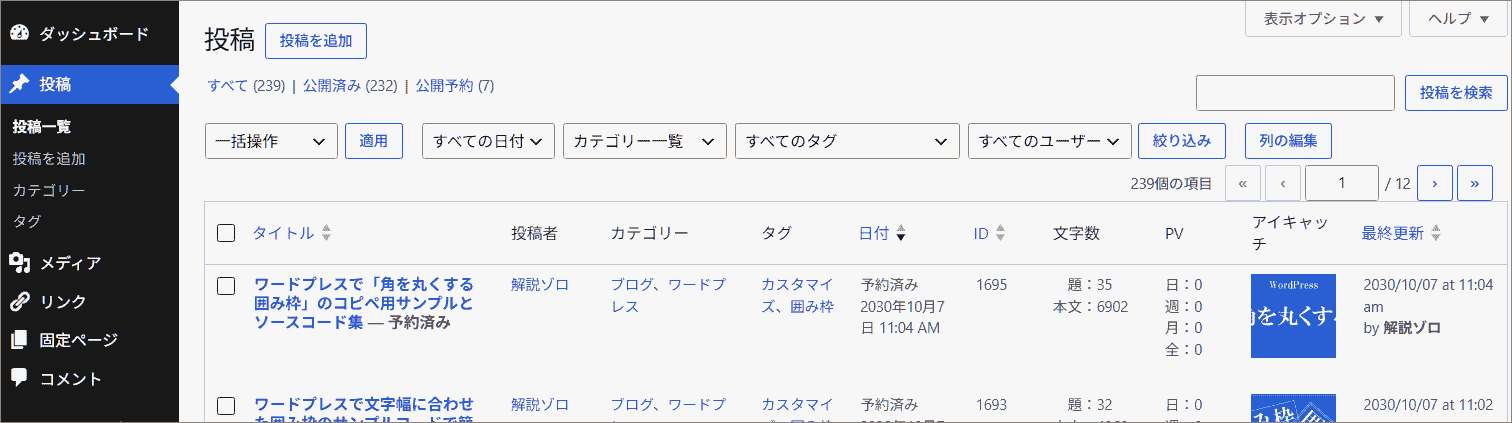
⇧上記の数値を設定しますと、⇩このような感じの幅になり、10項目が収まりました。⇩
投稿一覧の表示幅変更の「admin columns」設定を保存
⇩そして、最後の項目で同じように、
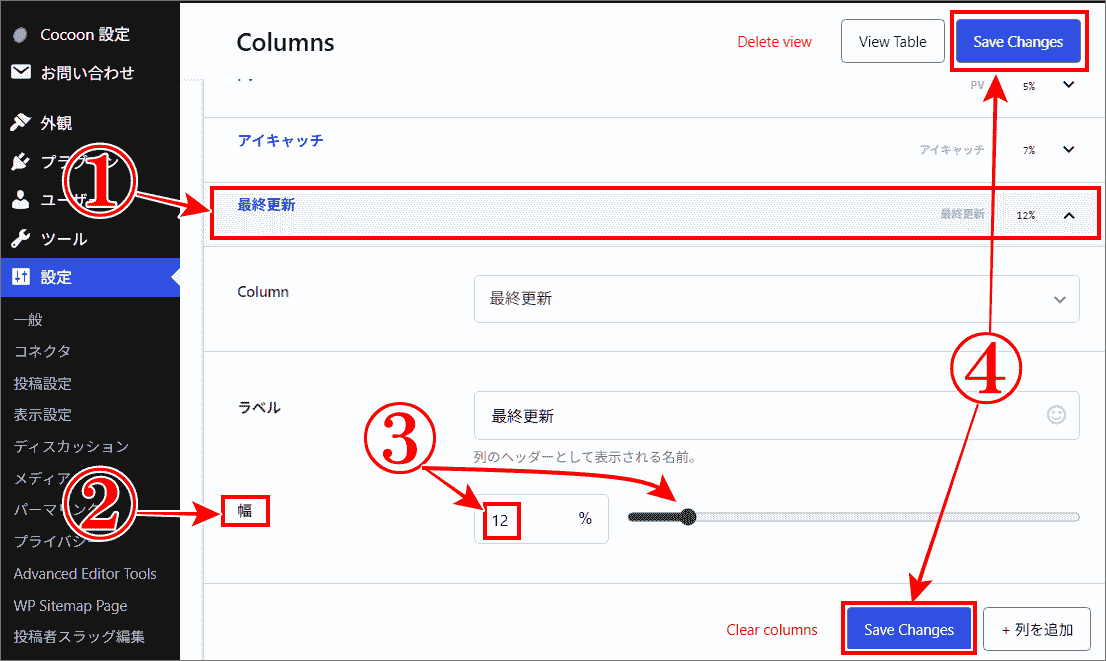
①の「最終更新」の枠をクリックして、
②の「幅」の部分から、
③のように「数値」を決めましたら、
④のように、上下どちらでもいいので「save changes」(変更を保存)をクリックしてください。(※「最終更新」という項目は当サイトで特別に追加した項目です。管理画面に最終の更新日の項目を追加したい場合はこちらをクリックで記事に飛びますが、戻って来てくださいまし)⇩
⇩すると、このようなポップアップが表示されます。⇩

管理画面の列幅(カラム幅)が変更
⇩投稿の画面を開いてみますと、
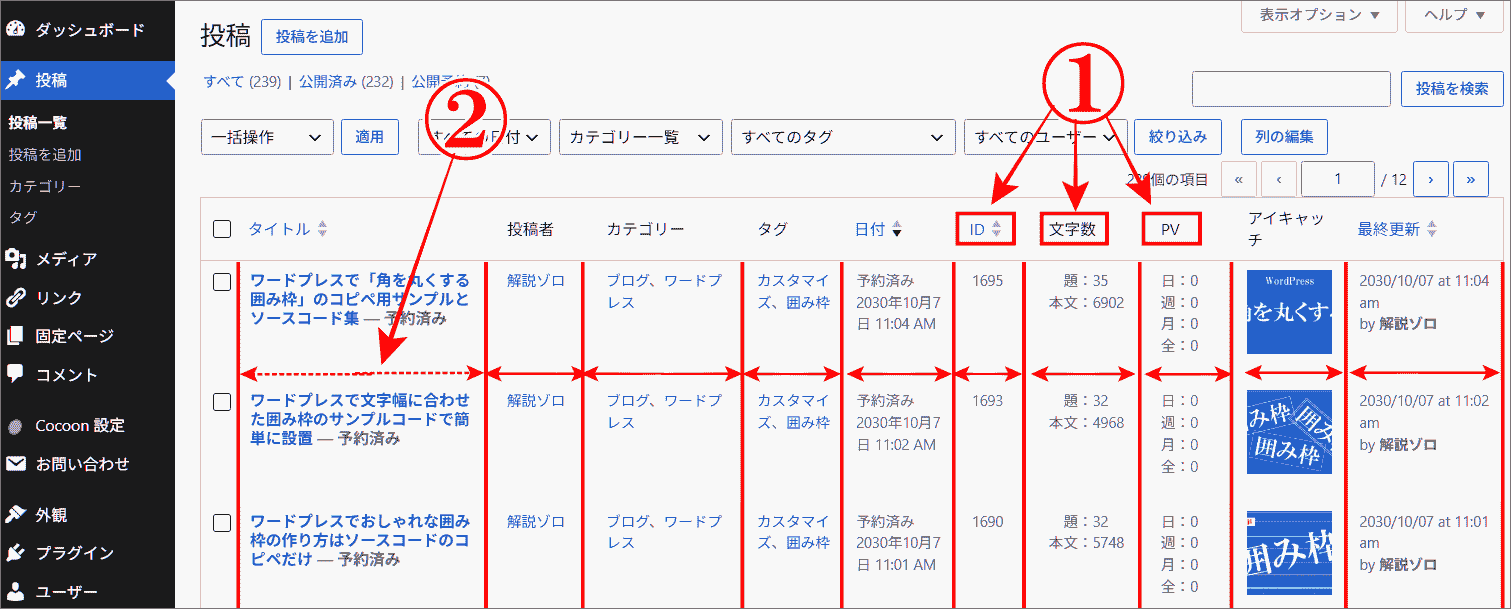
①のように「ID」と「文字数」と「PV」の3つの「表示オプション」の項目を追加しても、他の項目の幅を調整しましたので「タイトル」もキチンと読みやすく収まりました。大成功です。⇩
まとめ
今日は、WordPress管理画面の投稿一覧で表示されています項目の幅(列幅、カラム幅)を自由に変更し、管理画面をカスタマイズしてみました。
タイトルが縦に長くなってしまうだけを直したい場合は繰り返しになりますが「表示オプション」の不要な項目の✔を外せば、タイトルの列幅が広がりますので、簡単です。
新しい「表示オプション」を追加したい場合は、広すぎる幅を狭くすれば、追加の項目もすんなり入るかと思います。色々楽しくお試しくださいませ。
最後までお読みいただき、大変ありがとうございました。
では、また。解説ゾロでした!
先日ゲットしました
快適なゲーミングチェアと
手首も治った動かさなくていいマウスで
日夜頑張っております!
もう、手放せません!