
こんにちは、解説ゾロです!
「WordPress」のCocoonテーマは設定項目が多くとても使いやすいテーマです。
設定項目が多い分、設定を間違って消してしまったりしますと、さあ大変・・・で困ることもありますが、そんな時でも慌てないように「Cocoon設定」の内容を超が付くほど簡単にバックアップする方法がありますので、ご紹介いたします。
- 外観のカスタマイズ
- 「functions.php」や「style.css」
- 画像
- 吹き出し
- アフィリエイトタグ
- アクセス集計
これらの項目も含めて、サイト全ての「ひな型」から「記事」「プラグイン」から「カスタマイズ」まで、全く同じサイトをバックアップしたい場合は、ローカル版の「Local(旧:Local by Flywheel)」をお使いであれば、このアプリのエクスポート機能を使えば簡単に作れる方法がありますので、おすすめです。



Cocoonテーマの設定内容を「バックアップ」する簡単な方法
⇩では、Cocoon設定の簡単バックアップをはじめますので、WordPressのダッシュボード(管理画面)を開き、
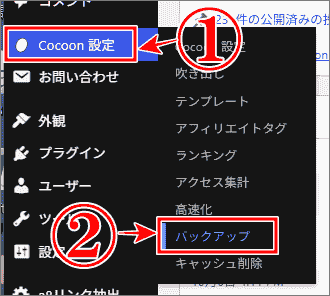
①の「Cocoon設定」にマウスポインターを乗せますとメニューが表示されますので、
②の「バックアップ」をクリックしてください。⇩
Cocoonの「バックアップ画面」でファイルを取得
⇩すると、
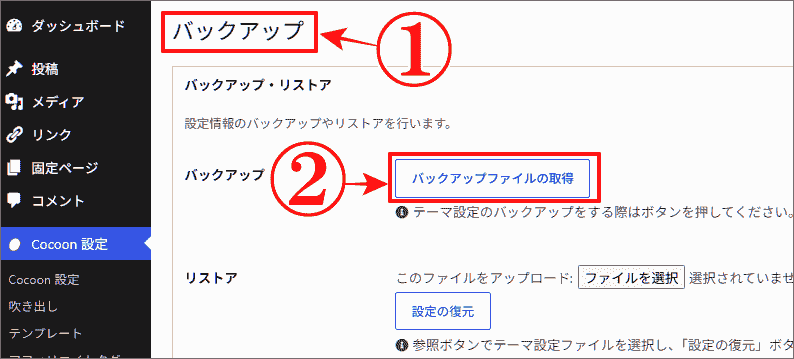
①のように「バックアップ」の画面に変わりますので、
②の「バックアップファイルの取得」をクリックです。⇩
Cocoonテーマの設定内容を「復元」する簡単な方法
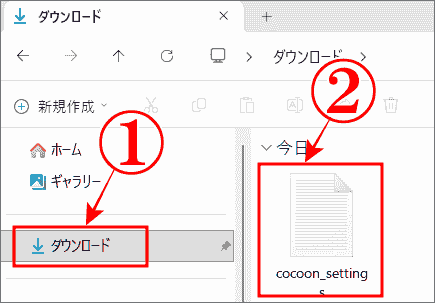
⇩ファイルを取得できましたので「エクスプローラー」の、
①の「ダウンロード」をクリックしますと、
②にバックアップされたCocoon設定(Cocoon setting)のアイコンが表示されています。はい、完了です。
えっ!簡単すぎない?ですよね~笑!⇩
「バックアップ画面」でファイルを選択
⇩では、続けて、このファイルをCocoonに読み込ませる(復元)手順を解説いたします。同じように、WordPressの「ダッシュボード」を開きましたら、
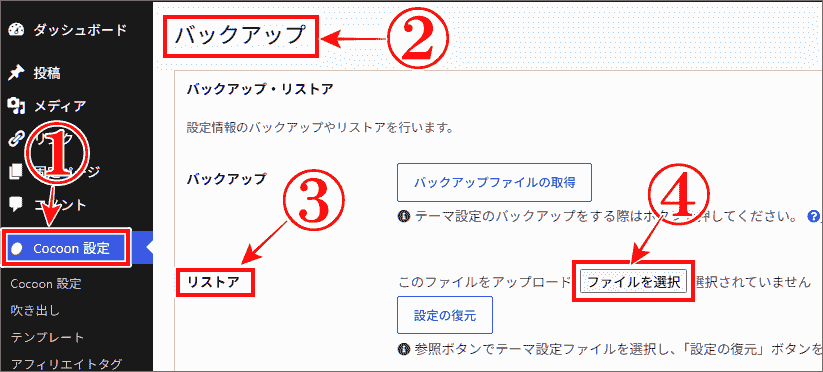
①の「Cocoon設定」から、表示されています「バックアップ」をクリックしますと、
②の「バックアップ」の画面に変わりますので、ここで今度は、
③の「リストア」の右にあります、
④の「ファイルを選択」をクリックしてください。⇩
ダウンロードしたCocoon設定「ファイルを選択」
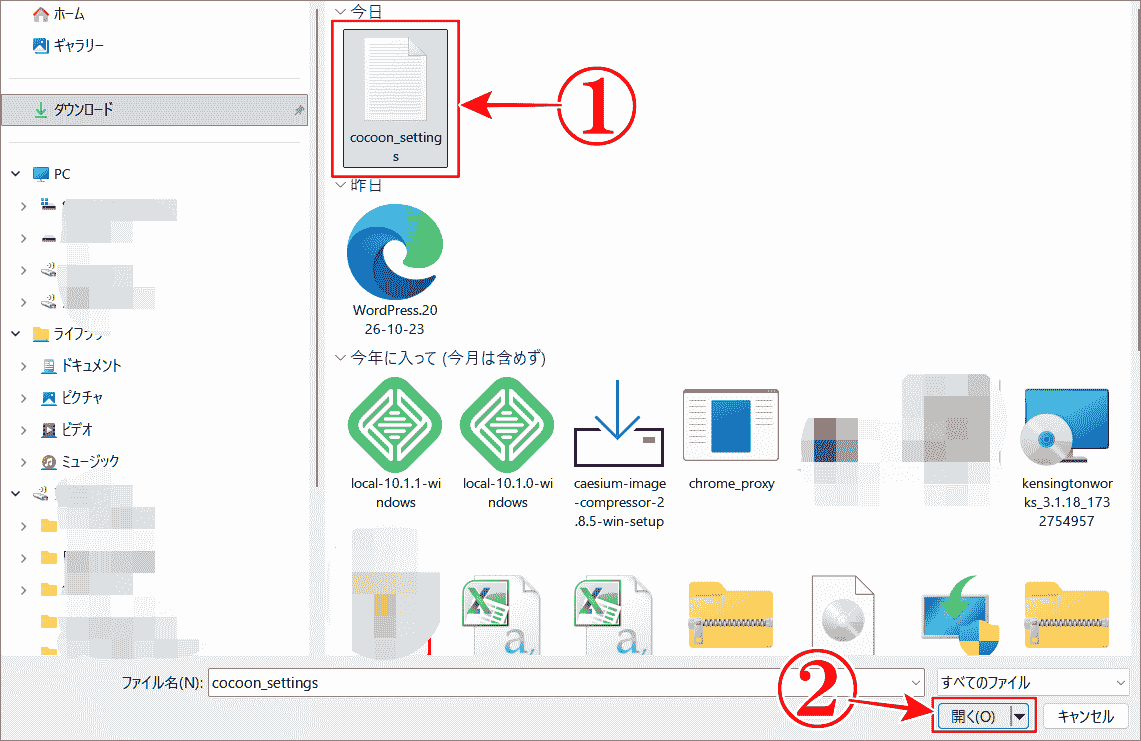
⇩先ほどエクスプローラーにダウンロードしました、
①のCocoon設定の「Cocoon setting」ファイルのアイコンがありますので、一度クリックして選択してから、
②の「開く」をクリックです。⇩
Cocoonの「バックアップ画面」で設定の復元
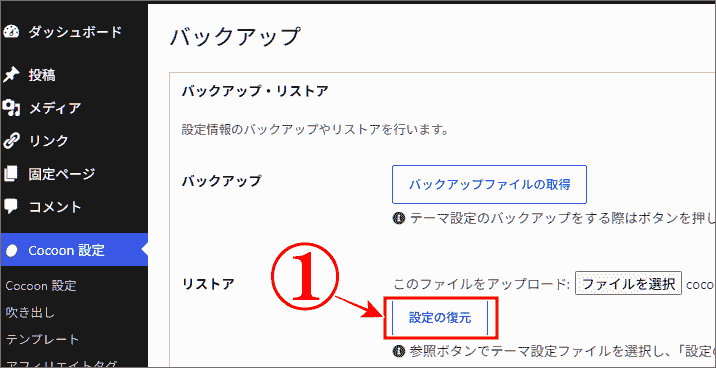
⇩すると「バックアップ」の画面に戻りますので、
①の「設定の復元」をクリックしてください。これで「Cocoon設定」が復元できました、完了です。お疲れさまでした。⇩
まとめ
画像のバックアップはされませんが「ヘッダー背景画像」だけ表示されている場合があるのは、ヘッダー画像には、https://〇〇〇.com/○○/○○.jpgとかpngなどの「URL」が含まれていますので、URLを読み込んだヘッダー画像だけが見えていると考えられます。
手軽な「Cocoon設定」のバックアップの解説でしたが、前述しましたようにサイト全体をバックアップしたい場合などや、追加してサイトを作成するためにひな型を作っておきたい時は、「Local」アプリが簡単です。
図解【Local のインストール方法】5分でできるWordPressのローカル環境
Local(Local by Flywheel)で「新規サイトの作成」と「httpsの設定」
【Local】の「クローン・エクスポート・ブループリント」の違いを解説
【Local】のクローン(clone)でサイトを丸ごとコピーする方法
Local(Local by Flywheel)のエクスポートでバックアップを簡単に作る
「Local」の Blueprint(ブループリント)でサイトのひな型を保存する
壊れた「Local」データを完全に削除しないと再インストールしても復元できない
最後までお読みいただき、大変ありがとうございました。
では、また。解説ゾロでした!