
こんにちは、解説ゾロです!
「エックスサーバー
 」で「ドメイン設定を解除(削除)」する方法です。
「ドメイン設定の解除」とは、ドメインをサーバーの紐づけから切り離すということです。
「ドメイン設定を解除」する主な理由としては、サーバー移転やドメインの利用停止などが挙げられますが、
今回は、新しいドメインを取得し、Whois情報、Whois代理公開設定、サーバーと紐づけをした直後に、詐欺サイトと酷似のドメインでしたので、最終的にはドメインを解約、というレアなケースです。
このようなケースですと、運営者様がどんなに天使のような心の持ち主でも、ドメインが似てるということだけで敬遠され、さらには、同じ詐欺グループかとチェックが入る場合もあるようですので、公開直後からリスクを抱えてのスタートとなってしまいます。
幸いにも、このケースではWordPressのインストールもブログの公開もしていない状態でしたので、運営中のドメインのようなサーバー内のデータ(WordPressなど)のバックアップなども不要のため、早々にスッキリした方が得策と考えます。
このようなドメインは一生使うことはありませんので、まずは、このドメイン更新料の自動引き落としを止めるため「自動更新設定」の解除を優先させます。➡エックスサーバー「自動更新解除」を確実に設定する方法
 を取得し、Whois情報やサーバーとの紐づけの段階で、ドメイン設定を解除する方法を画像を見ながら解説いたします。簡単ですので一緒に削除しましょ!
これから「ブログを始めたい方」や「サーバー移転」をお考えの方は、国内シェアNO.1を誇るエックスサーバー
が安心です。永久無料のXServerドメイン
が2つもらえる特典をはじめ、困った時のサポートが初心者からベテランまで充実。エックスサーバー
の公式サイトから魅力ある特典をご確認ください。


エックスサーバーで【ドメイン設定を解除(削除)】する方法
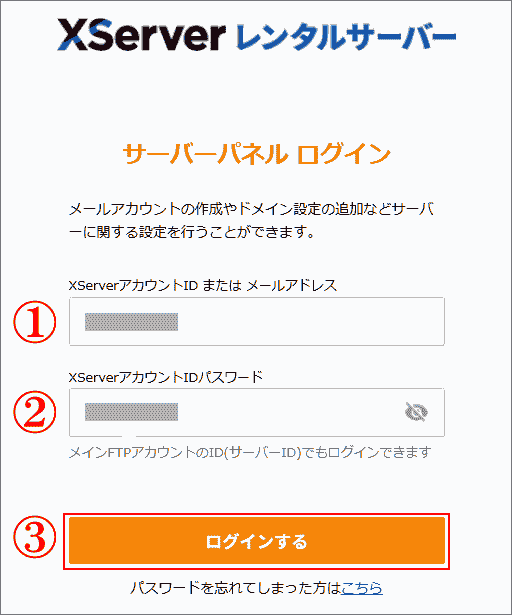
⇩それでは「サーバーパネル」にログインをしたいので、
①に「XserverアカウントID または メールアドレス」を入力してください。そして、
②には「XserverアカウントIDパスワード」を入力し、
③のログインするをクリックしてください。⇩
「サーバーパネル」のドメイン設定で削除するドメインを選択
⇩すると、
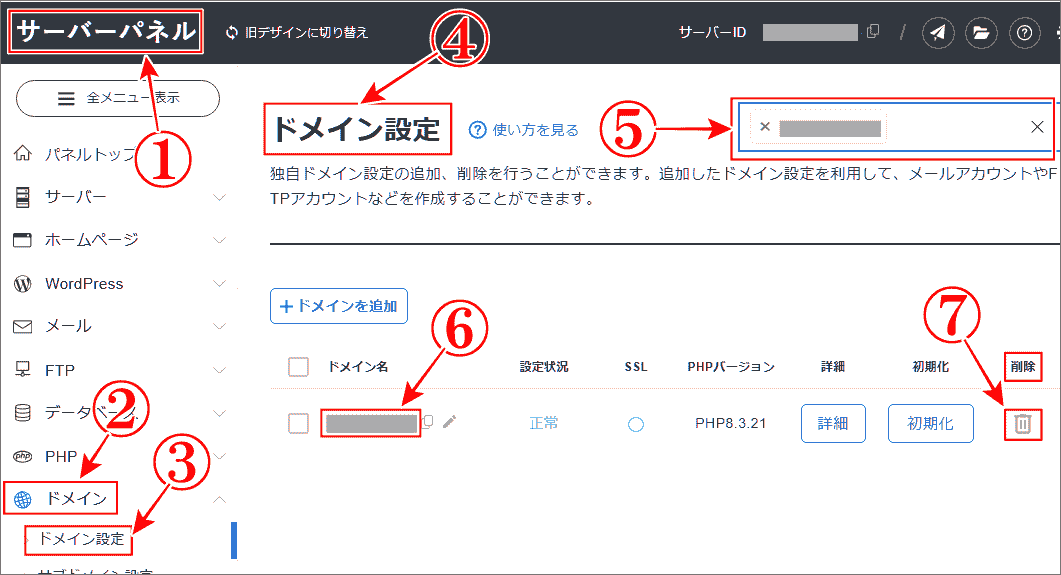
①の「サーバーパネル」の画面に変わりますので、左ペイン(枠)メニューの
②の「ドメイン」をクリックしますと、メニューが表示されますので、
③の「ドメイン設定」をクリックしてください。画面が、
④の「ドメイン設定」の画面になりますので、
⑤の枠内をクリックしますと、ドメインの一覧が表示されますので、今回ドメイン設定を解除したいドメインをクリックしてください。すると、そのドメインが
⑥に表示されますので、
⑦の「削除」の下にある「ゴミ箱」をクリックします。⇩
エックスサーバーでドメイン設定の削除の確認
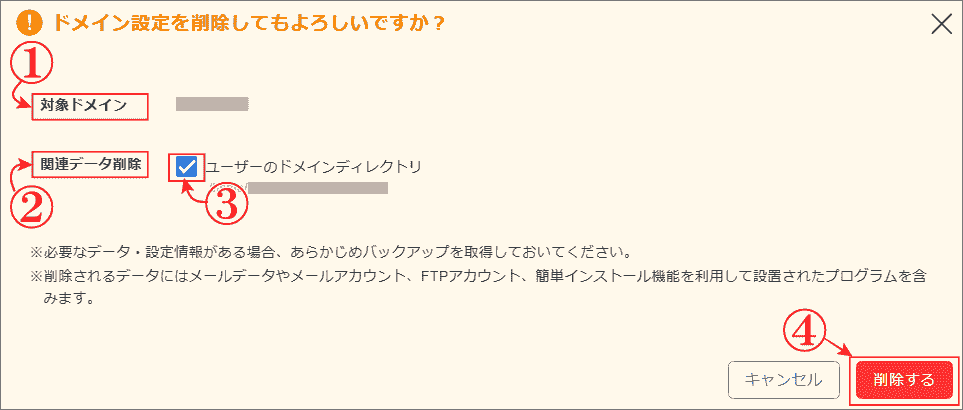
⇩今度は「ドメイン設定を削除してもよろしいですか?」と聞いてきます。今回、削除したいドメインが、
①の「対象のドメイン」に表示されています。そして、このドメインに関連したデータをすべて削除したい場合は、
②の「関連データ削除」右の□に、
③のように「チェック」を入れて、最後に
④の削除するをクリックします。⇩
エックスサーバーでドメイン設定の削除完了
⇩すると、
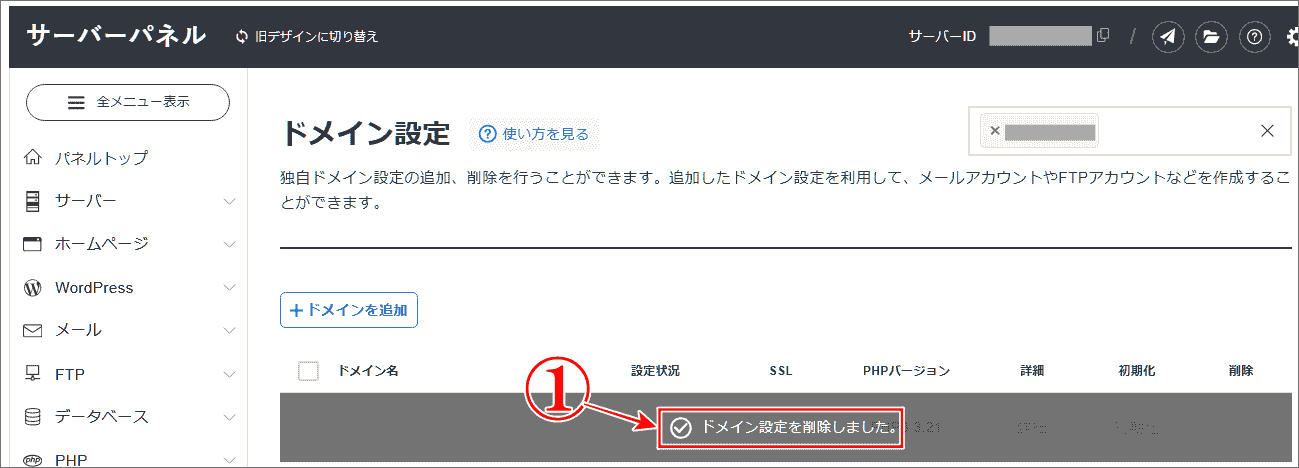
①のように「ドメイン設定を削除しました。」が表示されます。⇩
エックスサーバーでドメイン設定の削除完了の確認
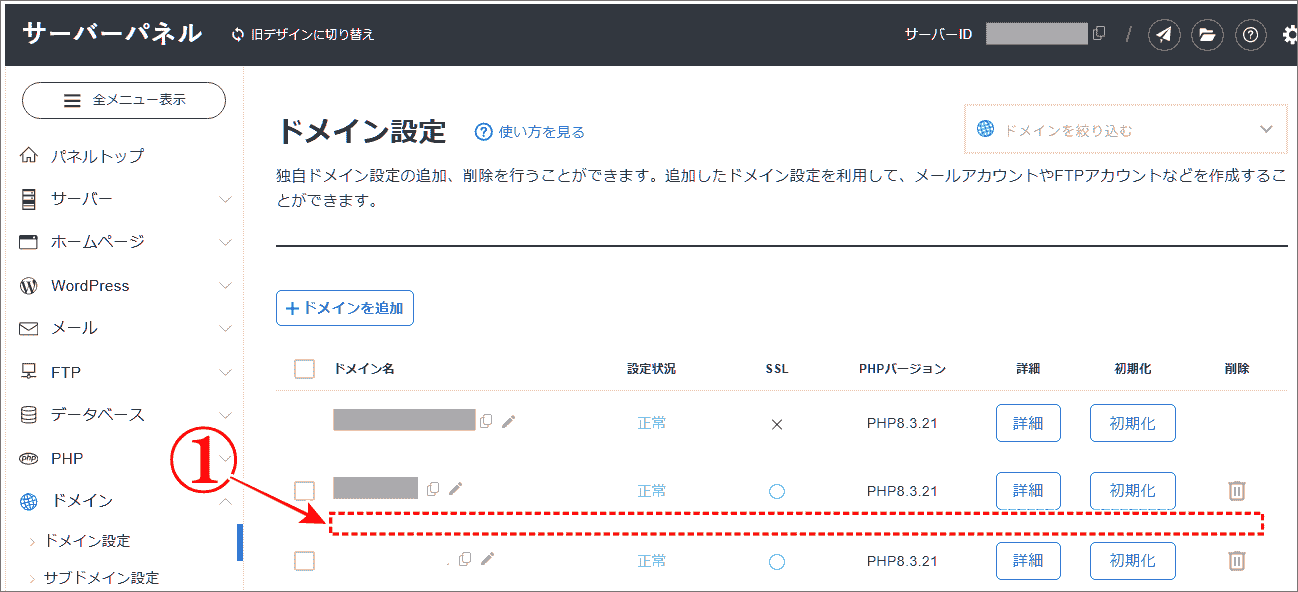
⇩それでは「ドメイン設定」の画面で確認してみますと、
①に表示されていた「ドメインが削除されて消えています」ので大成功です。⇩
今後不要ならば「ドメイン解約」の手続きが必須
これで、ドメイン設定を解除(削除)することができましたが、冒頭の通り、ドメイン設定の解除は、XServerドメイン
とエックスサーバー
の紐づけを解除することですので、XServerドメイン
の契約は残っている状態です。
契約は継続中ですので、いつでも再利用が可能な状態ですが、ドメインの更新費用の発生が継続します。
今回のケースでは、今後はこのドメインは利用しませんのでドメインの契約自体を終了する「ドメインの解約申請」が必須になります。

まとめ
今日は、ドメイン設定の解除(削除)の方法の解説でした。
くり返しになりますが、完全にこの「ドメインの情報」と「ドメインの契約」を削除する場合は、「ドメインの解約申請の手続き」が必要です。こちらも簡単に手続きができます。
最後までお読みいただき、大変ありがとうございました。
では、また。解説ゾロでした!
関連記事:「3つ」もらえた「独自ドメイン永久無料特典」のエックスサーバー
関連記事:エックスサーバー「自動更新設定」は画像を見ながらすぐできる
関連記事:エックスサーバー「自動更新解除」を確実に設定する方法
関連記事:【申請手順】「独自ドメイン永久無料特典」計3つもらえたエックスサーバー
関連記事:【最新】エックスサーバーの「ドメイン追加設定」は5分でできる
関連記事:独自ドメイン永久無料特典で取得したドメインの無料特典を別のドメインに変更
関連記事:エックスサーバーで【ドメイン解約】の手順を実際の画像で解説
関連記事:【エックスサーバー コンビニ支払い】更新手順|サーバー&ドメイン編
関連記事:問い合わせ内容で選ぶ「エックスサーバー」3つの窓口の使い分け
関連記事:高度な対応が可能な「エックスサーバー メール問い合わせ方法」
これから「ブログを始めたい方」や「サーバー移転」をお考えの方は、国内シェアNO.1を誇るエックスサーバー
が安心です。永久無料のXServerドメイン
が2つもらえる特典をはじめ、困った時のサポートが初心者からベテランまで充実。エックスサーバー
の公式サイトから魅力ある特典をご確認ください。