
こんにちは、解説ゾロです!
エックスサーバー
 の「独自ドメイン永久無料特典」でもらえるXServerドメイン
 が「2つ」になったと知って驚きました。
この「独自ドメイン永久無料特典」は、よく目にする初年度のドメイン取得料金だけが無料で、次年度以降の更新料が発生するというものではなく、エックスサーバー
と契約中であれば永続的に無料になるという、とってもお得な特典です。
その永久無料のXServerドメイン
が2つもらえるようになっていたので驚きましたが、実は、私は以前に1つもらっていましたので、あと1つもらえるのかと喜んでいたのですが、調べてみますと、なんと、あと2つのドメインをもらうことができ、合計3つの永久無料ドメインをゲットできることがわかったのです。
詳しい内容は、ここでは長くなってしまいますので「「3つ」もらえた「独自ドメイン永久無料特典」のエックスサーバー」の記事で、なぜ3つなのかを解説しています。同じ勘違いをしている方が多くいらっしゃるかと思いますので、機会がありましたら確認してくださいませ。
さて、本題に戻りますが「独自ドメイン永久無料特典」の申請手順は簡単で、その流れのままドメインを取得しますので、予め素敵なドメイン名を考えておいてくださいませ。
「独自ドメイン永久無料特典」の申請手順と、この特典を使用するための簡単な条件を実際の画像を見ながらわかりやすく解説いたします。無料XServerドメイン
をゲットすれば楽しいブログも増えるので、一緒にドメインもらっちゃいましょ!
これから「ブログを始めたい方」や「サーバー移転」をお考えの方は、国内シェアNO.1を誇るエックスサーバー
が安心です。永久無料のXServerドメイン
が2つもらえる特典をはじめ、困った時のサポートが初心者からベテランまで充実。エックスサーバー
の公式サイトから魅力ある特典をご確認ください。


エックスサーバー「独自ドメイン永久無料特典」申請手順
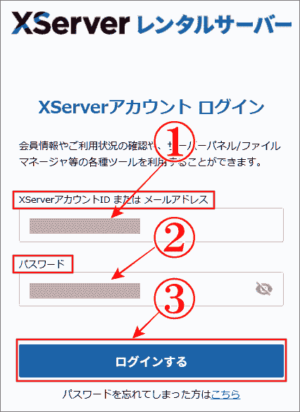
⇩「独自ドメイン永久無料特典」を利用して、無料のドメインをもらう手順は「Xserverアカウント」のログインからはじめます。では、
①に「XserverアカウントIDまたはメールアドレス」を入力して、
②に「パスワード」を入れたら、
③の「ログイン」をクリックしてください。⇩
「独自ドメイン永久無料特典」は「各種特典お申し込み」から
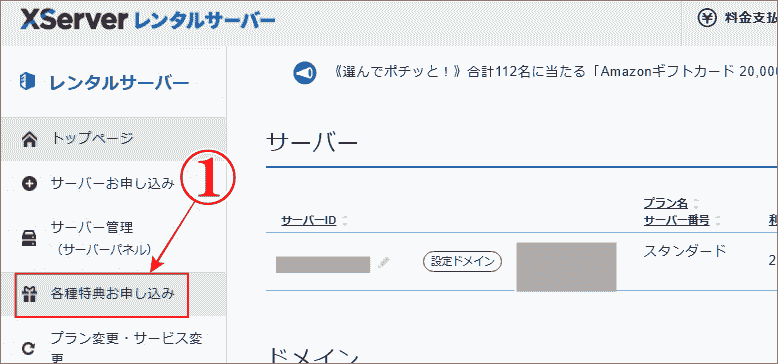
⇩「Xserverアカウント」の画面に変わりますので、左ペイン(枠)の、
①の「各種特典お申し込み」をクリックします。⇩
「独自ドメイン永久無料特典」を受けるための「2つの条件」
⇩「独自ドメイン永久無料特典」で2つのXServerドメイン
をもらう場合、簡単な「2つ」の条件があります。それは、エックスサーバー
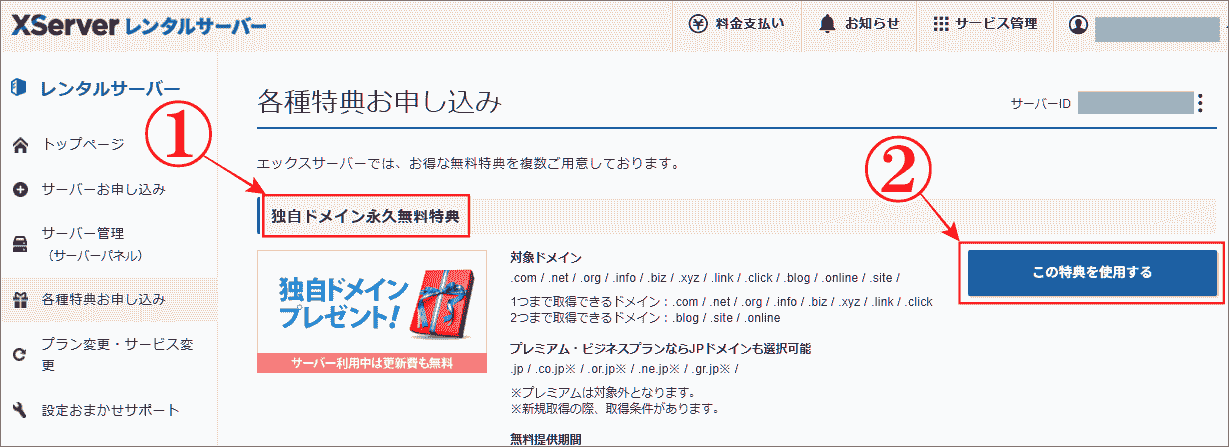
契約(スタンダードプラン)で「2年以上の支払い」と「自動更新設定」の2つです。この2つが満たされていれば、「各種特典お申し込み」の画面に、
①のように「独自ドメイン永久無料特典」の「独自ドメインプレゼント」が表示されますので、
②の「この特典を利用する」をクリックしてください。⇩

「独自ドメイン永久無料特典取得申請」で希望のドメインを検索
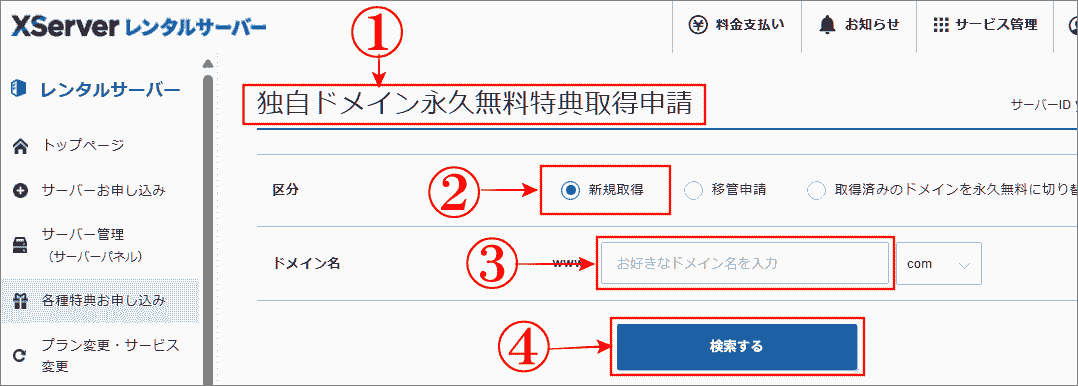
⇩画面が、
①の「独自ドメイン永久無料特典取得申請」に変わりますので、
②の「新規取得」のラジオボタン◉にチェックを入れてください。「移管申請」や「既存の有料ドメインに振り替え」もこの画面からできます。次は、
③に、希望の「ドメインを入力」して、取得できるドメインかどうかを調べますので、
④の「検索する」をクリックしてください。⇩
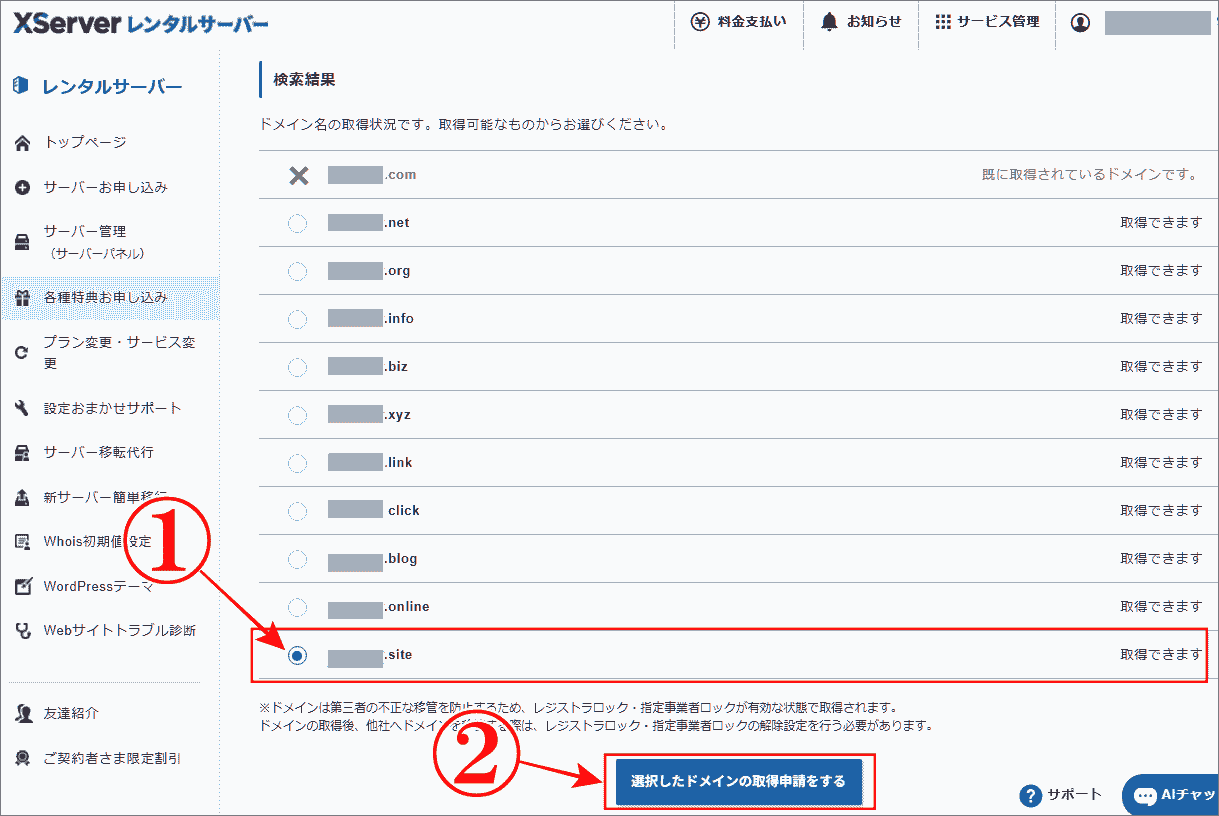
⇩取得可能なドメインかどうかは、右端に「既に取得されているドメインです。」または「取得できます」が表示されます。今回の場合は「.com」のトップレベルドメインだけが既に取得済みでしたので、一番下の「.site」を取得してみますので、
①の、希望の「.site」の左の「 ○ 」のラジオボタンにチェック「◉」を入れて、
②の「選択したドメインの取得申請をする」をクリックします。⇩
続けてできる「Whois初期値設定」と「Whois代理公開設定」
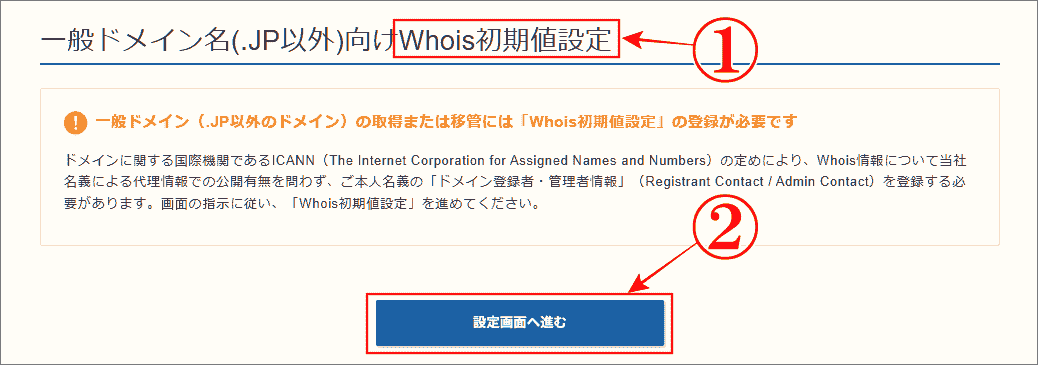
⇩すると、ドメインの設定内容でとても重要なドメインの登録者などの「管理者情報」や「代理公開設定」ができる、
①の「一般ドメイン名(.JP以外)向けWhois初期値設定」の画面に変わります。以前のように改めて「Whois情報」を設定しなくても、この流れで設定することができるようになっていますので便利です。次は、
②の「設定画面へ進む」をクリックしてください。⇩
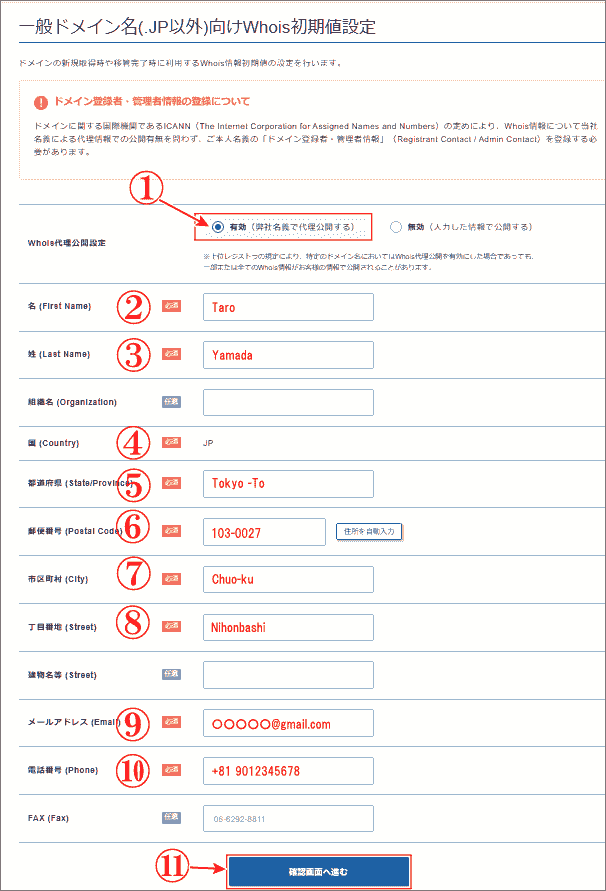
⇩すると「Whois初期値設定」の画面に変わります。最初は、一番重要な「代理公開設定」です。入力した個人情報のままの公開ではなく、エックスサーバー名で代理公開してもらう設定です。以前の情報が入力されていますが、名前が空白なので「姓・名」だけを入力して、他は変わりが無ければ、「確認画面へ進む」をクリックです。順に解説しますと、
①の「Whois代理公開設定」(エックスサーバー名義で代理公開)の「◉」にチェックが入り代理公開が「有効」になっているかを確認します。(重要)
②は「名」以下私はアルファベットで入力。
③は「姓」
④の「国」は「JP」が入力されていると思います。
⑤の「都道府県」は、都(To)や、県(Ken)県 は書かなくても大丈夫です。「Tokyo-To」➡「Tokyo」
⑥は「郵便番号」です。
⑦は「市区町村」名ですが、こちらも「Chuo-Ku」➡「Chuo」どちらでもOK
⑧の「丁目番地」の数字は入れなくてもエラーにならなかったので入れませんでした。
⑨は「メールアドレス」です、
⑩の「電話番号」は、日本の国番号が「81」ですので「09012345678」の電話番号の場合は、最初の0を除いて「+81 9012345678」となります。最後に、
⑪の「確認画面へ進む」をクリックしてください。⇩
「Whois情報」初期値設定の「有効性確認メール(本人確認)」
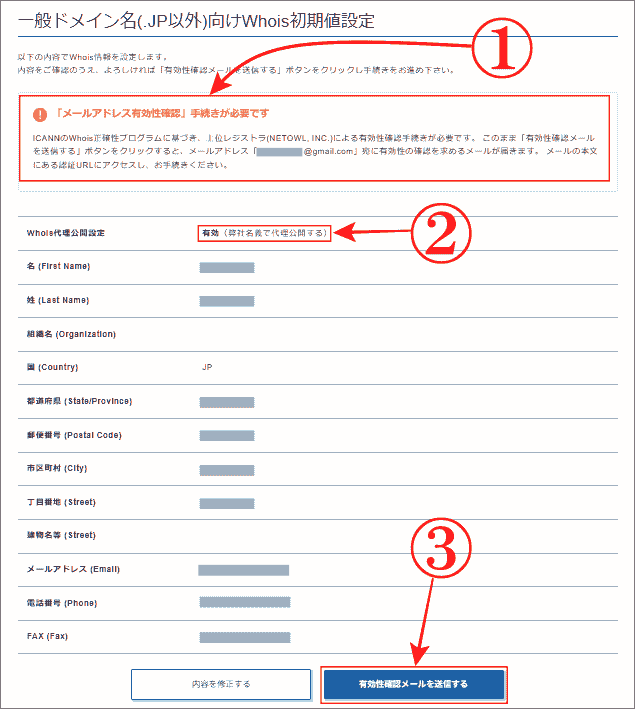
⇩ここは「確認画面」ですが、
①の「有効性確認(本人確認のようなものです)」の手続きが必要ですので、登録してありますメールアドレスに有効性確認メールが届きますので後で手続きをしますので、確認を続けます。
②の「Whois代理公開設定」が「有効」になっているかを確認します。他の内容も変更がなければ、有効性確認で本人確認をしますので、
③の「有効性確認メールを送信する」をクリックします。⇩
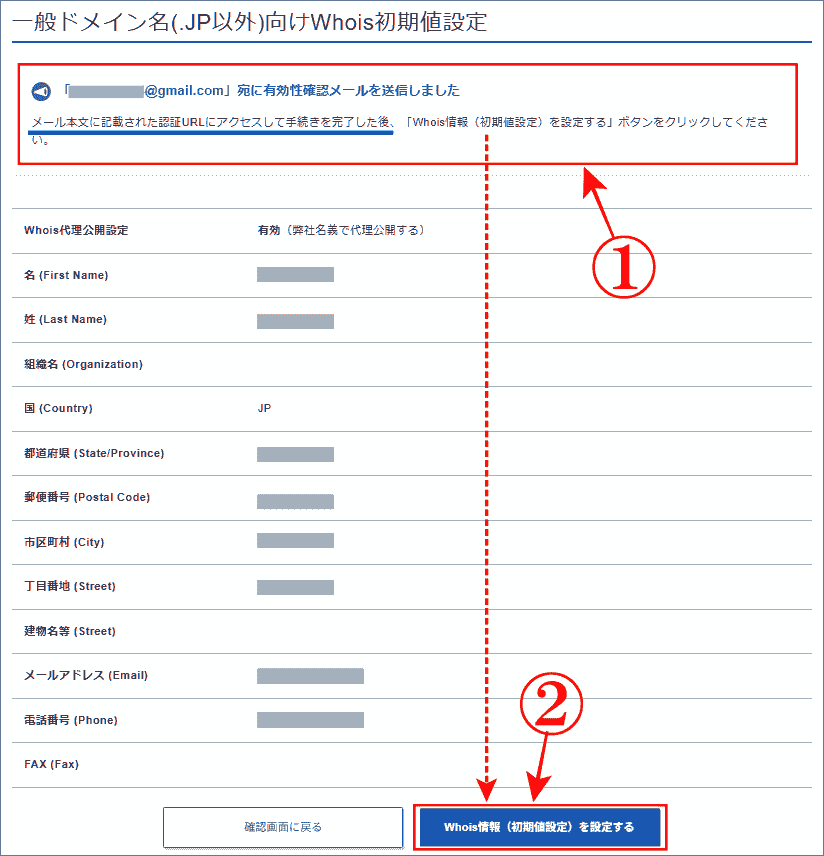
⇩すると、
①の登録のメールアドレスに送信したので、メールの画面に移動して指示通りに手続きを完了したら、この画面に戻り、下の方に移動して、
②の「Whois情報(初期値設定)を設定する」をクリックしてください。
この画面はこのままにして、メール画面を開いて手続きをしてきます。⇩
登録メールアドレスに「認証用のURL」が送信される
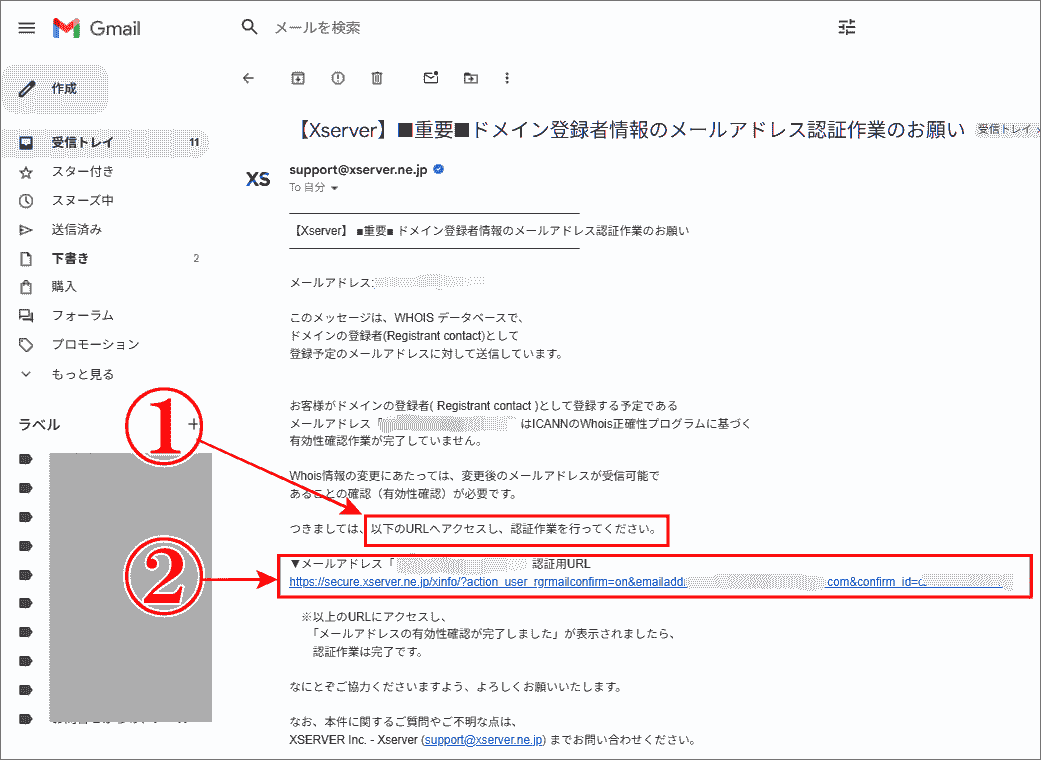
⇩それでは登録してあるメールの画面を開きますと「ドメイン登録者情報のメールアドレス認証作業のお願い」と題したメールが届いていますので、
①の「以下のURLへアクセスし、認証作業を行ってください。」の下に、
②のように「認証用のURLが表示」されていますので、そのURLをクリックして手続きを完了し、上記の画面に戻り②の「Whois情報(初期値設定)を設定する」をクリックしてください。⇩
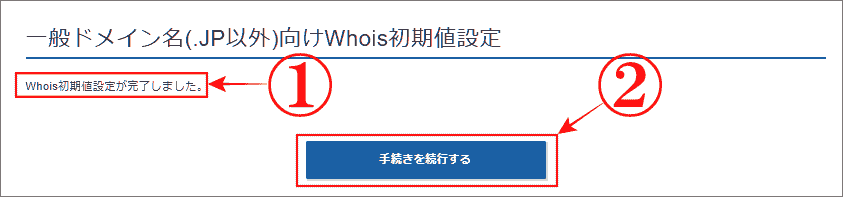
⇩これで、
①の「Whois初期値設定が完了しました」が表示されますので「独自ドメイン永久無料特典」の
②の「手続きを続行する」をクリックします。⇩
「独自ドメイン永久無料特典取得申請」
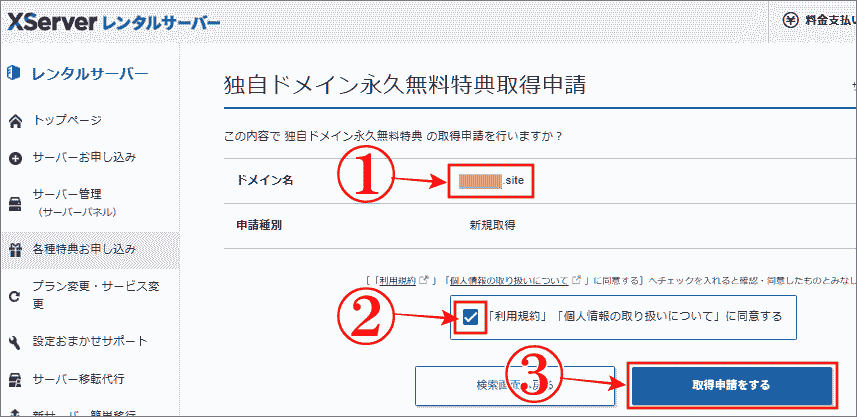
⇩次は「独自ドメイン永久無料特典取得申請」の画面になりますので、
①の「ドメイン名」を確認して、
②の「利用規約」にチェックを入れますと、グレーアウトになっていた、
③の「取得申請をする」がクリックできる状態になりますので、クリックします。⇩
「独自ドメイン永久無料特典取得申請完了」
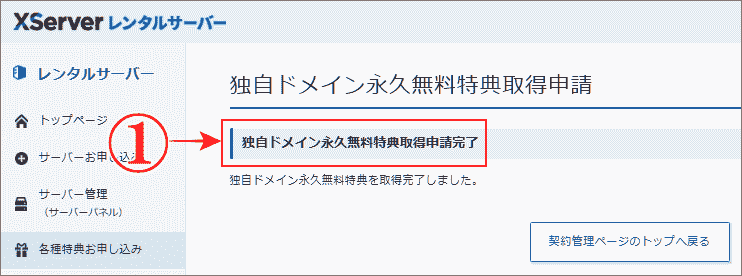
⇩すると、
①のように「独自ドメイン永久無料特典取得申請完了」が表示され、下段には、「独自ドメイン永久無料特典を取得完了しました。」と記載されていますので、取得完了です。
「Xserver サーバーアカウント」や「Xserver Domain」のページでドメインを確認をしますと、「新しく取得したドメイン名」が表示されていると思います。お疲れさまでした。⇩
まとめ
永久無料のドメインを「2つ」もらうことができるエックスサーバー
の「独自ドメイン永久無料特典」の申請手順を解説いたしました。
・エックスサーバー
とサーバー契約が継続中の間は永久的にドメインの更新料も無料になります。
・既存の有料ドメインにこの特典を使用して、今後はずっと無料にすることもできます。
・他社からのドメインの移管でも「独自ドメイン永久無料特典」が使えます。
- エックスサーバー
契約を24か月~
- 「自動更新設定」(自動引き落とし)
取得後「自動更新設定解除」OK
の2つだけです。最新情報はエックスサーバー
の公式サイトでお得をご確認ください。
最後までお読みいただき、大変ありがとうございました。
では、また。解説ゾロでした!
これから「ブログを始めたい方」や「サーバー移転」をお考えの方は、国内シェアNO.1を誇るエックスサーバー
が安心です。永久無料のXServerドメイン
が2つもらえる特典をはじめ、困った時のサポートが初心者からベテランまで充実。エックスサーバー
の公式サイトから魅力あるキャンペーン中の特典をご確認ください。
関連記事:「3つ」もらえた「独自ドメイン永久無料特典」のエックスサーバー
関連記事:エックスサーバー「自動更新設定」は画像を見ながらすぐできる
関連記事:エックスサーバー「自動更新解除」を確実に設定する方法
関連記事:【最新】エックスサーバーの「ドメイン追加設定」は5分でできる
関連記事:独自ドメイン永久無料特典で取得したドメインの無料特典を別のドメインに変更
関連記事:エックスサーバーで【ドメイン設定を解除(削除)】する方法
関連記事:エックスサーバーで【ドメイン解約】の手順を実際の画像で解説
関連記事:【エックスサーバー コンビニ支払い】更新手順|サーバー&ドメイン編
関連記事:問い合わせ内容で選ぶ「エックスサーバー」3つの窓口の使い分け
関連記事:高度な対応が可能な「エックスサーバー メール問い合わせ方法」