
こんにちは、解説ゾロです!
エックスサーバー
 更新の支払いは、クレジットカードなどを登録して自動で引き落とす方法の「自動更新設定」と、コンビニから「現金で支払う」方法を選べます。


「自動更新設定」と解除はそれぞれの記事で詳しく解説しています。今回は「コンビニでの現金の支払い」更新です。
コンビニ支払い」で更新をする手順を解説いたします。実際の更新画面を見ながら「サーバー」のコンビニ支払いを解説いたします。「XServerドメイン
 」の更新も同じ手順ですので、併せて解説していきますので、一緒にコンビニ更新しましょ!
これから「ブログを始めたい方」や「サーバー移転」をお考えの方は、国内シェアNO.1を誇るエックスサーバー
が安心です。永久無料のXServerドメイン
が2つもらえる特典をはじめ、困った時のサポートが初心者からベテランまで充実。エックスサーバー
の公式サイトから魅力ある特典をご確認ください。


【エックスサーバー コンビニ支払い】更新手順
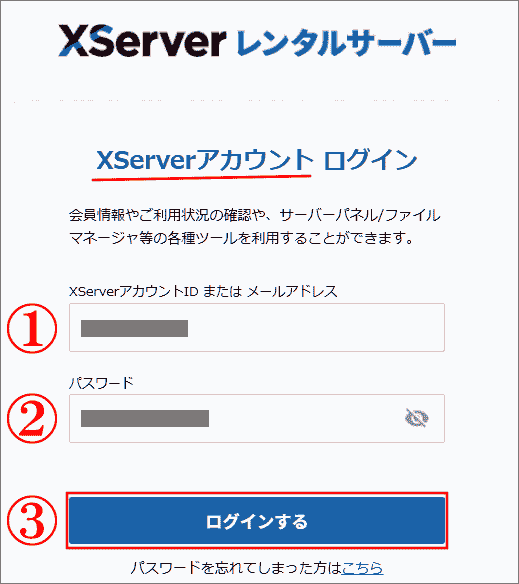
⇩それでは「Xserverアカウント」にログインをしますので、
①に「XserverアカウントID または メールアドレス」と、
②の「パスワード」を入力してください。そして、
③の「ログインする」をクリックしてください。⇩
エックスサーバー コンビニ支払いは「料金支払い」タブから
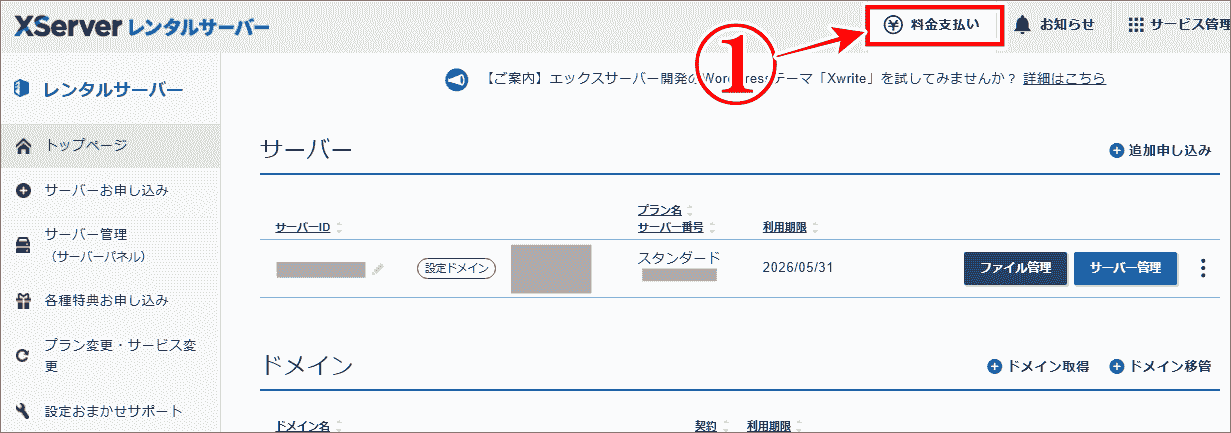
⇩「Xserverサーバーアカウント」の画面に変わりますので、上の方に表示されています、
①の「料金支払い」をクリックしてください。⇩
エックスサーバー コンビニ支払いは「契約期間を選択」
⇩すると、
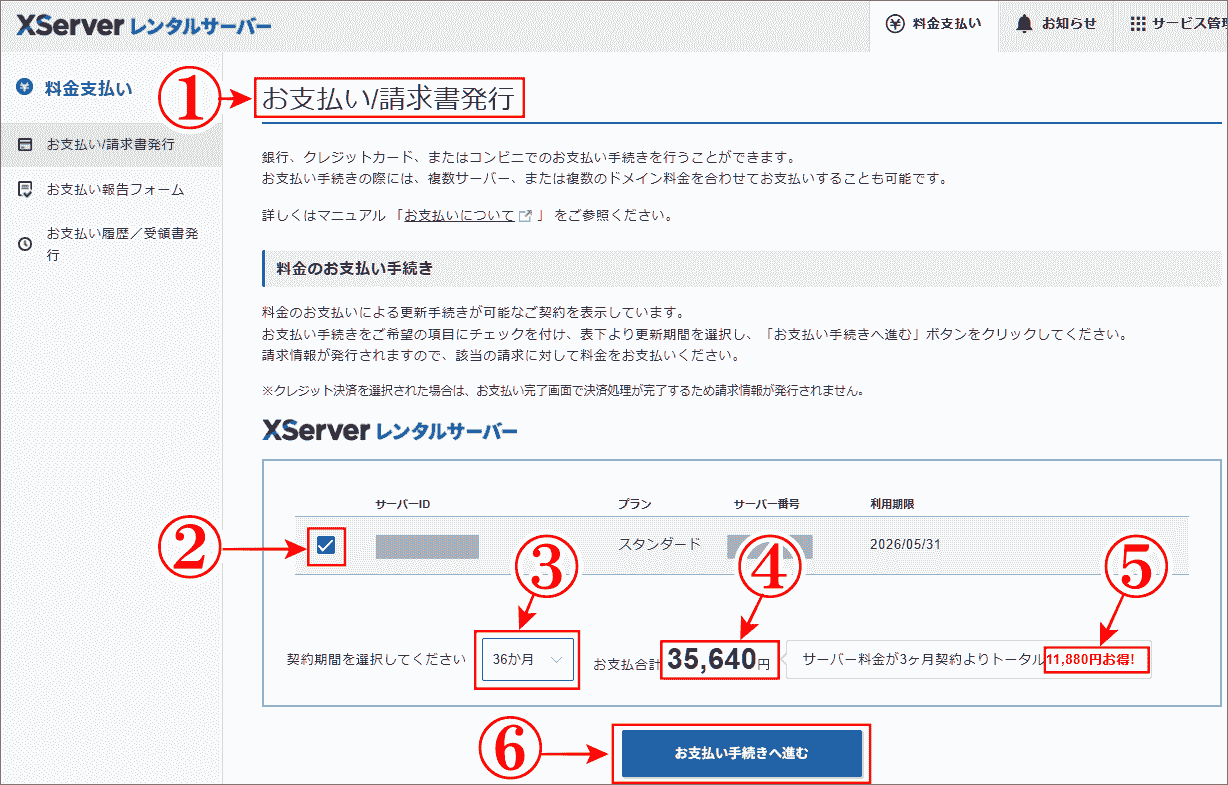
①の「お支払/請求書発行」の画面に変わりますので、更新したいエックスサーバー
またはXServerドメイン
左の、
②の「□」をクリックして「✔」を付けてください。この場合は「サーバー」の更新にチェックを入れていますが「ドメイン」を更新したい場合は更新したいドメイン左横の□をクリックして、同じように☑にしてください。次は、契約期間を選択しますので、
③の「枠」をクリックしますと、契約期間が表示されますので選択します(最短は3か月です)、
④に、契約期間の複数年割引を含めた合計金額が表示されます。ドメインは複数年割引が設定されていませんので、そのまま「ドメイン更新料金✕年数」になります。
⑤には複数年割引での「お得になる金額」が表示されます。私は、契約期間が36か月(3年)で、合計金額が35,640円で、11,880円のお得で契約しますので「36か月」を選択して、
⑥の「お支払手続きへ進む」をクリックします。⇩
| 契約期間 | 金額 | 1か月当たり | お得金額 |
| 3か月 | 3,960円 | 1,320円 | 0 |
| 6か月 | 7,260円 | 1,210円 | 660円 |
| 12か月 | 13,200円 | 1,100円 | 2,640円 |
| 24か月 | 25,080円 | 1,045円 | 6,600円 |
| 36か月 | 35,640円 | 990円 | 11,880円 |
エックスサーバー コンビニ支払いは「コンビニを選択」
⇩今度は、
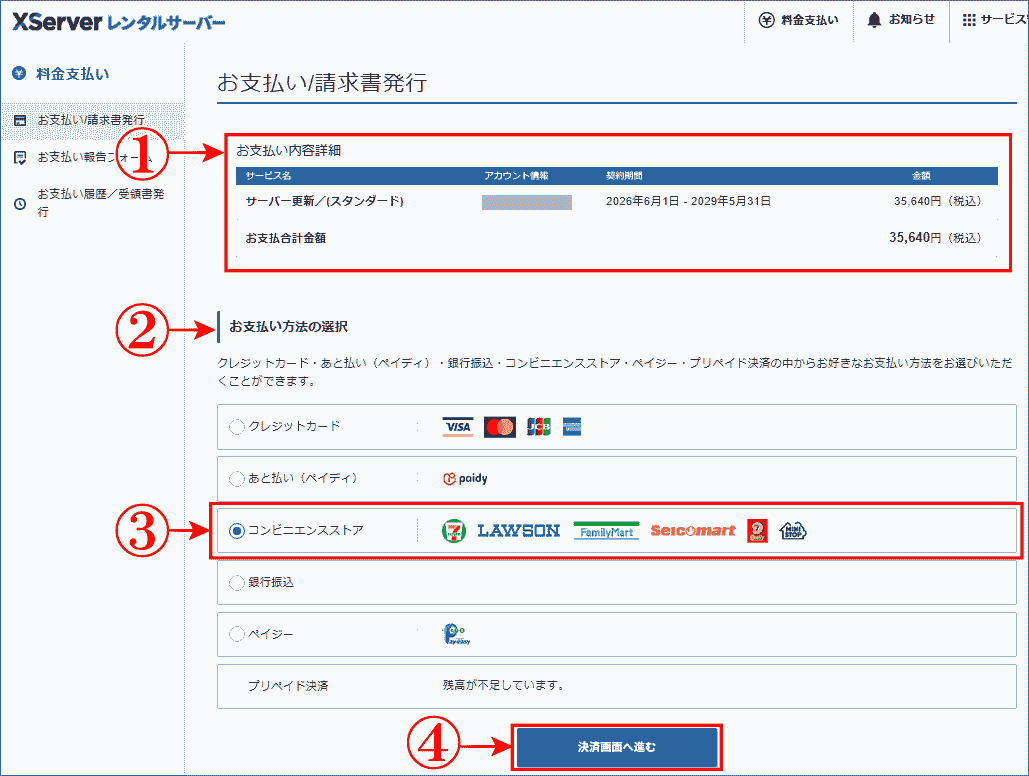
①の「お支払内容詳細」の画面に変わりますので、更新する「サーバーのアカウント」と「契約期間」「お支払合計額」を確認しましたら、
②の「お支払方法の選択」で、
③の「コンビニエンスストア」左のラジオボタン「◉」にチェックを入れて選択します。そして、
④の「決済画面へ進む」をクリックしてください。⇩
エックスサーバー コンビニ支払いの「手続き」入力
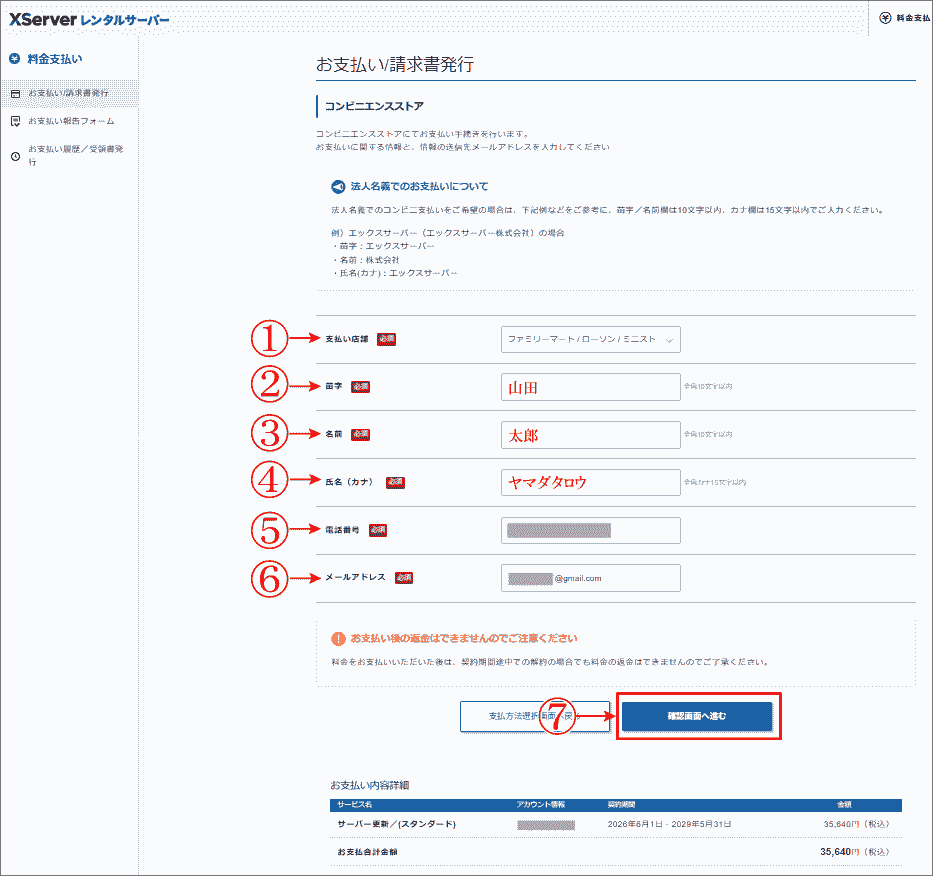
⇩コンビニエンスストアでのお支払手続きをいたしますので、各項目を入力します。
①の「支払い店舗」は、右の枠をクリックして、コンビニを選択します、私はファミマです、
②と③の「苗字」と「名前」を、それぞれ漢字の全角で入力します。そして、
④は「カタカナ」で氏名(苗字・名前)を全角カナで入力し、
⑤に「電話番号」と、
⑥に「メールアドレス(確認の返信メールが届きますので実際に使えるアドレス)」を入力しましたら、
⑦の「確認画面へ進む」をクリックします。⇩
エックスサーバー コンビニ支払い「手続き」を行う
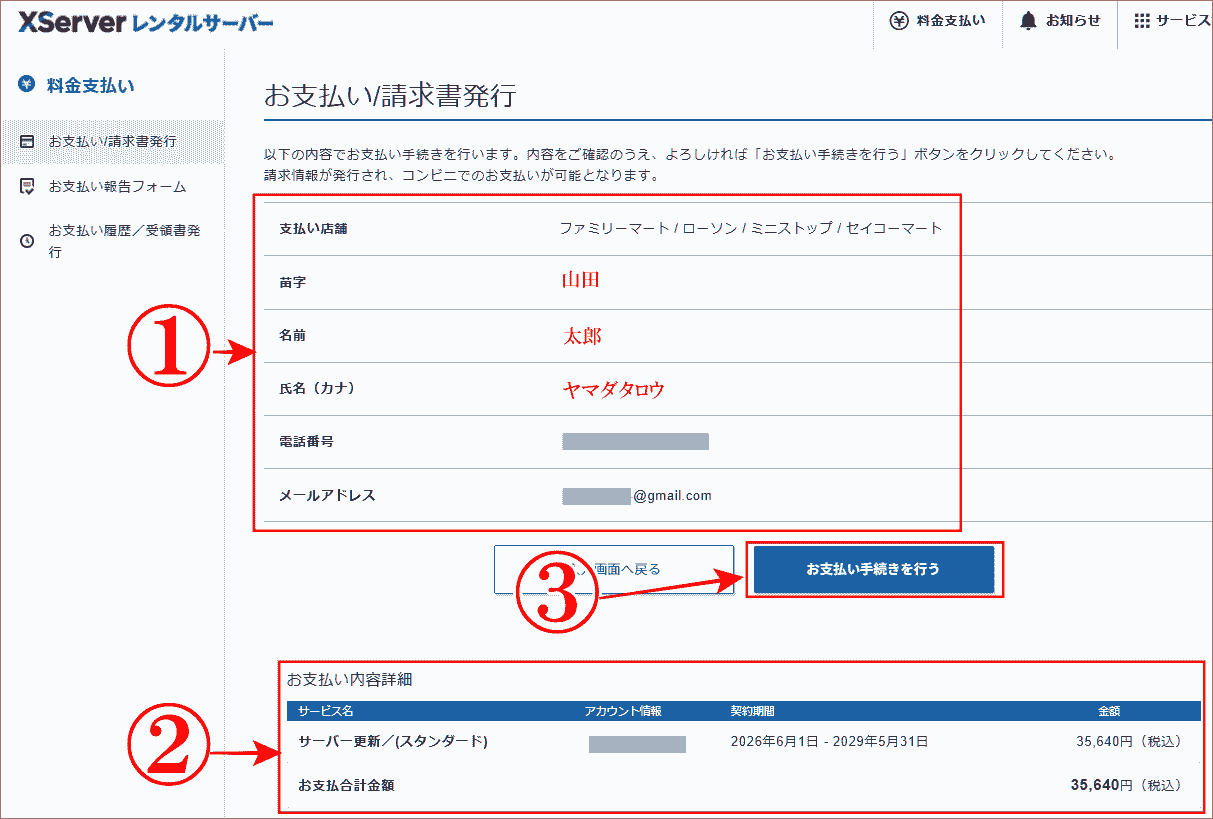
⇩次は、
①のコンビニ手続きの内容を確認して、
②の「更新するサーバー」と「契約期間」「支払合計額」を確認できましたら、
③の「お支払手続きを行う」をクリックしてください。⇩
エックスサーバー コンビニ支払い「手続き完了」
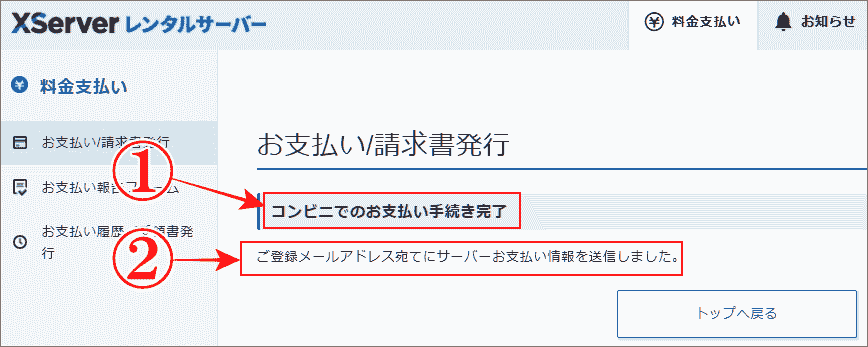
⇩これで、
①のように「コンビニでのお支払手続き完了」が表示され、
②には「ご登録メールアドレス宛にサーバーお支払情報を送信しました。」と表示されていますので、メールが届いているかを確認してみますと、⇩
エックスサーバーからコンビニ支払いの受付メール
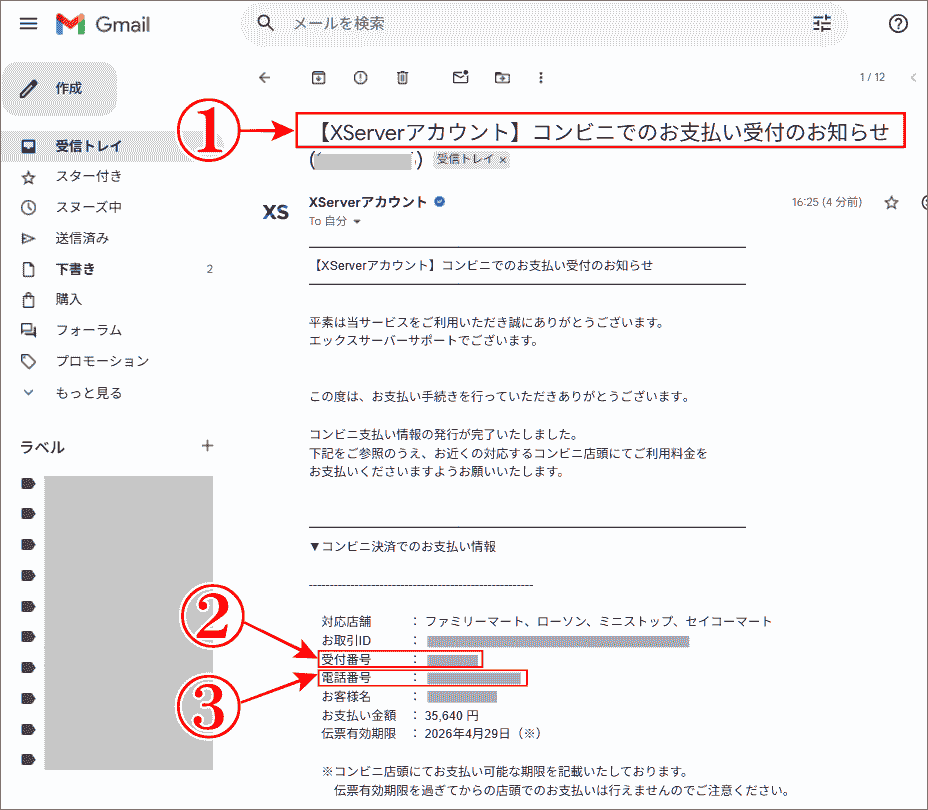
⇩メールの画面には、
①のように「【Xserverアカウント】コンビニでのお支払い受付のお知らせ」と題したメールが届いています。実際にコンビニでの支払いは、私の「ファミリーマート、ローソン、ミニストップ、セイコーマート」の場合、
②の「受付番号」(メモかスクショか記憶。笑)と
③の「電話番号」がわかれば、コンビニのマルチコピー機?で機械の指示通りで簡単に払込票が出力され、それを持ってレジで支払うだけの簡単操作ですが、店員さんに聞いてもやさしく教えてくれます。たぶん!笑。伝票の有効期限内にお支払を!⇩
エックスサーバーから入金の確認メール
⇩コンビニで支払いを済ませますと、すぐに、
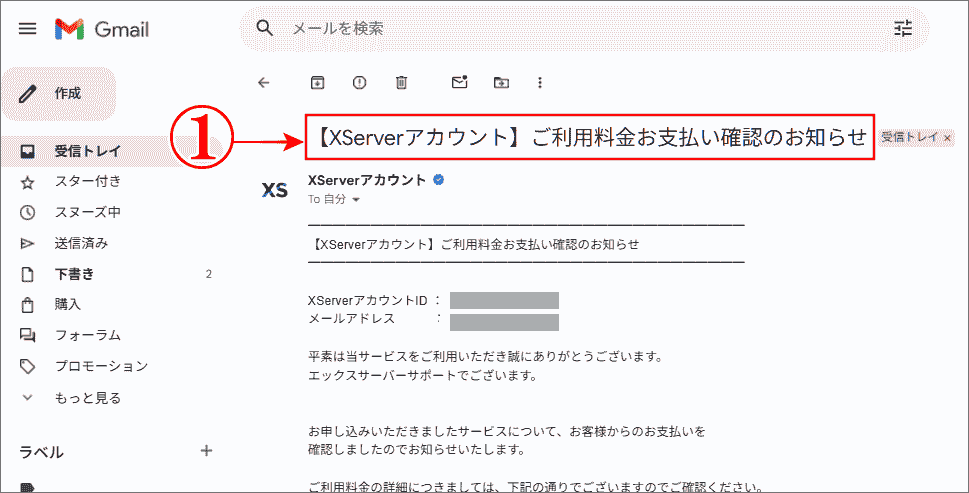
①の「【Xserverアカウント】ご利用料金お支払確認のお知らせ」が届き、確認できますので、払った感が確認できて安心です・・・よね!お疲れさまでした。⇩
まとめ
エックスサーバー
の「サーバー」と「ドメイン」の更新は、契約期間を選択して支払うことで、更新となります。
XServerドメイン
の複数年割引が適用されていないのは残念ですが、エックスサーバー
の料金は長い契約期間ですと複数年割引が適用されてお得ですので、今後も利用が決まっていればおすすめです。
私も、いつも割引に食い付いてしまいます。
1か月当たり、1,000円を切ってくれれば、ちょっとお得感でいいかな!・・・と。笑!
最後までお読みいただき、大変ありがとうございました。
では、また。解説ゾロでした!
これから「ブログを始めたい方」や「サーバー移転」をお考えの方は、国内シェアNO.1を誇るエックスサーバー
が安心です。永久無料のXServerドメイン
が2つもらえる特典をはじめ、困った時のサポートが初心者からベテランまで充実。エックスサーバー
の公式サイトから魅力ある特典をご確認ください。
関連記事:「3つ」もらえた「独自ドメイン永久無料特典」のエックスサーバー
関連記事:エックスサーバー「自動更新設定」は画像を見ながらすぐできる
関連記事:エックスサーバー「自動更新解除」を確実に設定する方法
関連記事:【申請手順】「独自ドメイン永久無料特典」計3つもらえたエックスサーバー
関連記事:【最新】エックスサーバーの「ドメイン追加設定」は5分でできる
関連記事:独自ドメイン永久無料特典で取得したドメインの無料特典を別のドメインに変更
関連記事:エックスサーバーで【ドメイン設定を解除(削除)】する方法
関連記事:エックスサーバーで【ドメイン解約】の手順を実際の画像で解説
関連記事:問い合わせ内容で選ぶ「エックスサーバー」3つの窓口の使い分け
関連記事:高度な対応が可能な「エックスサーバー メール問い合わせ方法」