
こんにちは、解説ゾロです!
「ドメインの解約」とは、このドメインは一生使わないので、有効期限が切れたらそのドメインを手放す(廃止)手続き、ということです。
他にも似ているもので「ドメイン設定の解除」という紛らわしい名前の設定もありますが、こちらの方は、サーバーとの紐づけを解除(このサーバーでこのドメインを使うのをやめる)という意味で、ドメインの所有権はまだご自分のままですので、今後の更新料が発生してきます。
更新料を完全に止めることを最優先する場合は「ドメイン設定の解除」や「ドメインの解約」だけでは完全ではありませんので、まず「「自動更新設定」の解除」を行い、自動引き落としを止めてから「ドメイン設定の解除」「ドメインの解約」とを行えばドメインの契約そのものが終わり、次の更新の請求は来なくなります。

今回、解約するドメインは、ドメインを取得直後に、詐欺サイトと酷似のドメインだったというレアなケースでの解約です。公開前のドメインでしたので、WordPressのバックアップや関連データの削除も必要なく、また、解約後のドメインが第三者に悪用されるリスクも少ないドメインですので、簡単に解約することができます。

これから「ブログを始めたい方」や「サーバー移転」をお考えの方は、国内シェアNO.1を誇るエックスサーバー
 が安心です。永久無料のXServerドメイン
 が2つもらえる特典をはじめ、困った時のサポートが初心者からベテランまで充実。エックスサーバー
の公式サイトから魅力ある特典をご確認ください。
が2つもらえる特典をはじめ、困った時のサポートが初心者からベテランまで充実。エックスサーバー
の公式サイトから魅力ある特典をご確認ください。


エックスサーバーで【ドメイン解約】の手順を実際の画像で解説
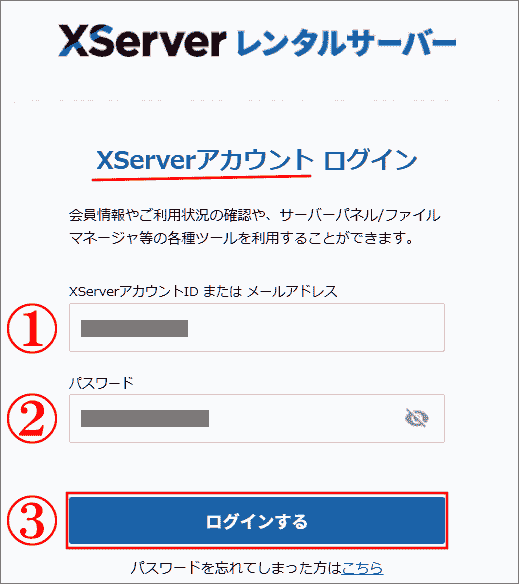
⇩「ドメイン解約」の申請は「Xserverアカウント」のログインからはじめますので、
①の「XserverアカウントID または メールアドレス」と、
②の「パスワード」を入力しましたら、
③の「ログインする」をクリックしてください。⇩
エックスサーバーで「ドメイン解約」申請をするドメインを選択
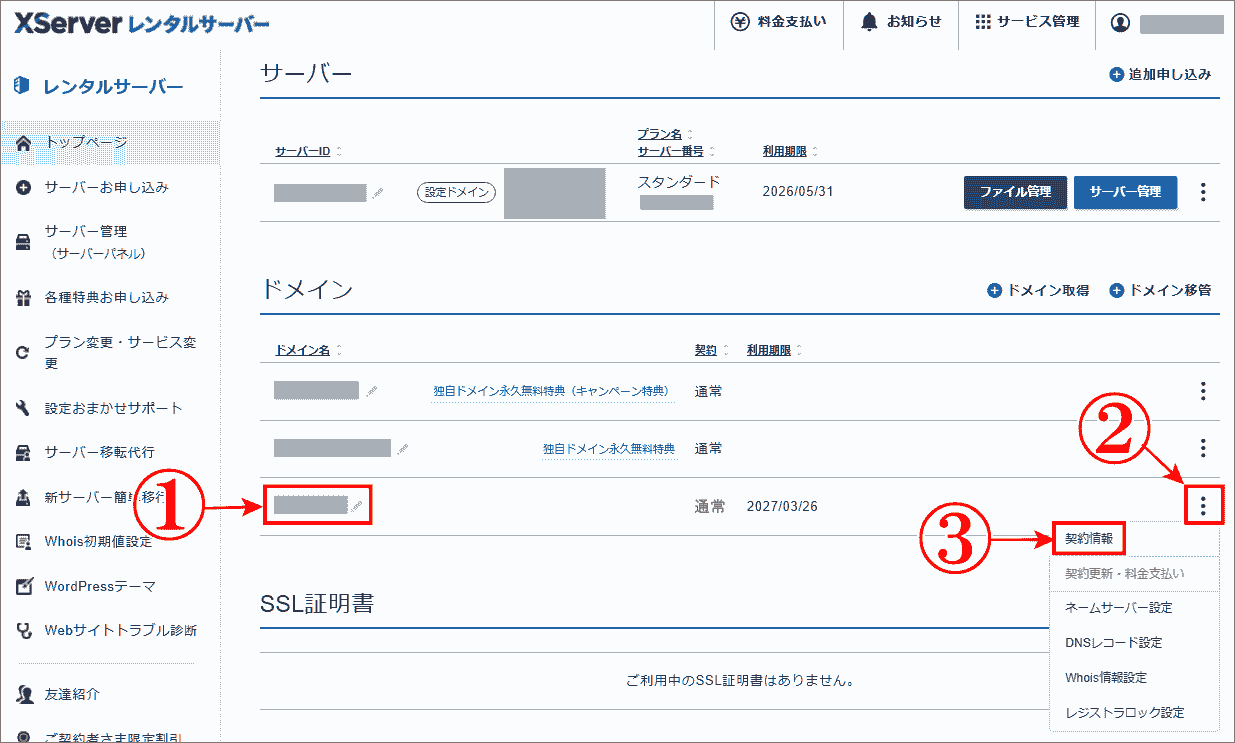
⇩すると、画面が変わりますので解約をしたいドメイン、今回の場合は、
①の「ドメイン名」を確認して、その右端の、
②の「︙」(縦三点リーダー)をクリックしますとメニューが表示されますので、
③の「契約情報」をクリックしてください。⇩
エックスサーバーの「契約情報」で解約
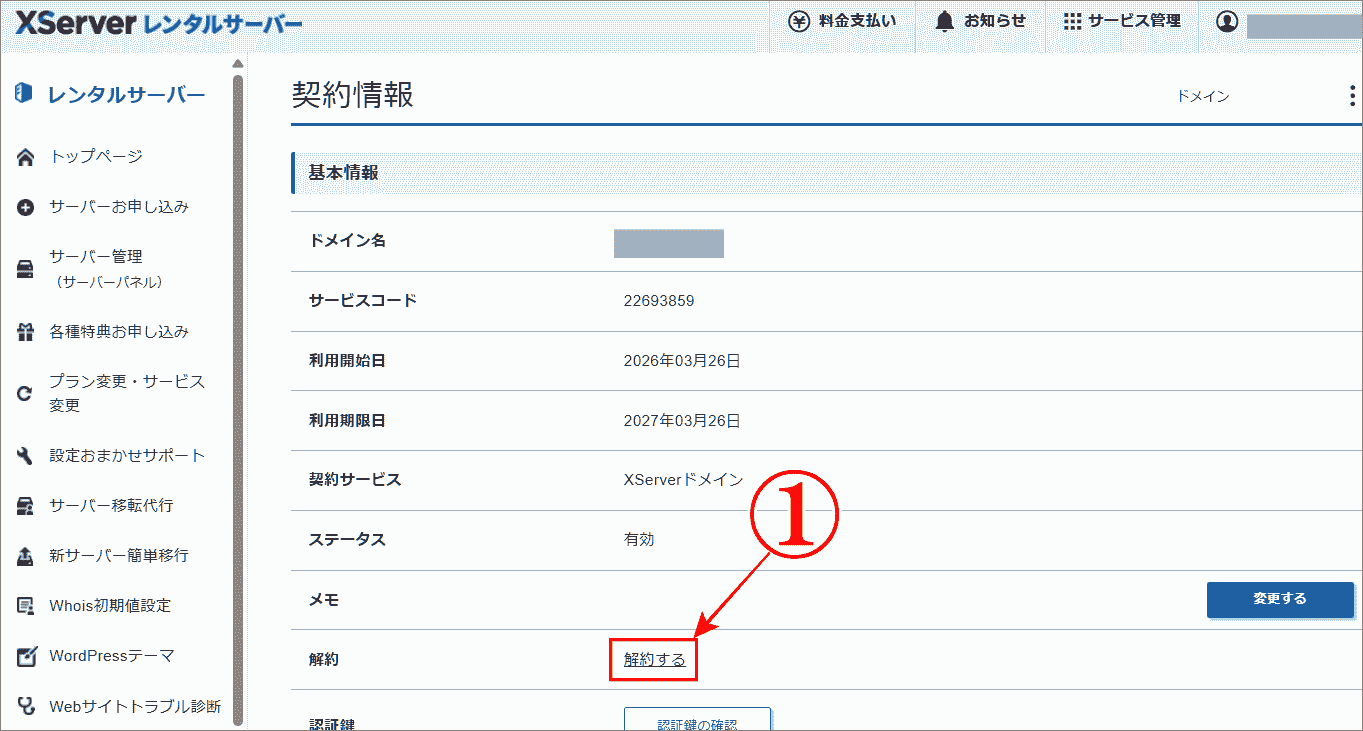
⇩「契約情報」の画面に変わりますので、
①の「解約する」をクリックしてください。⇩
エックスサーバーでドメインを確認して解約申請
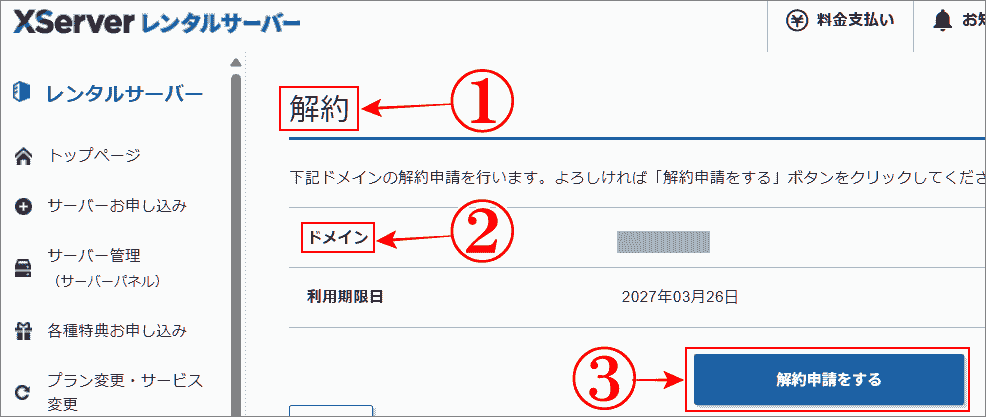
⇩今度は、
①の「解約」の画面に変わりますので、
②の右に表示されている「ドメイン名を確認」して(間違えて他のドメインを解約しないように)
③の「解約申請をする」をクリックします。⇩
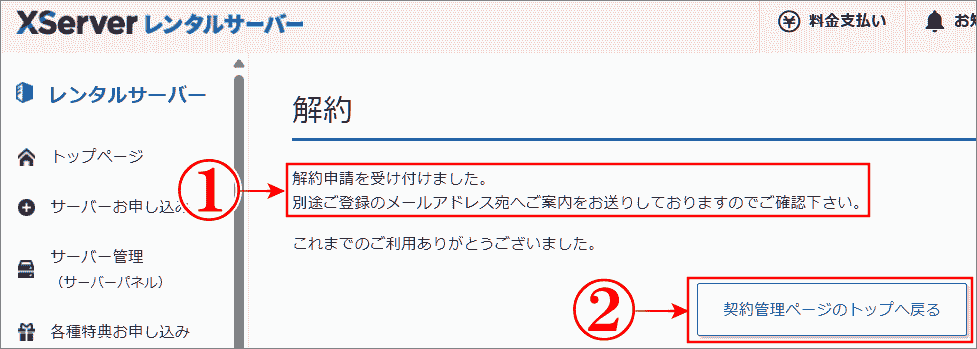
エックスサーバーが「ドメイン解約」申請を受付け
⇩「本当に解約しますか?」とか、聞いてくるかなと思っていましたが、あっけなく、
①のように「解約申請を受付けました。別途ご登録のメールアドレス宛へご案内をお送りしておりますのでご確認下さい。」が表示されました。メールを確認する前に、解約されているかの確認のため、
②の「契約管理ページのトップへ戻る」をクリックします。⇩
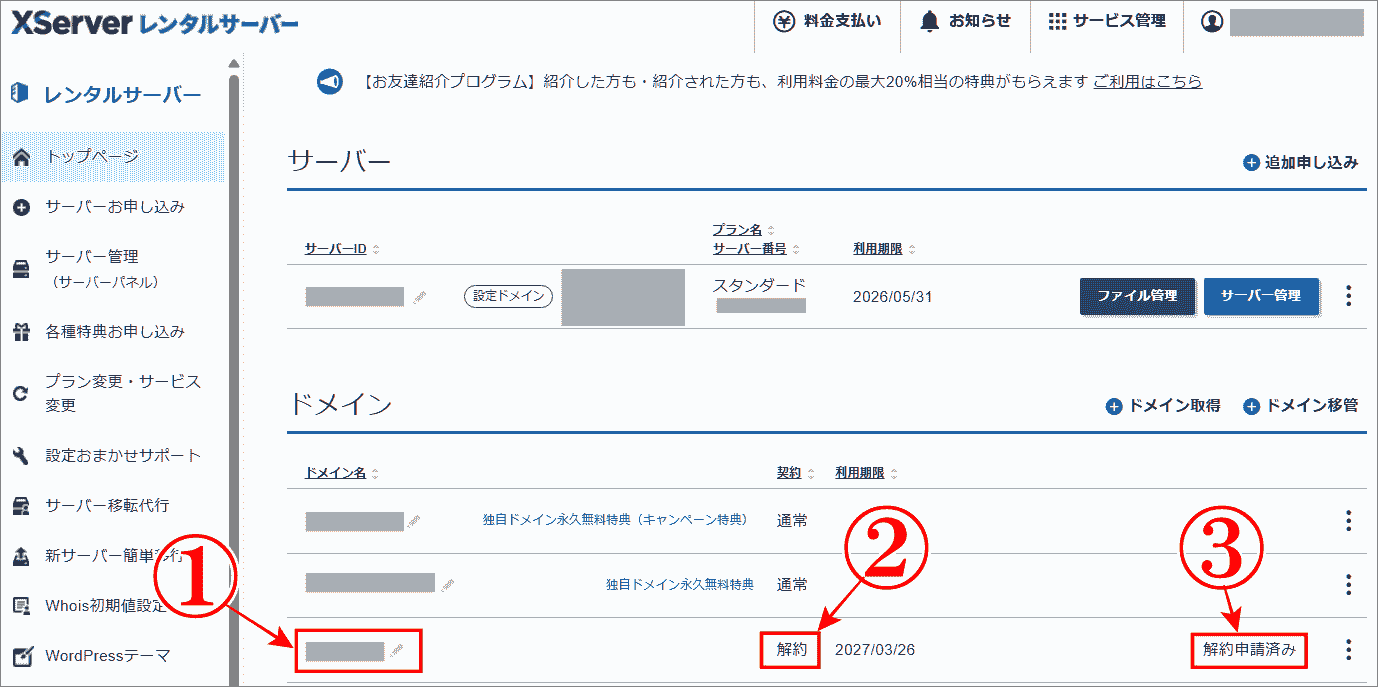
Xserverアカウント画面でドメインの「契約」が「解約」に変わる
⇩すると「解約」申請をしていた、
①のドメインの「契約」列には「通常」と表示されていましたのが、
②のように「解約」に代わり、
③には「解約申請済み」が表示されました。解約はしましたが有効期限が切れるまでは取得者に所有権がありますので、期限内に更新手続きを行えば引き続きドメインを使うことも可能です。⇩
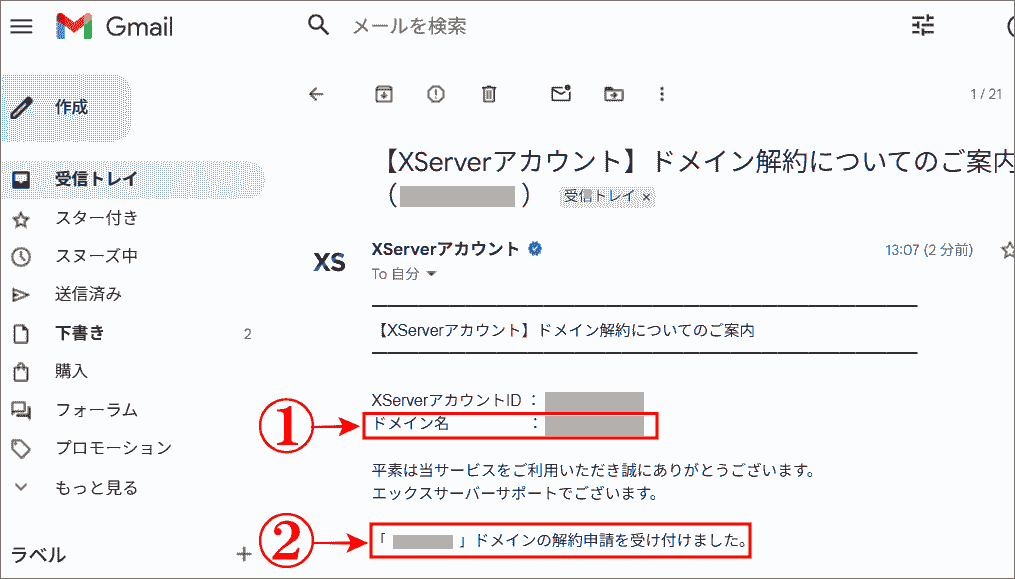
エックスサーバーで「ドメイン解約」確認がメールに届く
⇩それでは、メール内容を確認してみます。登録のメールアドレスに「【Xserverアカウント】ドメイン解約についてのご案内」と題したメールが届いています。
①に解約申請した「ドメイン名」が表示され、
②にも再度「「○○○」ドメインの解約申請を受け付けました。」と表示されていますので、解約は無事に完了している模様です。更新料の自動引き落としを止めたい場合は「自動更新設定」の解除もお忘れなく!お疲れさまでした。⇩
まとめ
今回はレアなケースでの「ドメイン解約」の申請手順を解説いたしました。
- 有効期限までは使える・・・とか、
- 「自動更新設定」の解除をしないと更新料の自動引き落としされる・・・とか、
- 解約手続きをした後でも一定期間内であれば再度使える・・・とか
では、また。解説ゾロでした!
これから「ブログを始めたい方」や「サーバー移転」をお考えの方は、国内シェアNO.1を誇るエックスサーバー
が安心です。永久無料のXServerドメイン
が2つもらえる特典をはじめ、困った時のサポートが初心者からベテランまで充実。エックスサーバー
の公式サイトから魅力ある特典をご確認ください。
関連記事:「3つ」もらえた「独自ドメイン永久無料特典」のエックスサーバー
関連記事:エックスサーバー「自動更新設定」は画像を見ながらすぐできる
関連記事:エックスサーバー「自動更新解除」を確実に設定する方法
関連記事:【申請手順】「独自ドメイン永久無料特典」計3つもらえたエックスサーバー
関連記事:【最新】エックスサーバーの「ドメイン追加設定」は5分でできる
関連記事:独自ドメイン永久無料特典で取得したドメインの無料特典を別のドメインに変更
関連記事:エックスサーバーで【ドメイン設定を解除(削除)】する方法
関連記事:【エックスサーバー コンビニ支払い】更新手順|サーバー&ドメイン編
関連記事:問い合わせ内容で選ぶ「エックスサーバー」3つの窓口の使い分け
関連記事:高度な対応が可能な「エックスサーバー メール問い合わせ方法」