こんにちは、解説ゾロです!
パソコンを使っている時に、今日は、何曜日だっけ?
なんて思うことないですか?
ハイ、私はよくあります。
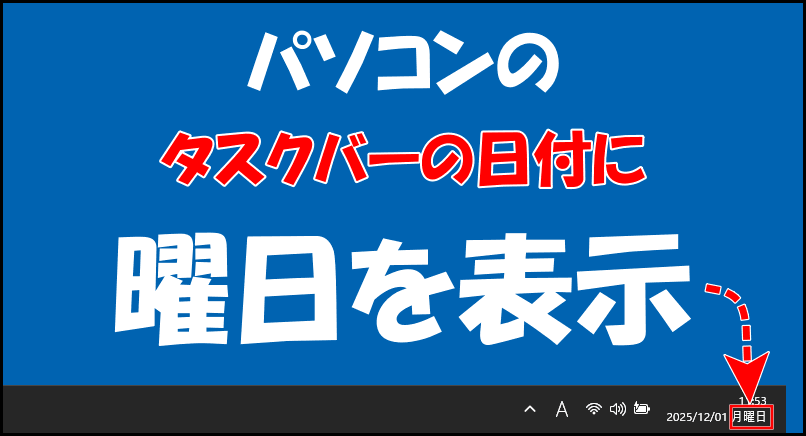
そんな時、パソコン右下タスクバー(通知領域)の日付に曜日も表示してあれば、とっても助かります・・・よね!笑
カレンダーを開いたり、スマホを見たりせずに、パソコンの右下をチラ見するだけで、いいのです。



Windows11に曜日を表示させるには「コントロールパネル」から
Windows11に「曜日を表示」するには「コントロールパネル」で簡単な設定を行うことで常に表示することができます。
では、はじめに「コントロールパネル」を開いてください。
Windows11の「コントロールパネル」の開き方
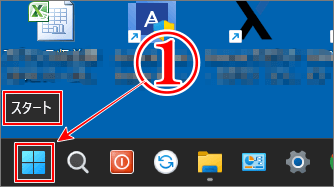
⇩「コントロールパネル」の開き方は、パソコン下のタスクバー左(私はタスクバーのアイコンを左寄せのカスタマイズをしています。)にある、
①の「スタート」ボタンをクリックしてください。⇩
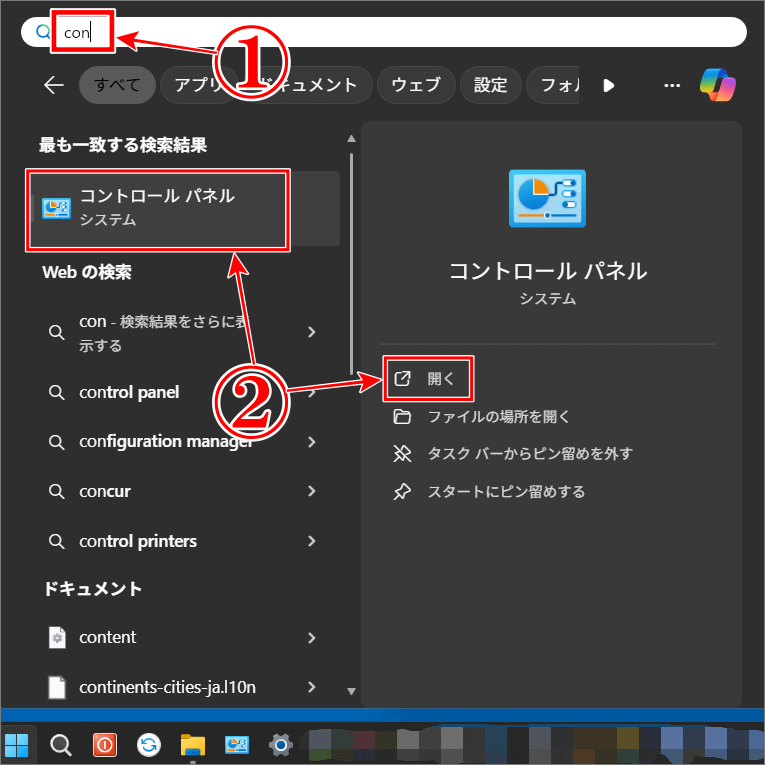
⇩画面が変わりますので上部の「検索窓」に、コントロールパネル(control panel)の頭文字3つを、
①のように「con」と入力しますと「 コントロールパネル」が表示されますので、
②のどちらでもいいのでクリックしてください。⇩
Windows11に曜日を表示は「日付、時刻、数値形式の変更」
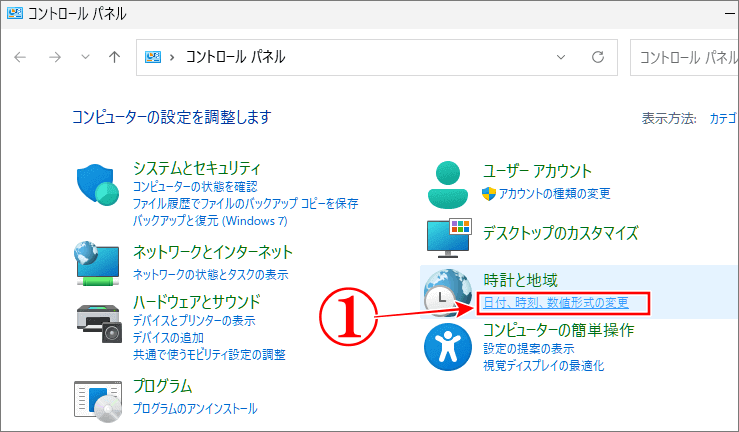
⇩すると「コントロールパネル」が開きますので「時計と地域」にある、
①の「日付、時刻、数値形式の変更」のクリックをお願いいたします。⇩
⇩今度は、
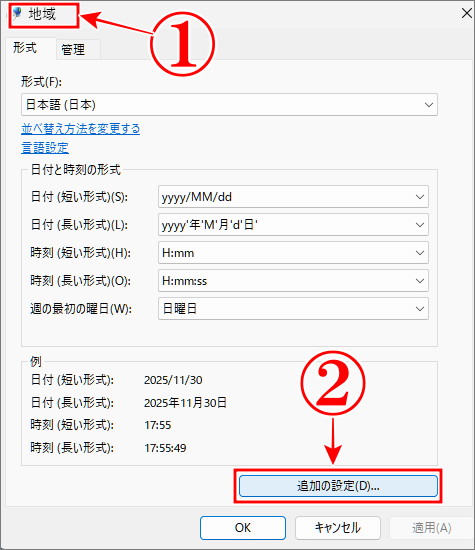
①の「地域」の画面に変わりますので、
②の「追加の設定」をクリックしてください。⇩
⇩次の画面は、
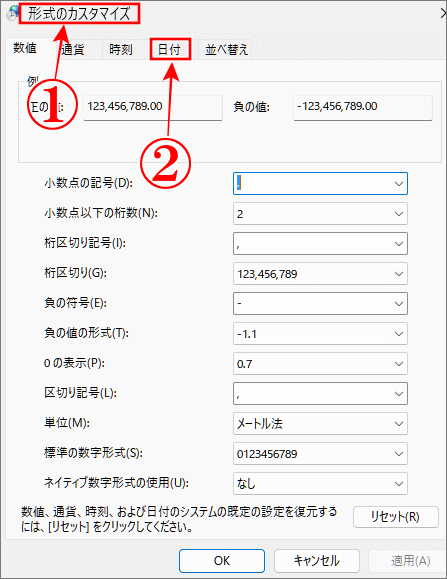
①の「形式のカスタマイズ」という画面に変わりますので、
②の「日付」をクリックしてください。⇩
Windows11で右下のタスクバーの日付に曜日の頭文字を表示
⇩すると、日付の画面が開きますので、
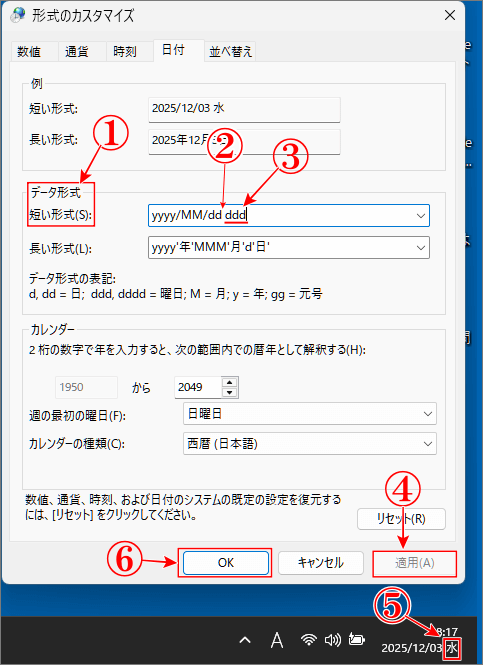
①の「データ形式」の「短い形式」右枠内に入力されている「yyy/MM/dd」の後に、
②のように「半角スペース」を入れてから、
③のように半角の「d」を3つ「ddd」と入力します。すると、このようになります➡「yyy/MM/dd ddd」、次は、
④の「適用」をクリックしますと、
⑤のように、パソコン画面右下のタスクバー(通知領域)の日付に曜日の頭文字の一文字「水」(12月3日が水曜日ですので。)が表示されます。一文字表示の、このスタイルでよろしければ、
⑥の「OK 」をクリックすれば完了です・・・が、⇩
Windows11で右下のタスクバーの日付に曜日の全てを表示
⇩やっぱり曜日の表示は「水曜日」の方がわかりやすいなぁという方は、
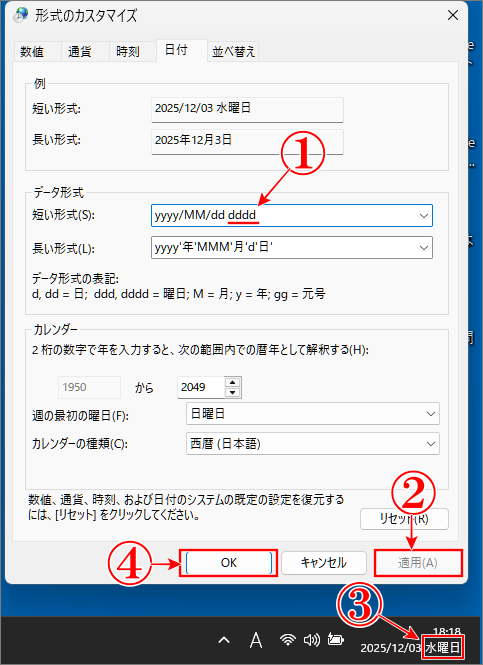
①の「d」を1つ増やして、4つの「dddd」にしてください。そして、
②の「適用」をクリックしますと、
③のように「水曜日」と表示されますので、それでよろしければ、
④の「OK」をクリックすれば、完了です。お疲れさまでした。⇩

ケンジントン 【正規品・5年保証付き 日本語パッケージ】 SlimBlade Trackball 72327JP
まとめ
Windows11のパソコン画面に曜日を常に表示する解説でした。
「曜日」の確認なんてチョッとしたことなのですが、カレンダーを開いたりチョッとしたことに手間をかけるのもチョッとなぁと感じる方は、チョッとしたことで解決できますので、チョッとお試しくださいませ!
・・・ウザ!
すみません!笑
最後までお読みいただき、大変ありがとうございました。
では、また。解説ゾロでした!
関連記事:Windows11のスタートボタンを左寄せにするタスクバーのカスタマイズ
関連記事:Windows11の無変換キーに「A」変換キーに「あ」を割り当てる方法
関連記事:「キーとタッチのカスタマイズ」で「キーの割り当て」が表示されない時の対処法
関連記事:ワンクリックでWindows11をシャットダウンするショートカット アイコンの作り方
関連記事:Windows11の「Snipping Tool」はどこにある?を8つの出し方で解決