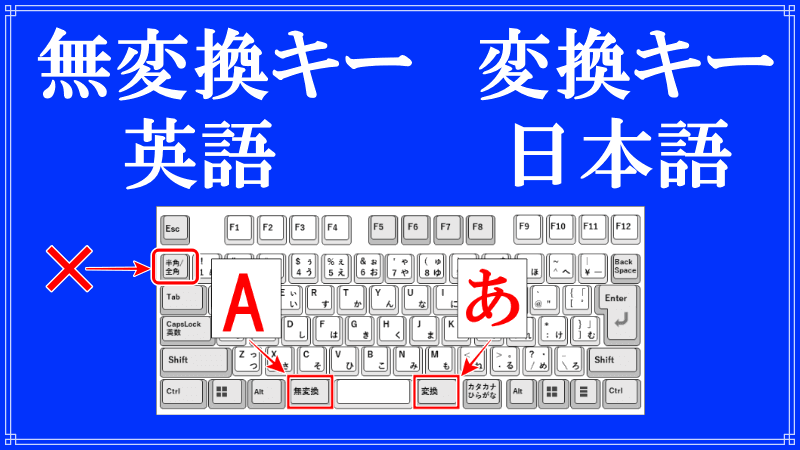
こんにちは、解説ゾロです!
キーボードのスペースキー両サイドにある「無変換」キーと「変換」キーに「英語」と「日本語」を、それぞれに割り当てる方法です。
Windows11で「英語」と「日本語」の切り替えは、キーボードの左上にある「半角/全角」キーで切り替えることができますが、左手のホームポジションから小指を伸ばしただけではちょっと届きません。

この「キー」って遠くてキライ!

エレナの手は小っちゃいからな!
普通だし!!
いつも左手のホームポジションが崩れるからイヤ!
大丈夫だよエレナ!
この方法だと、楽に切り替えられるからね!
Windows11の「半角/全角」キーは、頻繁に使う割には、ホント遠くて使いづらいです・・・よね!笑
「無変換」キーと「変換」キーに「半角/全角」キーの機能を割り当てることで、左手の親指で「無変換」キーをポチっとすれば「半角の英数字」が打て「ひらがな」に戻したい時は、右手の親指で「変換」キーをポチっとすればいいのです。
手が可愛い方でも楽に切り替えができるようになる・・・だけでなく、何と、この操作にすると作業効率が格段に上がるのです。


Windows11の無変換キーに「A」変換キーに「あ」を割り当てる
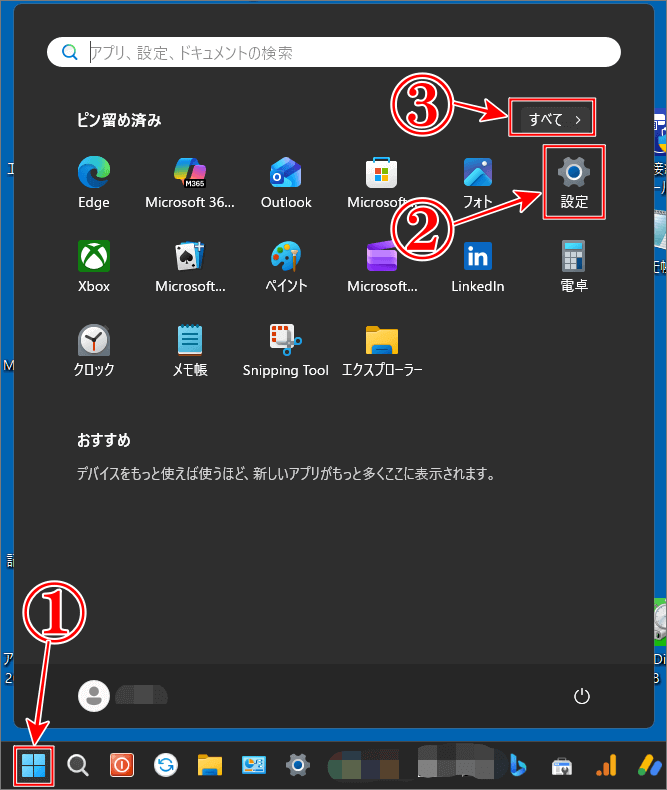
⇩それではまず「設定」を開いてください。「設定」を開くにはパソコン画面下のタスクバー左(私は左寄せにカスタマイズしています)にある、
①の「スタートボタン」をクリックしてください。すると、新しく表示された画面に、
②の「設定」アイコンが表示されていれば、クリックして開いてください。表示されていなければ、
③の「すべて」をクリックします。
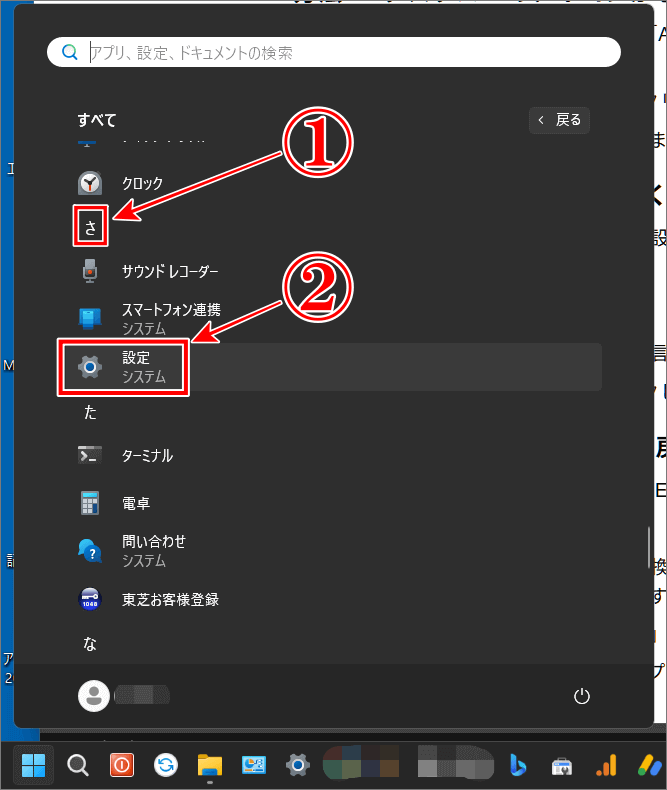
⇩すると、一覧の画面に変わりますが、アルファベット順が先ですので、下の方へマウスでカリカリ移動して「ひらがな」の、
①の「さ」にある、
②の「設定」をクリックしてください。⇩
無変換キーに「A」変換キーに「あ」の割り当ては「時刻と言語」
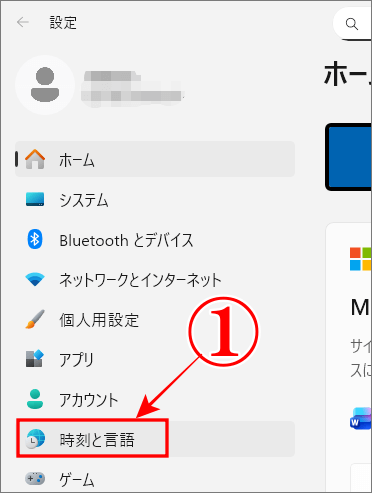
⇩すると「設定」の画面に変わりますので、
①の「時刻と言語」をクリックです。⇩
無変換キーに「A」変換キーに「あ」の割り当ては「言語と地域」
⇩今度は、
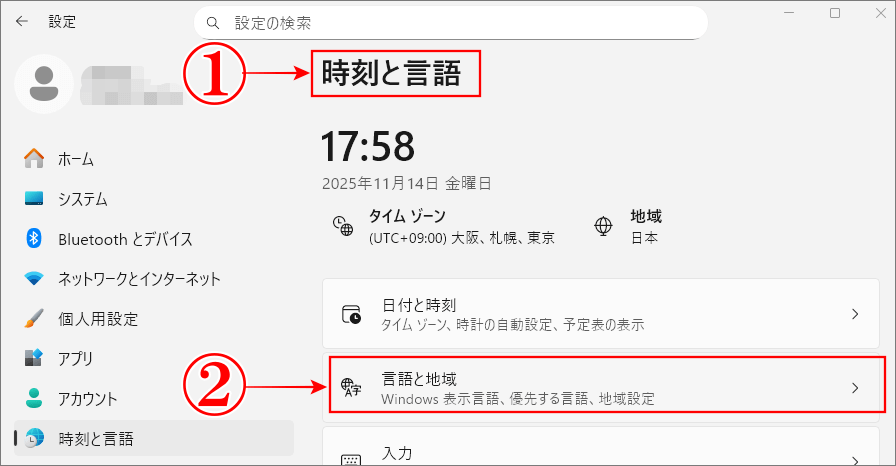
①の「時刻と言語」の画面に変わりますので、
②の「言語と地域」をクリックしてください。⇩
無変換キーに「A」変換キーに「あ」の割り当ては日本語「オプション」
⇩すると、
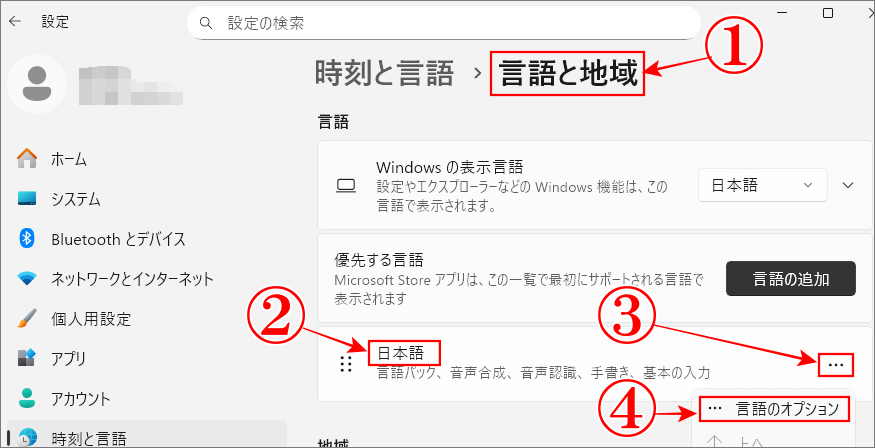
①の「言語と地域」の画面に変わりますので、
②の「日本語」の右端にある、
③の「…(横三点リーダー」をクリックしますと、メニューが表示されますので、
④の「言語のオプション」をクリックです。⇩
無変換キーに「A」変換キーに「あ」の割り当ては「Microsoft IME」
⇩今度は、
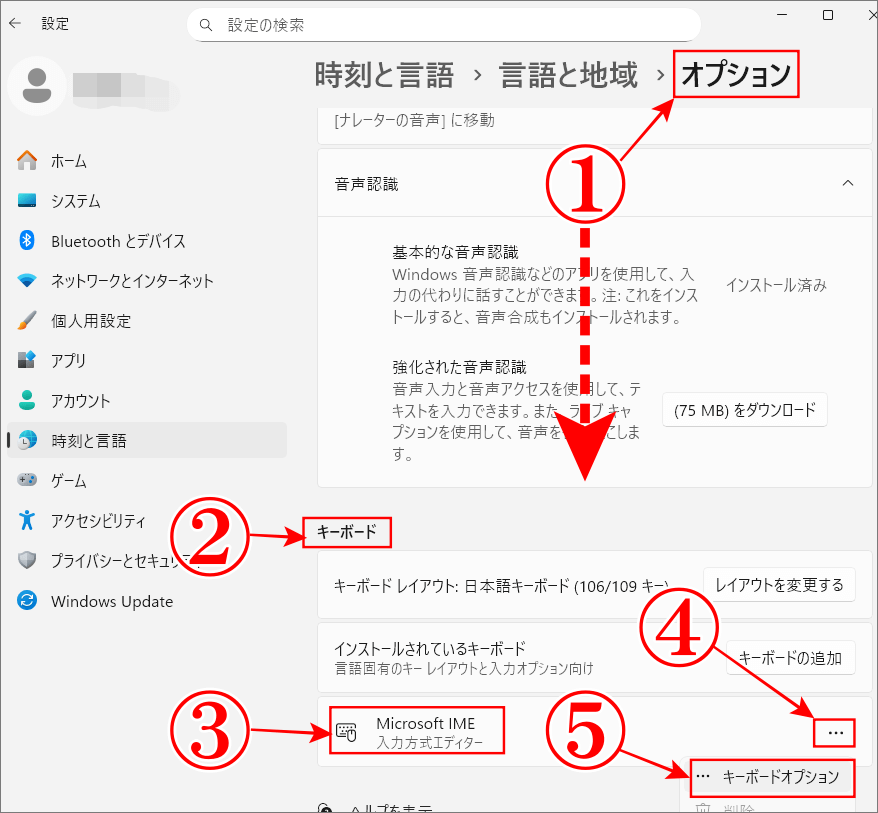
①のように、言語の「オプション」の画面になりますが、マウスで少し下にカリカリ移動してください。すると、
②のように「キーボード」という項目がありますので、その中の、
③の「Microsoft IME」の右端にあります、
④の「…(横三点リーダー)」をクリックしますと、
⑤の「キーボードオプション」が表示されますので、クリックしてください。⇩

ケンジントン 【正規品・5年保証付き 日本語パッケージ】 SlimBlade Trackball 72327JP
無変換キーに「A」変換キーに「あ」の割り当ては「キーとタッチのカスタマイズ」
⇩すると、
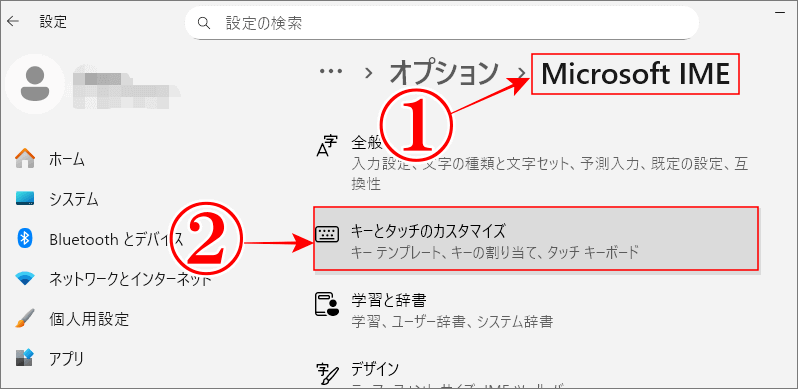
①のように「Microsoft IME」の画面に変わりますので、
②の「キーとタッチのカスタマイズ」をクリックしてください。⇩
無変換キーに「A」変換キーに「あ」の割り当ては「キーの割り当て」
⇩すると、
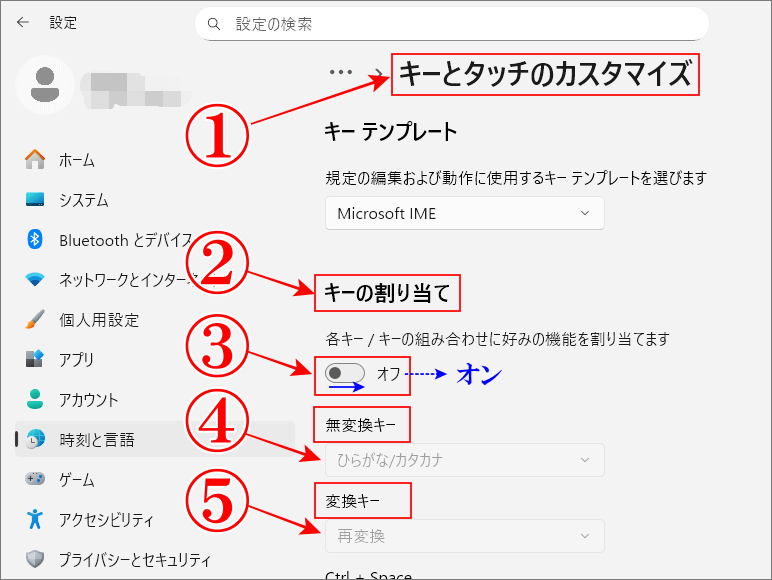
①のように「キーとタッチのカスタマイズ」という画面に変わり、
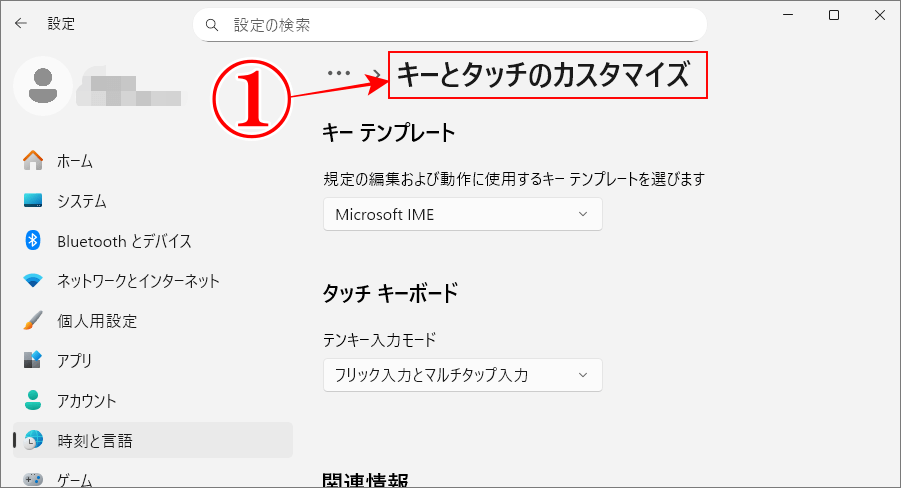
②の「キーの割り当て」という項目があります。もしここで「キーの割り当て」という項目が表示されていない場合は、次の記事で対処法を解説いたしますので、少々お待ちを!笑
それでは、解説を続けます。この画面で「無変換」キーと「変換」キーを「英語」と「日本語」に割り当てをしますが、この状態ですと「無変換」キーも「変換」キーもグレーアウトになっていて編集ができませんので、
③の「各キー/キーの組み合わせに好みの機能を割り当てます」の下にあるトグルボタンをオンにすると、
④と⑤のグレーアウトになっている文字を編集できるようになります。
「キーの割り当て」が表示されていない画像
ケンジントン 【正規品・5年保証付き 日本語パッケージ】 SlimBlade Trackball 72327JP
無変換キーに「A」変換キーに「あ」の設定は「キーの割り当て」
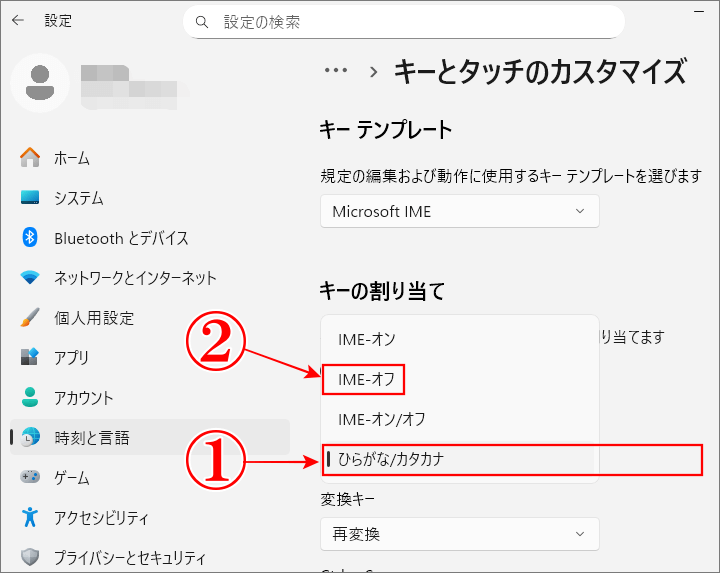
⇩「オン」にしましたら変更ができますので、まず「無変換キー」の、
①の「ひらがな/カタカナ」の枠内のどこでもいいですので、クリックしますとメニューが表示されますので、
②の「IME-オフ」をクリックして選択してください。⇩
⇩その下の、
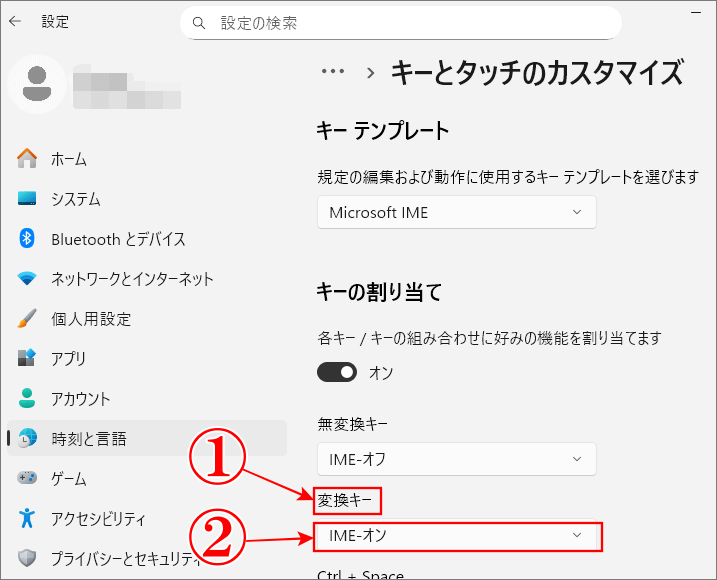
①の「変換キー」の変更も同じように、
②の「再変換」をクリックして表示されたメニューから、今度は「IME-オン」をクリックしてください。これで「割り当て」が完了です。お疲れさまでした。⇩
まとめ
確かめてみますと、Windows11のキーボードのスペースキーの左の「無変換」キーを押すと「英語」になり、右の「変換」キーを押すと「日本語」に切り替わります。
「無変換」キーは「半角英数字(英語)」で「変換」キーは「ひらがな(日本語)」に機能が固定されますので「無変換」キーや「変換」キーを押してから入力すようにすれば、確実に表示したい形で入力することができます。
それも、小指を伸ばさなくても「親指でポチっ!」で、早いし簡単です!
コレ、おすすめです!
最後までお読みいただき、大変ありがとうございました。
では、また。解説ゾロでした!
関連記事:エレコムマウス設定|マウスでエンターキーとバックスペースキーを使う
関連記事:KensingtonWorks【設定の保存方法】マウスのボタン割り当て