
こんにちは、解説ゾロです!
「Local」の解説シリーズ第5弾は、
「エクスポート」のコピ―方法
です。
- Clone site(クローン)
- Export(エクスポート)
- Save as Blueprint(ブループリント)






Localの「エクスポート」でバックアップを簡単に作る
「エクスポート」は「Local」内のサイトをコピーして、保存先を「Local」外の「デスクトップ」や「USB」に保存できる機能です。他のパソコンで開いたり、クライアントなどに渡せる使い方もできます。
さらに「クローン」機能と違い「Local」が壊れてデータがすべて消えてしまったり、開けなくなった時でも「エクスポート」のように「Local」外の場所に保存してあれば簡単に復活させることができるのです。
超が付くほど簡単ですので、ぜひおすすめしたい機能です。
では、早速「エクスポート」機能を使ってサイトのバックアップを作成してみます。サンプルサイトは引き続き「kaisetsuzoro」で進めていきます。
「エクスポート」したいサイトをまず起動
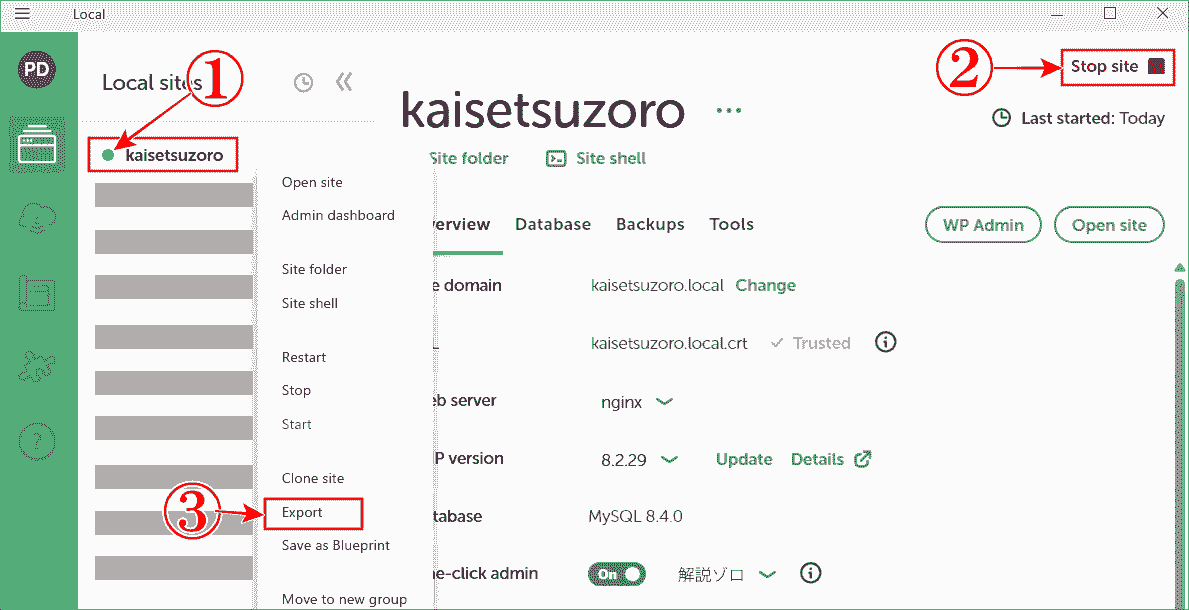
⇩「エクスポート」機能を使う場合は「クローン」と違いコピーをするサイトを一度起動させないと、クリックしたいメニューがグレーアウトになっていて先へ進めませんので、まずコピーしたい、
①の「kaisetsuzoro」を一度クリックして選択しておきます。そして、右上の「Start site▶」をクリックします。しばらくしますと、
②のように「Start site▶」から「Stop site■」に代わり、①の「kaisetsuzoro」の左端のグレーの丸が緑に変わります。緑に変わりましたら「kaisetsuzoro」の上にマウスポインターを乗せて右クリックをしますとメニューが表示されますので、
③の「エクスポート」をクリックしてください。⇩
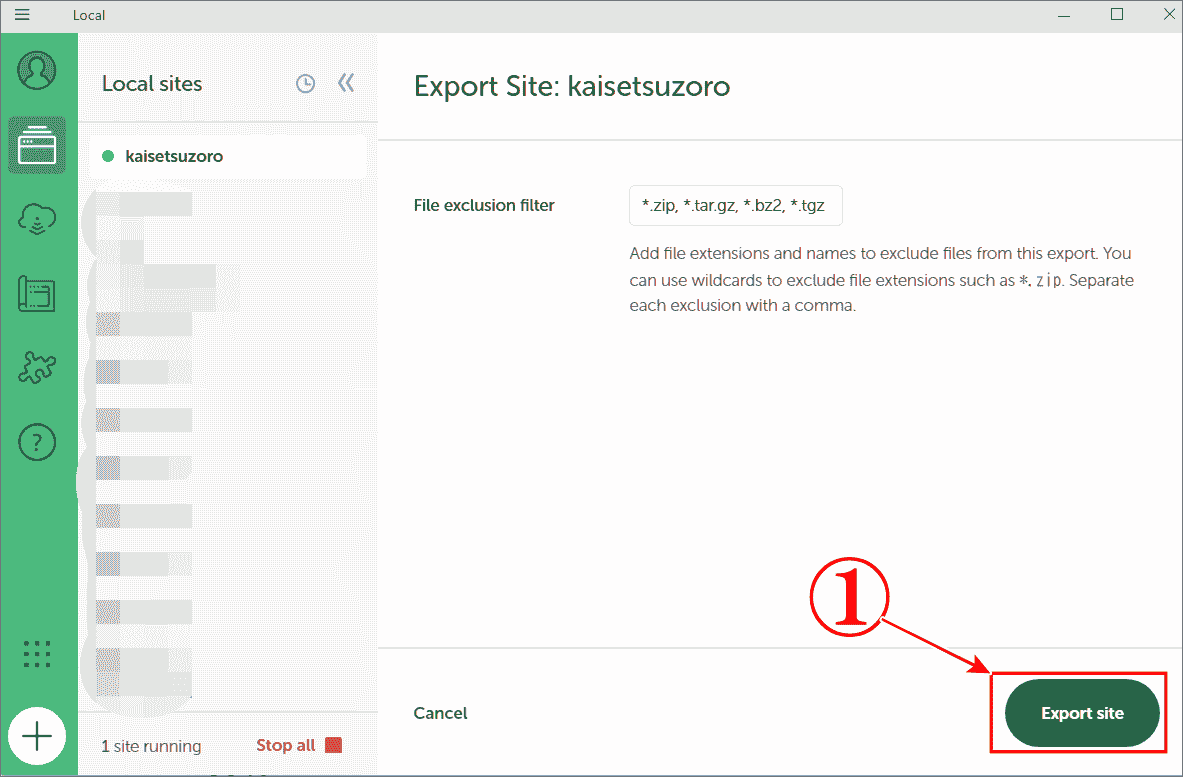
⇩下の画面に変わりますので、
①の「Export site」をクリックしてください。⇩
「エクスポート」の保存場所を選択
⇩すると、画面が変わり、
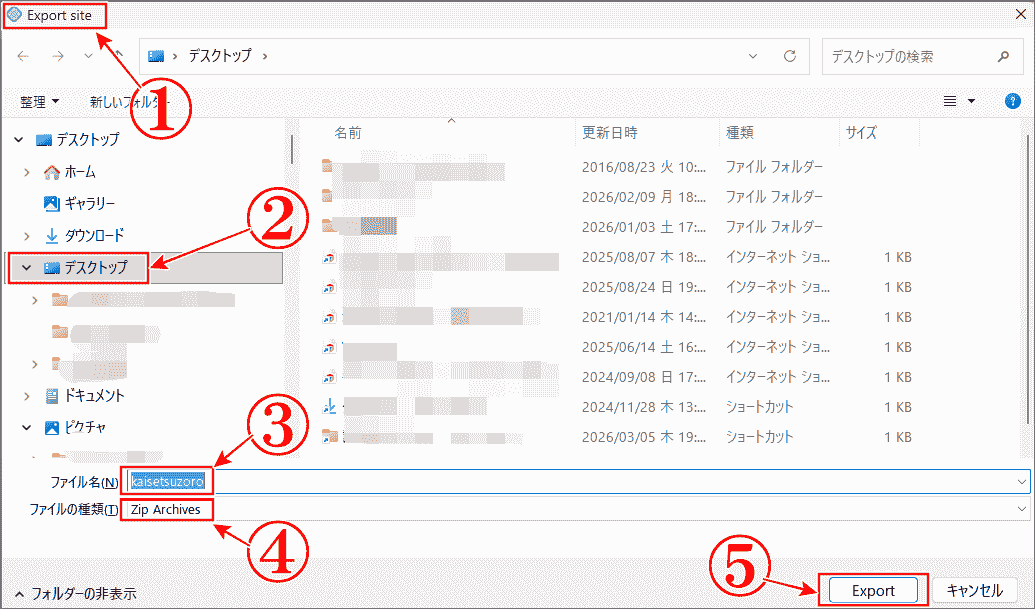
①に「エクスポート」をする画面であることの「Export site」が表示されています。そして、私の場合は「デスクトップ」上に保存をしたいので、
②の「デスクトップ」をクリックして選択します。
③は「エクスポート」でコピーするサイト名である「kaisetsuzoro」が表示され、
④のファイルの種類は「Zip Archives」です。最後に、
➄の「Export」をクリックして「エクスポート」を始めます。⇩
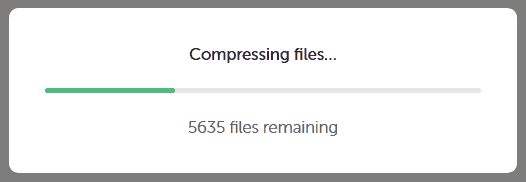
⇩エクスポート用のコピーが始まります。サイトのボリュームによって数十秒から数分の時間を要しますが、しばらくしますと、⇩
保存場所に「zipファイル」のアイコンが表示
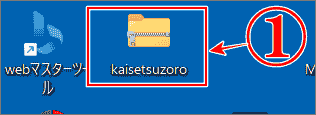
⇩パソコンのデスクトップ上に、
①のように「kaisetsuzoro」という名前の「Zipファイル(チャック付)」が表示され「エクスポート」が完了します。私は、サイトの内容を追加したり変更した場合は必ず「エクスポート」をします。一度エクスポートを作成してあれば、上書きしますかとメッセージが表示されますので「はい」で続行すると、デスクトップ上のzipファイルが上書き保存されます。更新された日時を知りたい場合は、アイコンを右クリックし「プロパティ」を選択すると更新日時がわかりますので、確認したい時に便利です。⇩
「エクスポート」のファイルから「Local」に読み込ませる
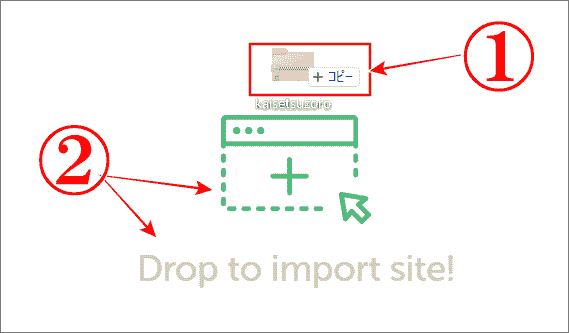
⇩では、ここから今エクスポートした「kaisetsuzoro」サイトのzipファイルを「Local」に読み込ませる方法の解説をいたします。まず「Local」の管理画面を開いておきます。そして、デスクトップ上にエクスポートした「kaisetsuzoro」のファイルをマウスで左クリックを押しながら、
①のように「Local」の管理画面に移動しますと、
②のように「Drop to import site」という画面に変わりますので、そのまま、左クリックを離して読み込ませるためにzipファイルを画面に落とします。⇩
「ファイル名」を被らない名前に変更
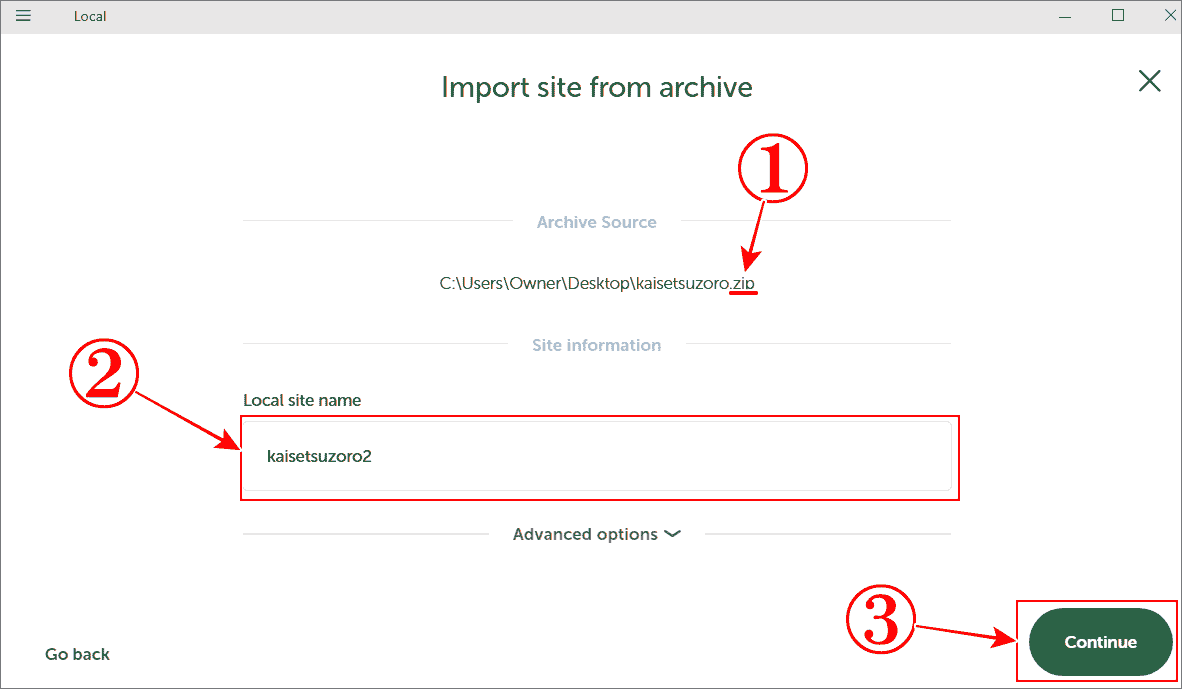
⇩すると「インポート」する画面に変わり、インポートするサイトは、
①のように、パソコンのデスクトップ上にある「zip」ファイル名が表示されます。そして、
②は「Local」に読み込ませて追加するサイトの名前を入力しますが「Local」に存在する同じサイト名では受け付けられませんので、例えばこのように、末尾に2を付けて「kaisetsuzoro2」として、
③をクリックします。⇩
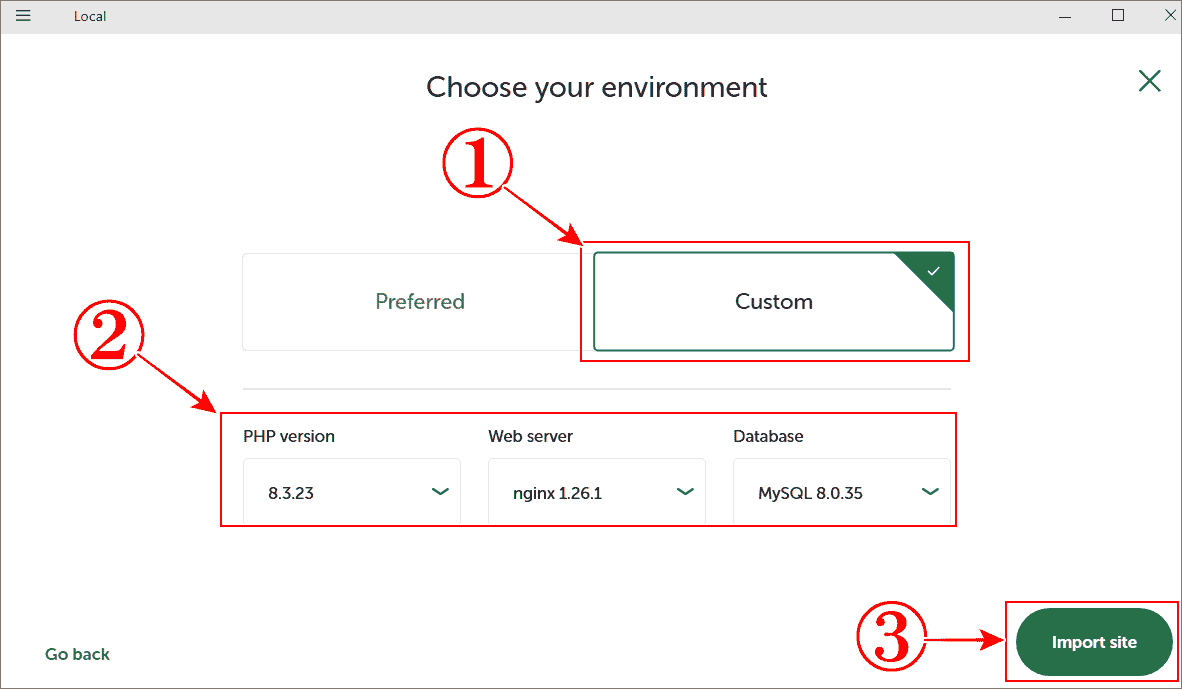
⇩今度は「エクスポート」したサイトの情報が表示されますので、ここで変更したい場合は、
①の「Custom」の画面で、
②のそれぞれの項目の変更が可能です。そのままでよければ、
③をクリックです。⇩
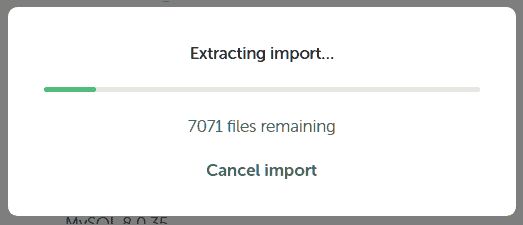
⇩するとインポートが始まりますが、⇩
「ユーザーアカウント制御」を「はい」
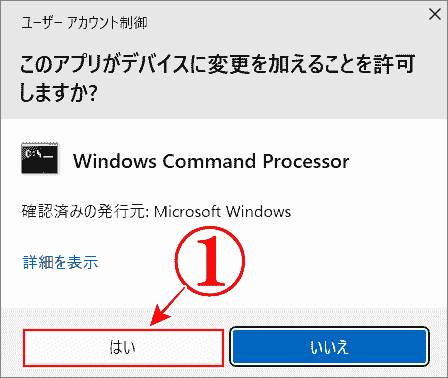
⇩「ユーザーアカウント制御」のポップアップ画面が表示され「このアプリがデバイスに変更を加えることを許可しますか?」と聞いてきますので、
①の「はい」をクリックしてください。⇩
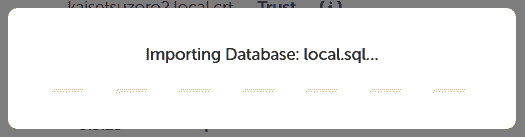
⇩続けてインポートが始まり、読み込ませる時間が少しかかりますので、お待ちくださいませ。⇩
「Local」に新しいサイトとして追加
⇩インポートが完了しますと、
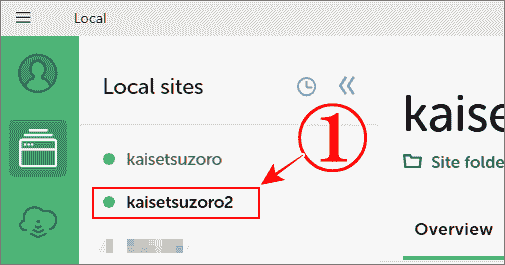
①のように「Local」の管理画面に新しいサイトとして「kaisetsuzoro2」という名前のサイトが追加され大成功で完了です。お疲れ様でした!⇩
まとめ
「エクスポート」のコピー機能は「バックアップ」に最適です。
「クローン」機能との大きな違いは「Local」外に保存ができるというところです。
パソコンのデスクトップ上やUSBにも保存ができますので、他のパソコンで開いたり「Local」が壊れても簡単にサイトを復活することができます。
また、USBで簡単にクライアントと共有することもできますので、使い勝手のよい機能だと思います。ぜひ、今すぐに大事なサイトは「エクスポート」機能でコピーをして保存することを強くおすすめいたします。
最後までお読みいただき、大変ありがとうございました。
では、また。解説ゾロでした!
関連記事:図解【Local のインストール方法】5分でできるWordPressのローカル環境
関連記事:Local(Local by Flywheel)で「新規サイトの作成」と「httpsの設定」
関連記事:【Local】の「クローン・エクスポート・ブループリント」の違いを解説
関連記事:【Local】のクローン(clone)でサイトを丸ごとコピーする方法
おすすめ:【開梱レビュー】ケンジントン スリムブレード K72327JP
おすすめ:プリンターヘッドのインク詰まりが直った簡単なノズル洗浄方法