
こんにちは、解説ゾロです!
エックスサーバー
 の「自動更新設定」(クレジットカード支払等)の手順を実際の画像を見ながら解説いたします。とっても簡単ですので、すぐにできます。
「自動更新設定」とは、エックスサーバーの「エックスサーバー
」と「XServerドメイン
 」の契約を自動で延長し、料金も自動で引き落として支払う設定のことを指します。
エックスサーバーの支払いを「自動更新設定」にすると、何かイイことがあるのでしょうか?
- レンタルサーバーやドメインの更新料を払い忘れない。
- 「独自ドメイン永久無料特典」で無料でドメインを2つ(3つ)もらう「必須条件」の1つです。
本設定の前に条件が満たされますと表示される、ドメインプレゼントの画像もご紹介します。
1.のレンタルサーバーやドメインの更新料を払い忘れない
は、レンタルサーバーやドメインの更新料を支払い忘れると、せっかくのブログやサイトがぶっ飛んでしまうこと・・・は、ほとんどありません。その前にエックスサーバーがメールで知らせてくれます・・・が、自動支払いなら支払い期限を気にすることがなくなります。
2.の「自動更新設定」はエックスサーバーが現在行っている「独自ドメイン永久無料特典」でドメインを2つゲットできる場合の条件の1つになっています。
(無料ドメインを取得する直前に「自動更新設定」をして、取得後に「自動更新設定」を削除でもOKです。エックスサーバーに問い合わせ済み)
の「自動更新設定」をクレジットカード登録を例として、実際に設定する画像を見ながらすぐに設定ができる解説です。とっても簡単ですので、一緒にやりましょ!
これから「ブログを始めたい方」や「サーバー移転」をお考えの方は、国内シェアNO.1を誇るエックスサーバー
が安心です。XServerドメイン
2つの特典をはじめ、困った時のサポートが初心者からベテランまで充実。エックスサーバー
の公式サイトから魅力ある特典をご確認ください。


エックスサーバーの「自動更新設定」の準備
事前に準備確認しておくと、さらに設定が簡単になります。ここでは、JCBクレジットカードの登録を例として解説していきます。
- クレジットカード番号(14~16桁)
- クレジットカードの有効期限
- クレジットカードのセキュリティコード
それでは、こちらも少し詳しく解説いたします。
クレジットカードの番号は、
14桁~16桁がありますが、主流は16桁です。
注意点は「自動更新設定」のカード番号の入力画面は、番号が4桁毎にスペースが入り×4で表示されていますが、この設定では、スペースなしで16桁を続けて入力しないとエラーになります。
クレジットカードの有効期限は、
カードの表面もしくは裏面に記載されています。「GOOD THRU」や「VALID THRU」と記載されている場所に、例えば「10/29」と記載されている場合は、2029年10月までの有効期限ということです。ナンバーレスカードの場合は、Webサイトか会員専用アプリから確認できます。
クレジットカードのセキュリティコードは、
クレジットカードによって異なります。
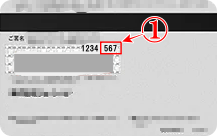
「VISA、Mastercard、JCB、Diners Club」などは、クレジットカード裏面の署名欄右上にあります、
①の数字の末尾3桁(この場合は、567)がセキュリティコードです。
「AMERICAN EXPRESS」はクレジットカード表面の右端中央の4桁がセキュリティコードになります。裏面の3桁のコードはアメックスでの手続き本人認証で利用するコードとされています。
以上、3つをご準備いただくと、あっという間に終わります。準備が整いましたので、進めます。
「自動更新設定」は「Xserverアカウント」から
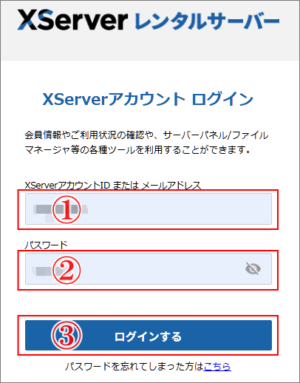
⇩では、はじめに「Xserverアカウント」にログインしますので、
①に「Xserverアカウント」の「IDかメールアドレス」を入力します。次は
②に「パスワード」を入力し、
③の「ログイン」をクリックしてください。⇩
ここで、冒頭でお話しました「独自ドメイン永久無料特典」のために「自動更新設定」をされる方向けに⇩

「独自ドメイン永久無料特典」条件を満たすと表示される画像
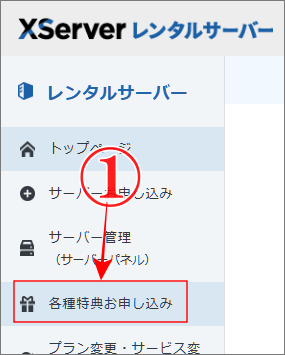
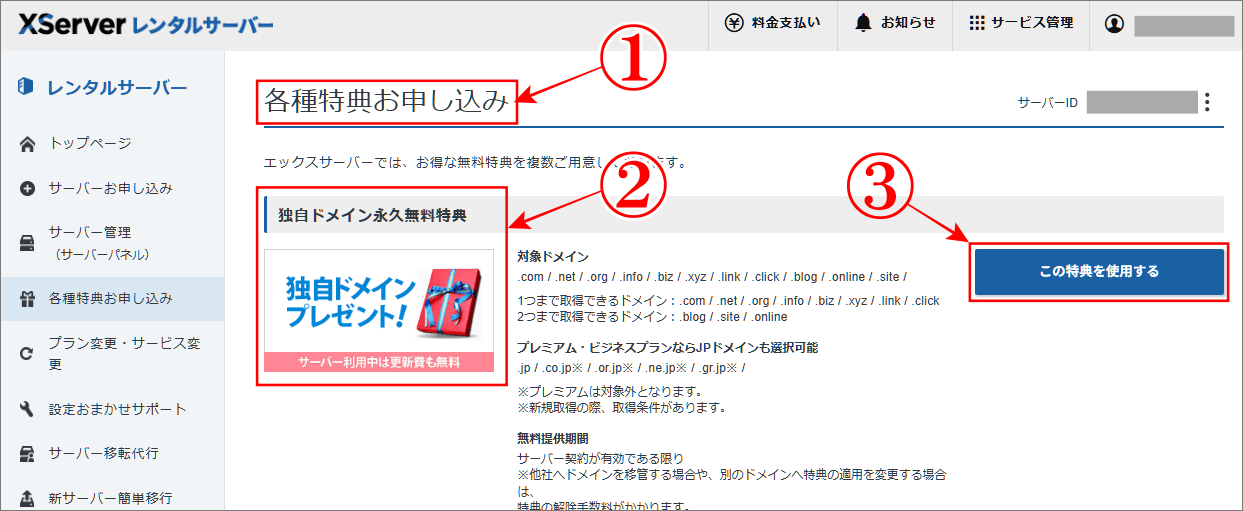
⇩Xserverアカウントの画面に変わります。上記条件の2つが満たされると表示されるドメインプレゼントの画像を先にご紹介しておきますので、
①の「各種特典お申し込み」をクリックしてください。⇩
⇩すると、画面が、
①の「各種特典お申し込み」に変わり、下記の、
②の「独自ドメイン永久無料特典」の「独自ドメインプレゼント」が表示されていれば、すでに条件が満たされていますので、
③の「この特典を使用する」から手続きを進めることができます。この特典を使用する手順は「【申請手順】「独自ドメイン永久無料特典」計3つもらえたエックスサーバー」で詳しく解説しています。では、「自動更新設定」(例:クレジットカード)を続けます。⇩
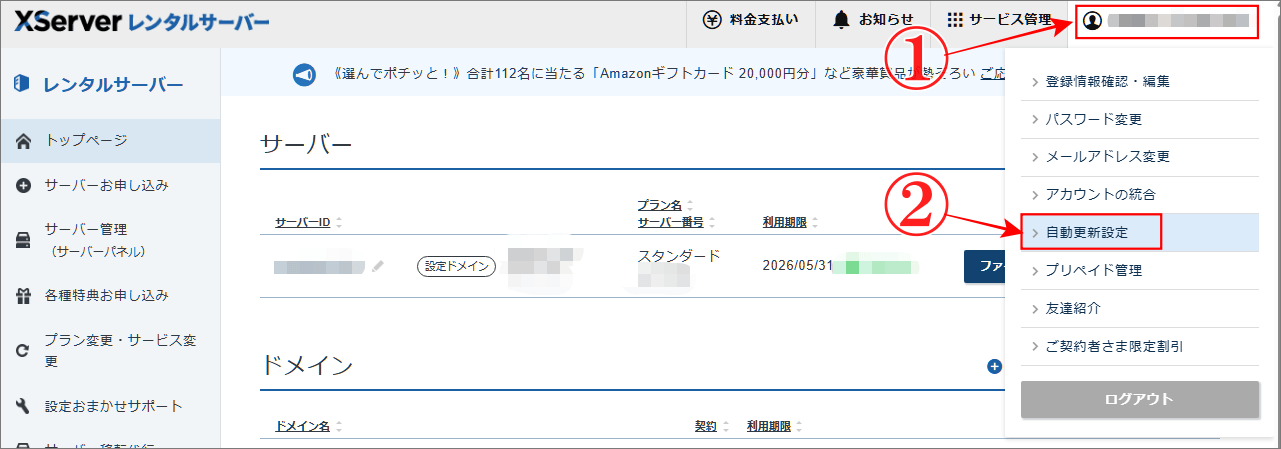
⇩「Xserverアカウント」にログインして「Xserverアカウント」を開いたところから続けます。
①の画面右上の「契約者名義のお名前(XserverアカウントID)」の部分をクリックしますと、メニューが表示されますので、
②の「自動更新設定」をクリックしてください。⇩
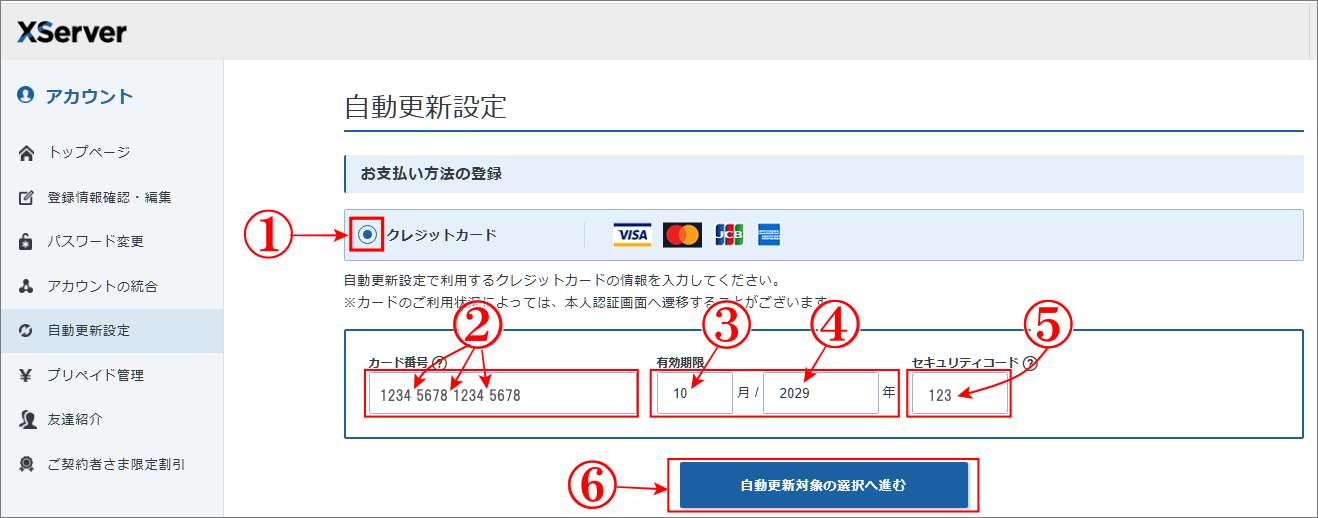
⇩今度は「自動更新設定」の画面に変わりますので準備したデータを入力していきます。クレジットカードを例としますので「お支払方法の登録」は、クレジットカードにチェックが入っていればそのままで、入っていなければ、
①のクレジットカードの「◉(ラジオボタン)」をクリックしてチェックを入れます。次は、カード番号を入力しますが、
②のように、グレーアウトになっている入力のサンプルでは、4桁ずつの間に半角スペースが入っていますが、同じようにスペースを入れて4桁ずつ入力しますと「カード番号のフォーマットが異常です。」が表示されますので、番号の入力はスペース無しで16桁(JCBの場合)連続で入力してください。
③の「有効期限」は、例えばカードに「10/29」と記載されている場合は③には10 (月)で、
④には、2029 (年)の入力になります。
⑤の「セキュリティコード」はJCBの場合、裏面の署名欄の数字末尾3桁の番号を入力します。そして、
⑥「自動更新対象の選択へ進む」をクリックです。
すると、直後にGoogleからカードを安全に保存しますか?と聞いてくる場合がありますが、私は利用しないにしました。⇩

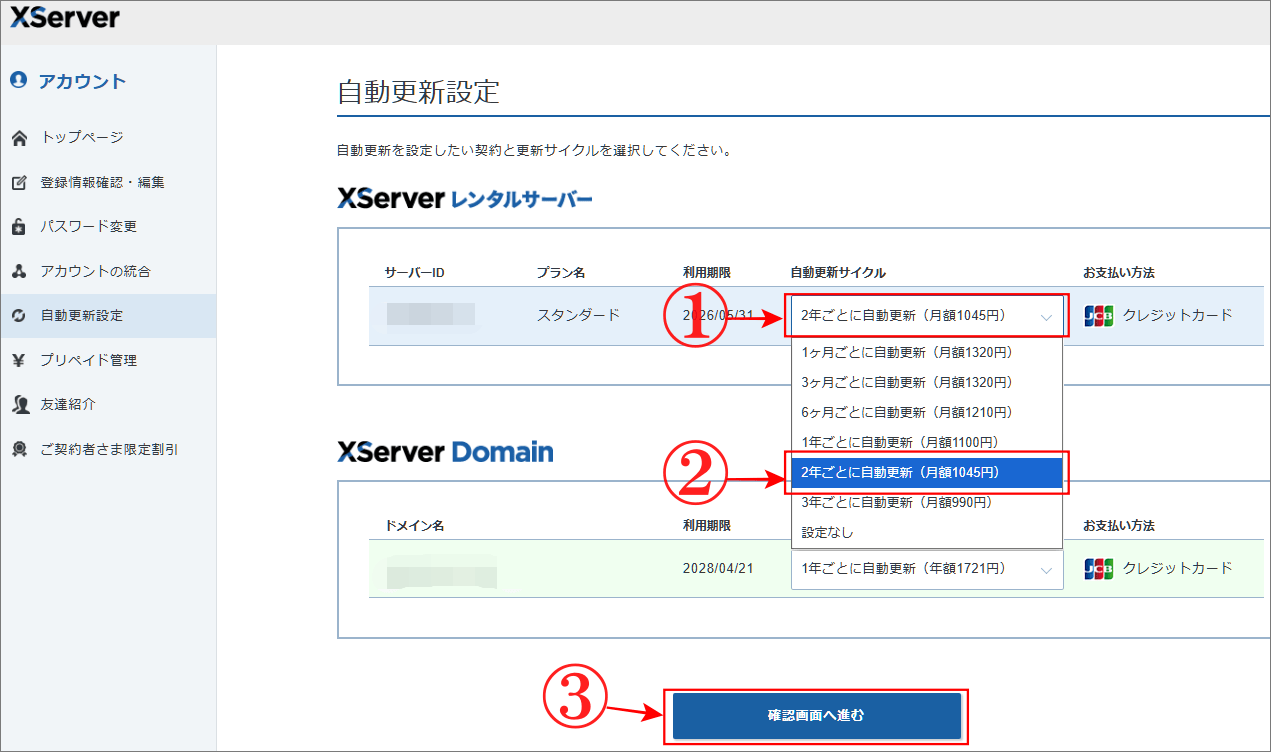
⇩画面が変わり自動更新対象の「自動更新サイクル」を決めます。「独自ドメイン永久無料特典」も念頭に置いて解説していますので、条件に合うように2年(ドメイン2つ)にします。
①の「自動更新サイクル」の枠をクリックしますと、メニューが表示されますので、
②の「2年ごとに自動更新(月額1045円)をクリックして選択します。ドメインはそのままの1年ごとにして、
③の「確認画面へ進む」をクリックします。⇩
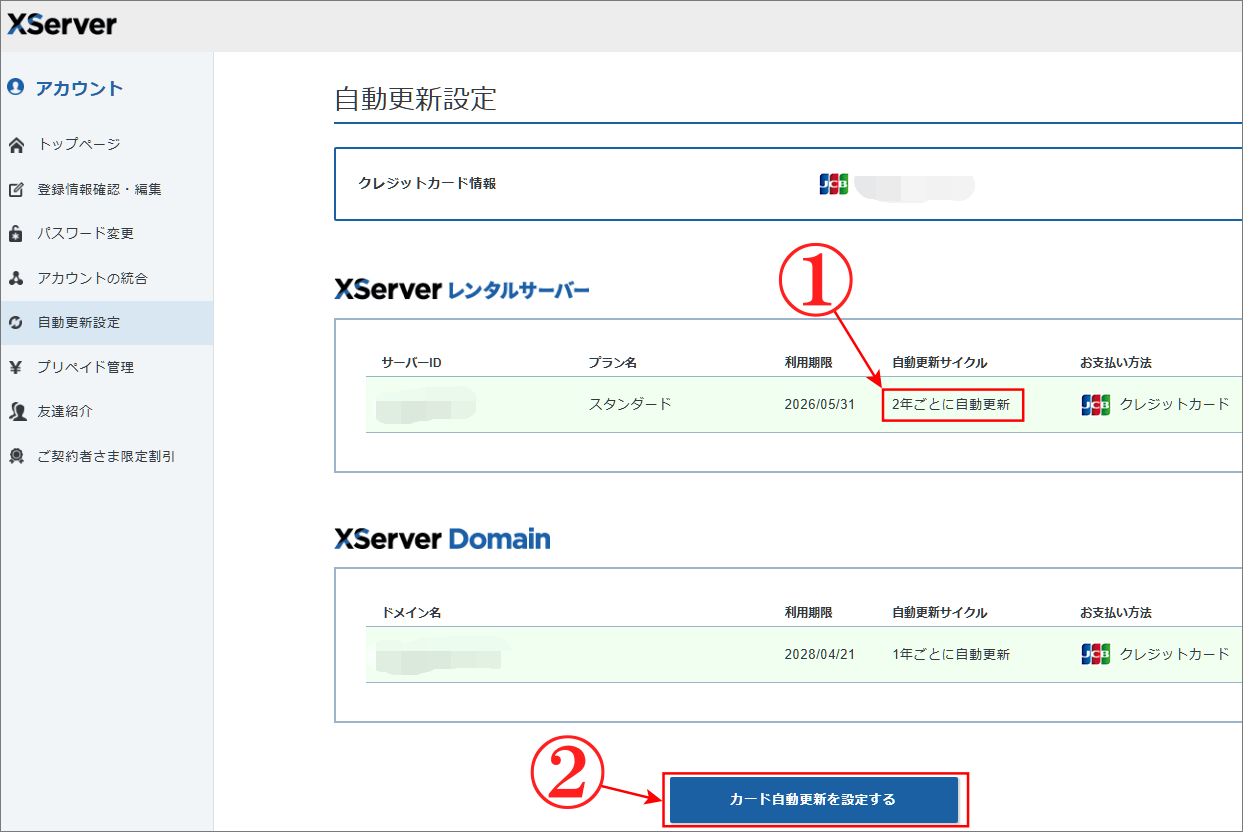
⇩確認画面に変わりますので、
①の「2年ごとに自動更新」とお支払方法が「JCBのクレジットカード」を確認しましたら、「カード自動更新を設定する」をクリックします。⇩
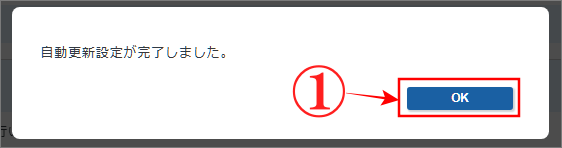
⇩ハイ、これで「自動更新設定が完了しました。」が表示されますので、
①の「OK」をクリックして完了です。お疲れさまでした。⇩
「独自ドメイン永久無料特典」を取得後に、やはり自動引き落としの「自動更新設定」を辞めたい場合の設定は、「エックスサーバー「自動更新解除」を確実に設定する方法」で詳しく解説しています。
まとめ
継続の手続きや支払いを忘れそうになると、慌てるものもありますので、そんな時はエックスサーバー
「自動更新設定」などの、自動引き落としが便利です。
今回の「自動更新設定」は「独自ドメイン永久無料特典」を使う前提でもありますので、この設定はとってもお得感があります。

最後までお読みいただき、大変ありがとうございました。
では、また。解説ゾロでした!
関連記事:「3つ」もらえた「独自ドメイン永久無料特典」のエックスサーバー
関連記事:エックスサーバー「自動更新解除」を確実に設定する方法
関連記事:【最新】エックスサーバーの「ドメイン追加設定」は5分でできる
関連記事:【申請手順】「独自ドメイン永久無料特典」計3つもらえたエックスサーバー
関連記事:独自ドメイン永久無料特典で取得したドメインの無料特典を別のドメインに変更
関連記事:エックスサーバーで【ドメイン設定を解除(削除)】する方法
関連記事:エックスサーバーで【ドメイン解約】の手順を実際の画像で解説
関連記事:【エックスサーバー コンビニ支払い】更新手順|サーバー&ドメイン編
関連記事:問い合わせ内容で選ぶ「エックスサーバー」3つの窓口の使い分け
関連記事:高度な対応が可能な「エックスサーバー メール問い合わせ方法」
これから「ブログを始めたい方」や「サーバー移転」をお考えの方は、国内シェアNO.1を誇るエックスサーバー
が安心です。XServerドメイン
2つの特典をはじめ、困った時のサポートが初心者からベテランまで充実。エックスサーバー
の公式サイトから魅力ある特典をご確認ください。