PR
※当サイトには、アフィリエイト広告等が含まれています。閲覧者様が商品の購入やクリックした広告を見ていただくと広告主からの収益が発生します。閲覧者様には心から感謝の念に堪えませんが、当サイトは広告主から収入を得ることで記事内容が左右されることは一切ありません。令和5年10月1日からステルスマーケティングは景品表示法違反となります。消費者庁
★ワードプレスバージョン6.8-jaから「投稿を編集」の画面で「ビジュアル」隣の「テキスト」の表示
が「コード」に変更されてしまいました。以前の解説では「テキスト」と表現しておりますのでご留意いただければ助かります。

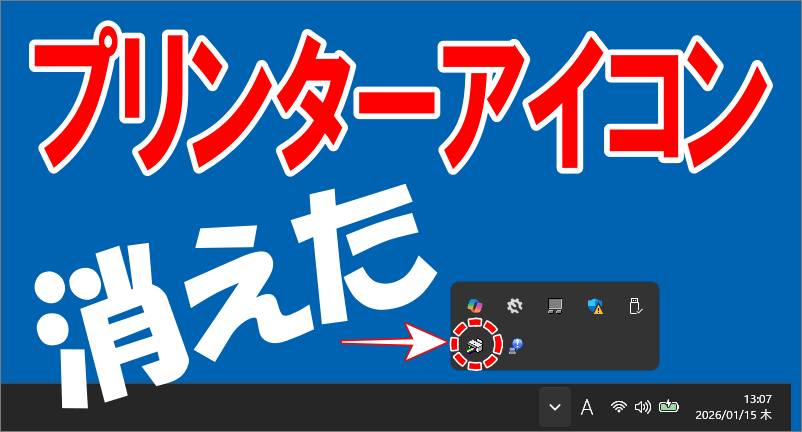
消えた「プリンターアイコン」を右下のタスクバーに復活させる方法

スポンサーリンク

消えたプリンターアイコンの復活ロゴ画像

こんにちは、解説ゾロです!

プリンターの調子がイマイチで、ノズルのチェックでもしてみようかなぁと思ったら・・・

あれっ!

プリンターのアイコンが消えてるし!

いつもは、タスクバー右下の通知領域の「∧」をクリックすると、プリンターアイコンがあったのですが・・・!

いつの間に消えてしまったのかわかりませんが、チョコチョコ使うプリンターアイコンがタスクバーにないと、とても面倒になり困ってしまいます。
今日は、Windows11でタスクバーの通知領域から消えたプリンターアイコンを簡単に復活させて表示する方法の解説です。便利を再確認できますので、一緒にやりましょ!
前回の記事は、こちら
2026年|古いデータベースサーバーをエックスサーバーで新サーバーに移行
ワードプレスのサイトヘルスに「古いデータベースサーバー」の問題をエックスサーバーの「新サーバー簡単移行」で新しいサーバーに簡単に移行することができました。1つ1つ実際の画像を見ながら詳細に解説していますので、簡単に移行することができます。この機会に一緒にやりましょ!
スポンサーリンク
スポンサーリンク
スポンサーリンク

「通知領域」から消えた「プリンターアイコン」

⇩まず、プリンターアイコンが「通知領域」から消えていた画像です。
①の「∧」をクリックしますと、
②には、本来プリンターアイコンが表示されていましたが、消えてしまってありません。⇩
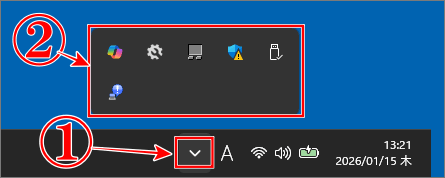
消えたプリンターアイコンの画像

スポンサーリンク

消えた「プリンターアイコン」を右下のタスクバーに復活させる方法

⇩それでは、プリンターアイコンを復活させますので、タスクバー左端(私は左にカスタマイズ済)の、
①のWindowsアイコンの「スタートボタン」をクリックしますと、画面が変わりますので、検索窓に、
②のように「こん」と入力してください。「コントロール」でもOKですが!笑、すると「コントロールパネル」が表示されますので、
③の「コントロールパネル」をクリックしてください。⇩
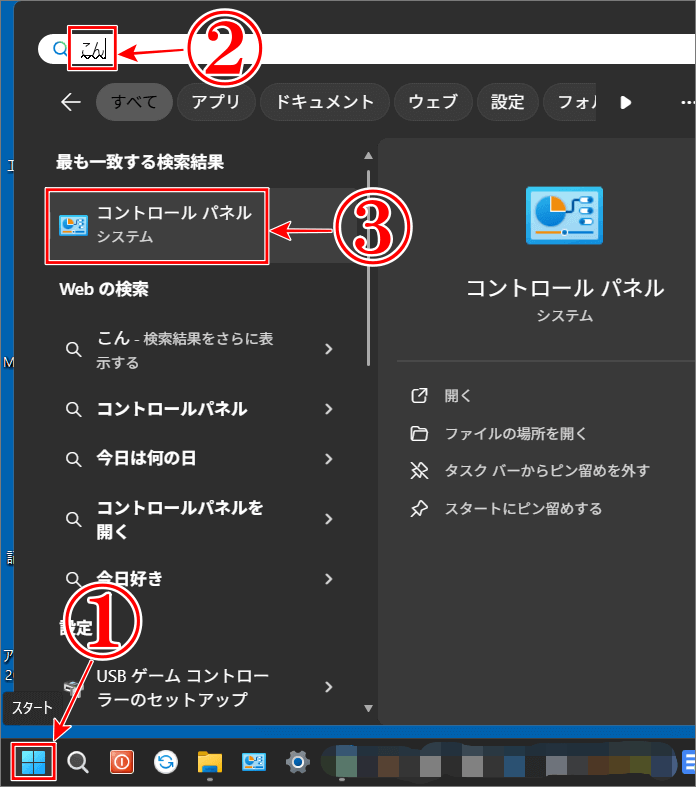
コントロールパネルの開き方

スポンサーリンク

「コントロールパネル」で「デバイスの追加」

⇩すると「コントロールパネル」の画面が表示されますので、
①の「デバイスの追加」をクリックしてください。⇩
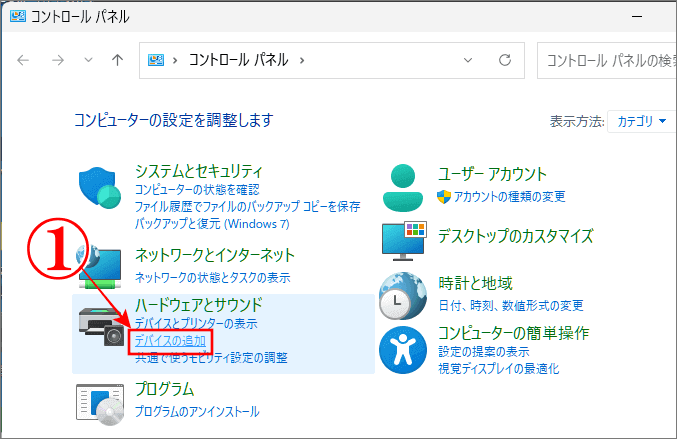
コントロールパネルのデバイスの追加を選択する

「Bluetoothとデバイス」で「プリンターとスキャナー」

⇩今度は「設定」の画面の
①の「Bluetoothとデバイス」の画面に変わりますので、
②の「プリンターとスキャナー」をクリックです。⇩
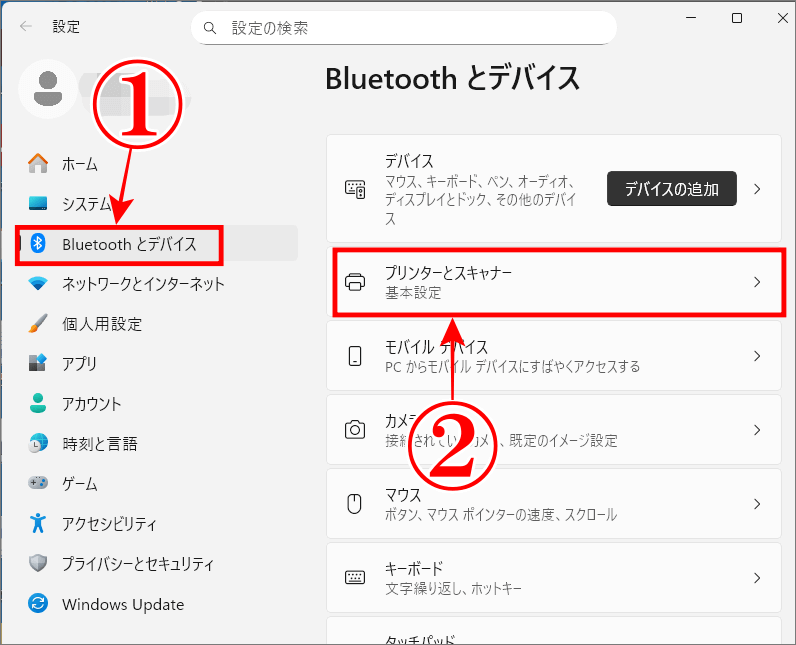
設定画面でBluetoothとデバイスのプリンターとスキャナーをクリック

プリンターヘッドのインク詰まりが直った簡単なノズル洗浄方法

復活させたいプリンターを選択

⇩画面が「プリンターとスキャナー」に変わりますので、復活させたいプリンターをクリックしてください。私の場合は、
①の「EW-052A Series(ネットワーク)」ですので、クリックします。⇩
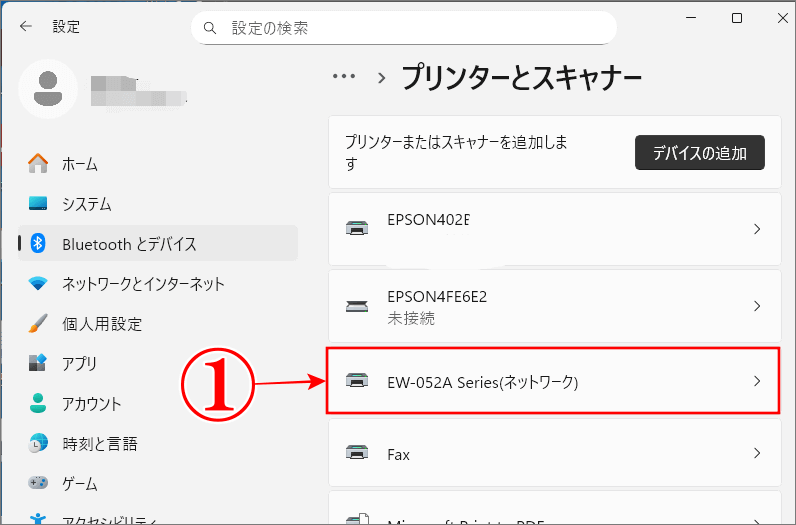
消えたプリンターアイコンの復活させたいプリンターを選択

プリンターヘッドのインク詰まりが直った簡単なノズル洗浄方法
プリンターヘッドのインク詰まりでクリーニングをしてもインクが減るだけの状態でしたが簡単なノズル洗浄をしただけですぐに使えるようになりました。必要なものは100均でOK!解説はエプソンEW-052Aですが基本は同じです。一緒に洗浄しましょ!

プリンターの「印刷設定」

⇩「EW-052A Series(ネットワーク)」の画面に変わりますので、
①の「印刷設定」をクリックしてください。⇩
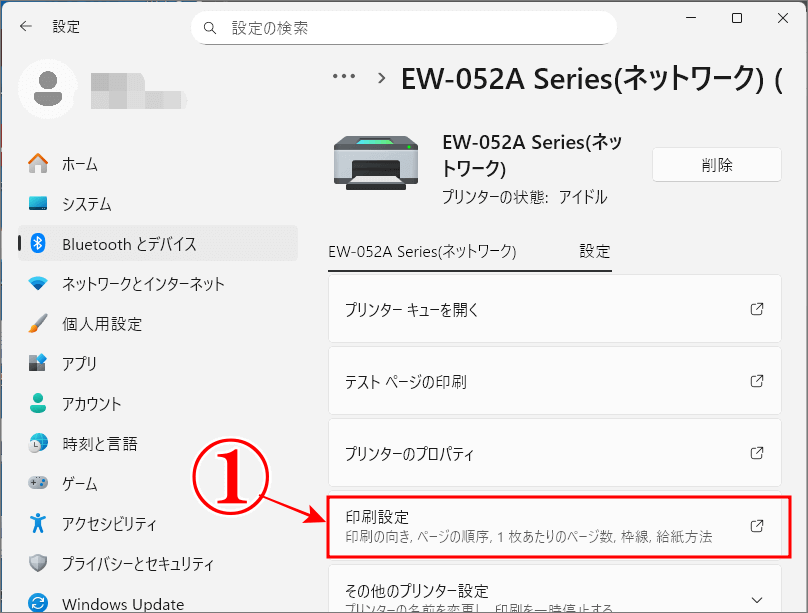
消えたプリンターアイコンの印刷設定をクリック

「ユーティリティー」から「通知の設定」

⇩すると「印刷設定」の画面に変わりますので、
①の「ユーティリティー」をクリックして、
②の「通知の設定」をクリックです。⇩
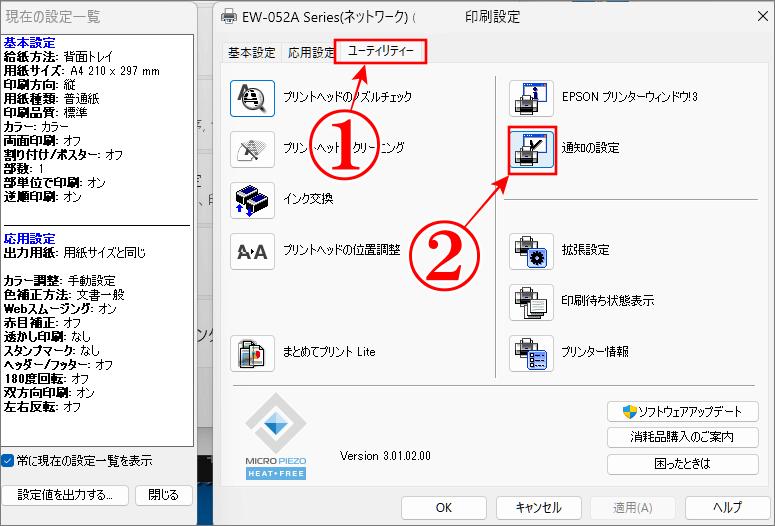
印刷設定のユーティリティーから通知の設定をクリック

プリンターヘッドのインク詰まりが直った簡単なノズル洗浄方法
プリンターヘッドのインク詰まりでクリーニングをしてもインクが減るだけの状態でしたが簡単なノズル洗浄をしただけですぐに使えるようになりました。必要なものは100均でOK!解説はエプソンEW-052Aですが基本は同じです。一緒に洗浄しましょ!

通知の設定から「アイコン設定」にチェック

⇩そして、通知の設定画面から、
①の「アイコン設定」にチェックを入れてください。そして、
②の「OK」をクリックします。⇩
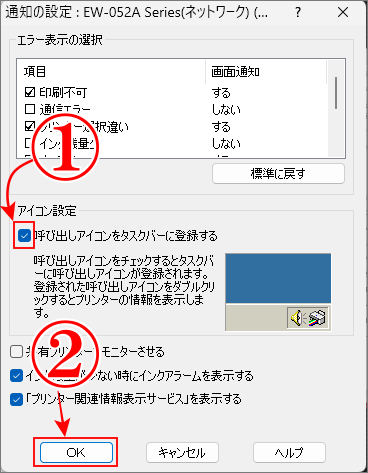
消えたプリンターアイコンの復活はアイコンの設定にチェックを入れる

「プリンターアイコン」が復活

⇩パソコン画面の、右下の∧をクリックしてみますと、
①のように「プリンターアイコン」が復活して表示されました。大成功です。お疲れさまでした。⇩
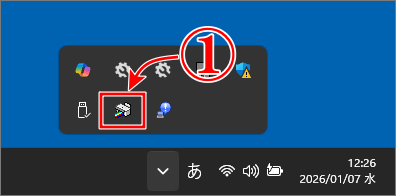
消えたプリンターアイコンが表示され復活した

プリンターヘッドのインク詰まりが直った簡単なノズル洗浄方法
プリンターヘッドのインク詰まりでクリーニングをしてもインクが減るだけの状態でしたが簡単なノズル洗浄をしただけですぐに使えるようになりました。必要なものは100均でOK!解説はエプソンEW-052Aですが基本は同じです。一緒に洗浄しましょ!

まとめ

消えたプリンターのアイコンを復活することができました。

とても簡単に復活できましたので、また消えてもすぐに解決です・・・よね!笑

最後までお読みいただき、大変ありがとうございました。
では、また。解説ゾロでした!

関連記事:プリンターヘッドのインク詰まりが直った簡単なノズル洗浄方法
関連記事:エプソンEW-052A 【レビュー】安い、簡単、便利の三拍子
関連記事:起動したアプリアイコンを隠れたインジケーター内からタスクバーに表示

プリンターヘッドのインク詰まりが直った簡単なノズル洗浄方法
プリンターヘッドのインク詰まりでクリーニングをしてもインクが減るだけの状態でしたが簡単なノズル洗浄をしただけですぐに使えるようになりました。必要なものは100均でOK!解説はエプソンEW-052Aですが基本は同じです。一緒に洗浄しましょ!
タイトルとURLをコピーしました