こんにちは、解説ゾロです!
前回は「パソコン」でQRコードを秒で作る方法をお送りいたしましたが、今回は「iPhone」でも簡単にできる「QRコード」の作り方をご紹介いたします。
作り方は、iPhoneの標準プラウザである「Google chrome」を利用いたしますので、安心・簡単・無料です。



自分で「QRコード」を作れると何がイイの?
- 自分のブログやインスタのQRコードを作って共有できる
- 「QRコード」を名刺やパンフレットに印刷できる
- 「QRコードをシールに印刷すれば、どこでもペタペタ
- 連絡先や電話番号のQRコードも共有できる
- 手紙やメッセージをQRコード化して、贈れる
- 「QRコード」は無料で素早く正確に情報を活用できる
- プライベートからビジネスまで使い方は無限に広がるQRコード
では、早速「iPhone」でQRコードを作ってみます。
「iPhone」の「Google chrome」で作る「QRコード」
それではiPhoneの「Google chrome」でQRコードを作ってみます。
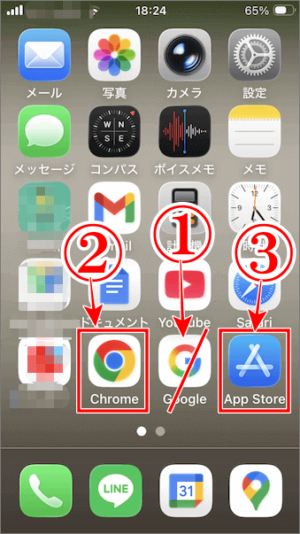
⇩iPhoneのホーム画面に表示されています「Google」と書いてある、
①のアイコン・・・ではなく「chrome」と書いてある
②のアイコンが「Google chrome」ですので、タップしてこちらから「Google chromeで「QRコード」を作りたいページを検索する」まで読み飛ばしてください。もしも、以前に消してしまって②の「Google chrome」アイコンが無い場合は、今から簡単にゲットできますので、
③の「App Store」のアイコンをタップしてください。⇩
「Google chrome」を入手する方法
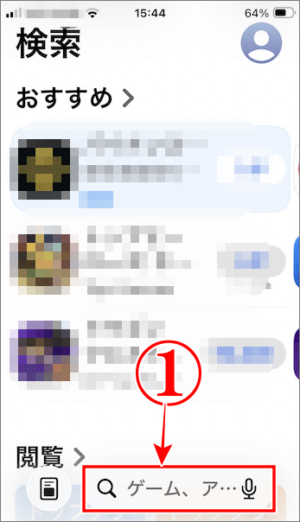
⇩すると「App Store」の画面に変わりますので、右下に表示されました虫眼鏡のアイコンをタップして、
①のように「検索窓」を表示させ、その検索窓に「Googleクローム」と入力してください。⇩
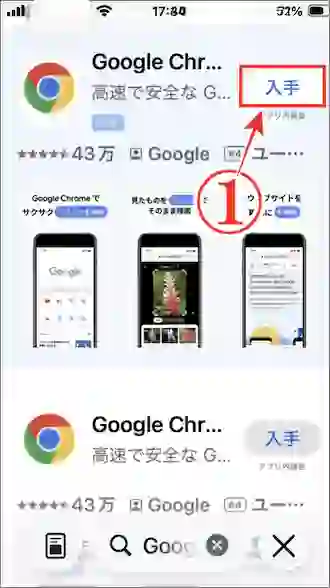
⇩画面が変わり「Google chrome」の画面が表示されますので、
①の「入手」をタップしてください。⇩
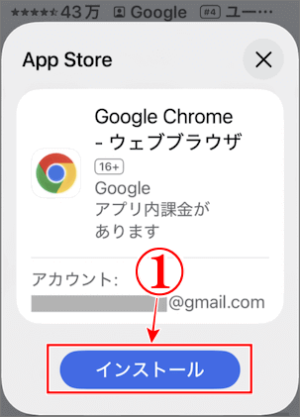
⇩次は「Google chrome」のインストール画面になりますので、
①の「インストール」をタップです。⇩
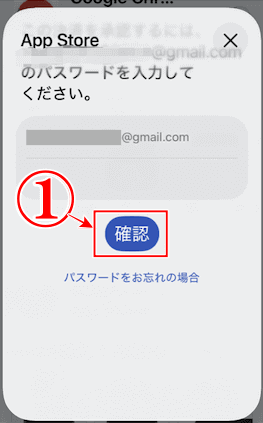
⇩この時に、もしも「App Store」のパスワードの入力を求められましたら、今ご利用のGoogle アカウントのパスワードを入力後に、
①の「確認」をタップしてください。⇩


「Google chrome」を開く
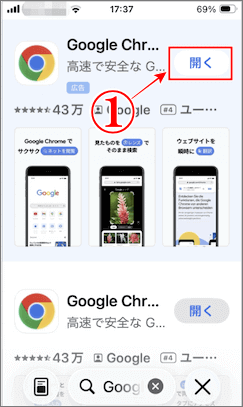
⇩すると「入手ボタン」の場所がクルクルした後に表示されました、
①の「開く」をタップして開きます。iPhoneのホーム画面にも「Google chrome」が表示されているはずですので、そのアイコンをタップで開いてもOKです。⇩
Google chromeで「QRコード」を作りたいページを検索する
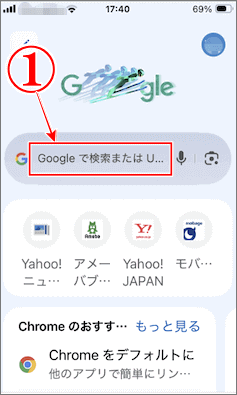
⇩Google chromeの画面で「QRコード」を作りたい画面を表示させたいので、
①の「検索窓」で検索します。試しに、当サイト「解説ゾロ」のホーム画面のQRコードを作ってみますので、「解説ゾロ」と入力してみます。⇩
「QRコード」を作りたいページのURL右の共有アイコン
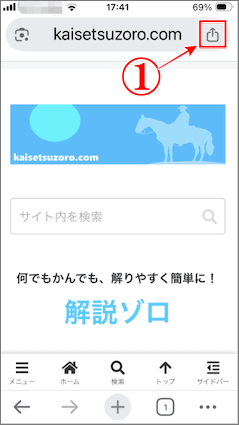
⇩すると「解説ゾロ」のホーム画面が表示されますので、上部の解説ゾロURL右の、
①の「共有アイコン」をタップしてください。⇩
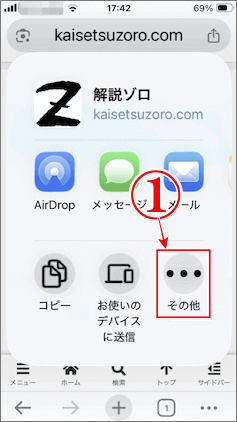
⇩画面が変わりますので、
①の横三点アイコンの「その他」をタップしてください。⇩
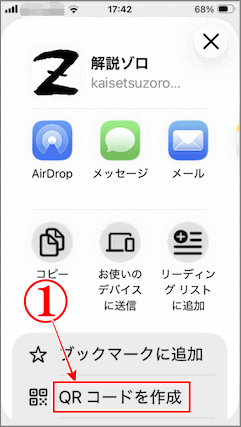
「QRコード」を作成をタップ
⇩すると、メニューが表示されますので、
①の「QR コードを作成」をタップです。⇩
「QRコード」が表示
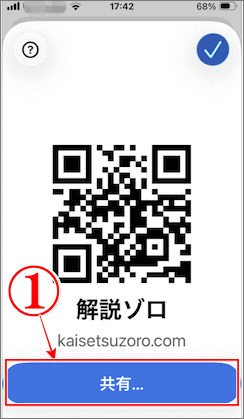
⇩出ました!「解説ゾロ」の「QRコード」が表示されましたので、
①の「共有」をタップしてください。⇩
「QRコード」の保存方法
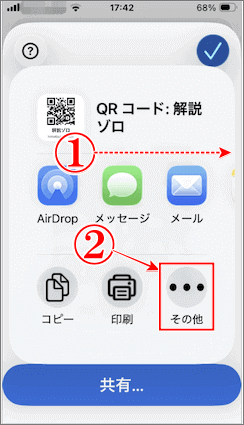
⇩画面が変わり「Air Drop」「メッセージ」「メール」のアイコンなどが表示されていますので、そのまま直ぐにQRコードを使うこともできます。
①のように右の方に移動しますと「Gメール」や「LINE」などのアイコンもある方もいらっしゃると思います。直ぐには使わない場合は、
②の「その他」をタップしてください。⇩
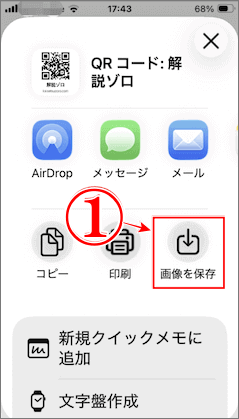
⇩ここで、取りあえず保存をしたいので、
①の「画像を保存」をタップしてください。⇩
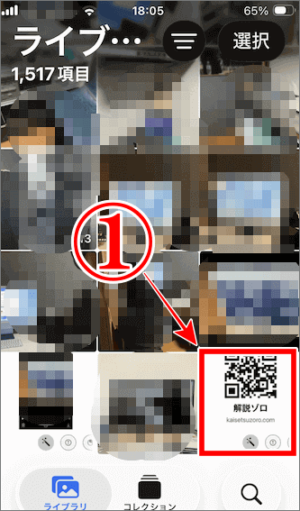
⇩すると、iPhoneの「写真」アプリに、
①のように「解説ゾロ」の「QRコード」が保存されます。この写真に保存されました「QRコード」を一度タップして、開いた「QRコード」を長押しすれば解説ゾロのホームページに飛びますし、名刺やパンフレットに印刷しても機能します。お疲れさまでした。⇩
まとめ
iPhoneで「QRコード」の最も簡単な作り方は、標準プラウザであるGoogle chromeを利用する方法だと思います。
iPhoneの写真に保存しておけば、インスタやSNSで、いつでもQRコードをすぐに使うことができます。
最後までお読みいただき、大変ありがとうございました。
では、また。解説ゾロでした!
関連記事:秒でできるQRコードの作り方!自分のインスタやWebサイトへひとっ飛び
関連記事:iPhone標準の「ショートカット アプリ」でQRコードを作成する方法
関連記事:iPhoneの「ショートカット アプリ」に「QRコードを作成」を追加する方法
関連記事:iPhoneのGメールに届いた「画面内のQRコードを読み取る方法」