パソコン

エクセルで「直前の動作を繰り返す」超便利なショートカットキー

エクセルで直前の動作を繰り返す場合の超便利なショートカットの解説です。「セルの色」や「行の高さ」や「罫線」などなど、同じ動作を繰り返すにはコレ最高です。実はこのショートカットキーはWordなどでも使える優れモノなのです。とっても時短ですので一緒にやりましょ!
パソコン
エクセル上級者テク!下(右)方向に連続したコピーの最速術

エクセル(Excel)で「Ctrl+C」や「Ctrl+V」よりも速い上級者が使うコピー技の解説です。エクセルで下にコピーや右にコピーを連続する場合は特に速いので、一度覚えておけば永久モノでお得です。簡単ですので一緒に上級者コピーしましょ!
パソコン

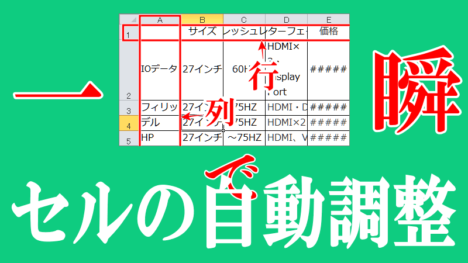
エクセルの行幅を一瞬で自動調整するショートカットの利用法

エクセルの「列の幅」や「行の高さ」を自動調整(オートフィット機能)で揃える3つの方法の解説です。マウスのダブルクリックで簡単に調整できる方法から、ショートカットやエクセルのリボン(メニュー)を使う方法など、一瞬で自動調整できますので一緒にやりましょ!
パソコン

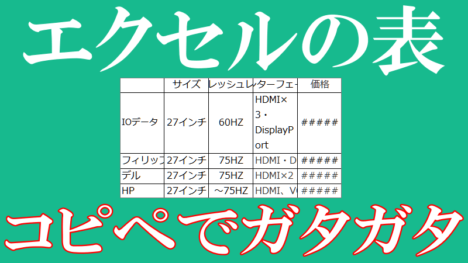
エクセルで表の幅がコピペで崩れた場合、一瞬で揃える対処法

エクセルの表をコピペしたら表がガタガタに崩れた時の一瞬でできる対処法です。崩れた表の列幅を簡単に自動調整してコピー元の表と同じ表に修正することが簡単にできるのです。もう、1つ1つセル幅を直さなくてもいいので一緒にやりましょ!
ブログ

HTMLソースコードをそのままブログサイトに表示させる方法

ブログにソースコードをそのまま表示させる方法の解説です。コードによく出てくる小なり記号「<」や大なり記号「>」には特殊文字を使えばそのままの「<」や「>」をサイトに表示することができます。簡単ですので、一緒にやりましょ!
ブログ

ワードプレスで囲み枠のHTMLソースコードから読み方と意味を解く

ワードプレスで囲み枠のHTMLソースコードから、実際に指定された画像と照らし合わせながらソースコードを1つ1つ読み解きます。このコードは線種の指定!これは余白を指定!など、コードの意味がわかれば自分でコードが書けるようになります。楽しいので一緒にやりましょ!
ブログ

ワードプレスで文字幅に合わせた囲み枠のサンプルコードで簡単に設置

ワードプレスの囲み枠の中から文字幅や文章の長さに合わせた囲み枠の解説です。シンプルな囲み枠やタイトル付きのサンプルもありますので「テキスト」の画面にペーストするだけでオシャレな文字を囲った枠が完成します。簡単で楽しいので一緒にやりましょ!
ブログ

WordPressのショートコードを文字列のまま本文に表示させる方法

WordPressのショートコードをそのままテキストの文字列で本文に表示する方法を解説いたします。本文にただショートコードを書いてもショートコードが実行されて、コード自体を表示することができませんが、コレ、簡単に解決しますので、一緒にやりましょ!
パソコン

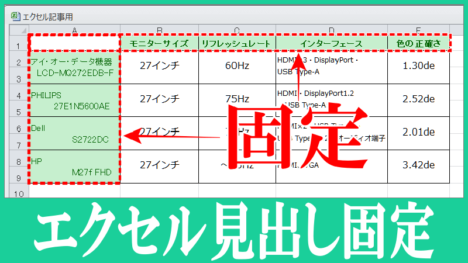
エクセルで先頭の「列や行を固定」して表を見やすくする方法

エクセル(Excel)で先頭の「列」や「行」の見出しを固定して常に表示させる方法です。大きな表では、必須といってもよいほど便利ですので覚えていれば仕事もはかどりますし、見間違いもなくなります。本当に簡単ですので一緒に固定しましょ!
ブログ

HTMLだけでOK!文節の途中で勝手に改行させない簡単な方法

文節の途中で勝手に改行させない簡単な方法です。ワードプレスの「コード」の画面に書くだけで改行を防げます。「Mr.」と「 Smith」が改行されて離れずに、いつも一緒の行に表示することができます。読みやすくデザイン的にも良いので、一緒にやりましょ!