こんにちは、解説ゾロです!
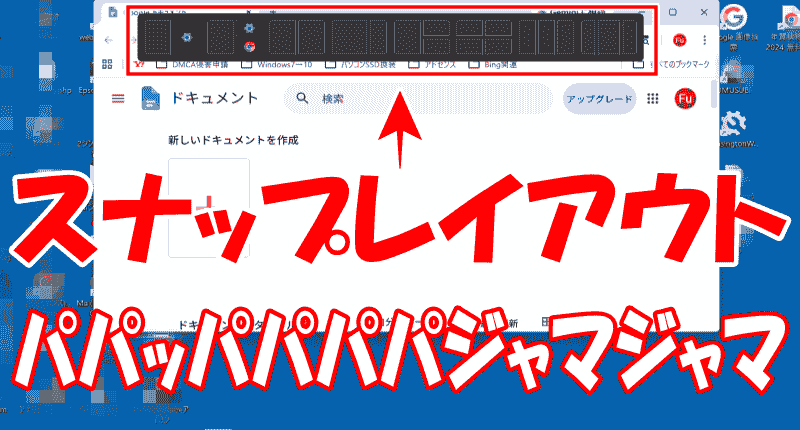
Windows11で、開いた「ページ」をモニター画面上部にドラックして近づけると、突然四角い枠が出現して邪魔なんですが!
という方がいらっしゃいました。
この機能は「スナップレイアウト」というもので、開いているページをパソコン画面の分割されたサンプルレイアウトのどの位置に置くのかを選べる機能です・・・が、使わない方にはマジ、邪魔ですよね!



「スナップレイアウト」とは
⇩「スナップレイアウト」をもう少しわかりやすくご説明いたします。
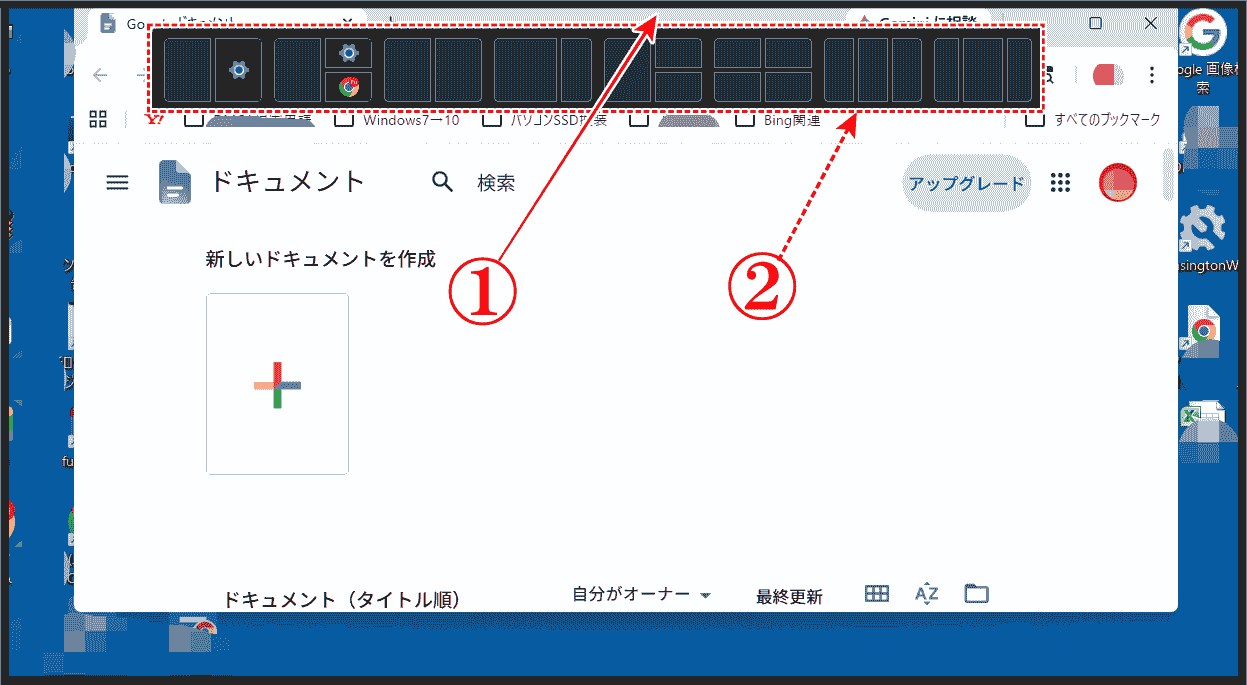
①のように、開いているページ上部のタイトルバーの真ん中辺りを左クリックをしながらモニターの上端にドラッグしますと、
②のような画面が出現し、ドラッグしたページをどのようにパソコン画面に分割して配置しましょうか?と、サンプルの四角い枠が現れます。これが「スナップレイアウト」というものです。コレが意外と♪パパッパパパパジャマジャマジャマ♫なのです・・・よね!(昔、子ども番組で子どもと一緒に歌ってました。パジャマの歌なのですが、子どもは面白がって「パパ邪魔邪魔邪魔」と歌いながら逃げ回っていました)笑⇩
「スナップレイアウト」表示のショートカット
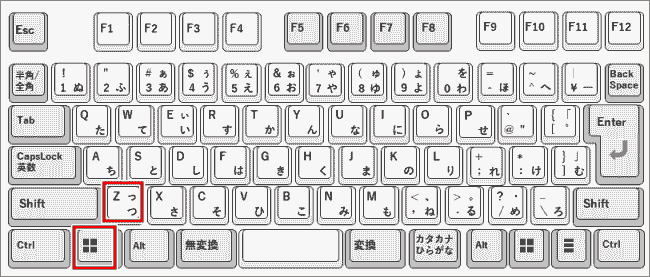
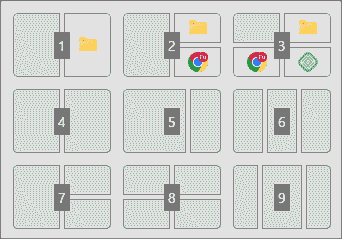
キーボードの「ウィンドウズ」キーを押しながら「Z」キーを押しますと、下図のようなレイアウトが表示されますので、希望のレイアウト番号内の位置をクリックすればOKです。
画面上部の邪魔な「スナップレイアウト」を無効にする方法
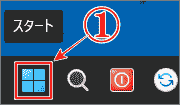
⇩それでは本題に戻りまして「スナップレイアウト」機能をオフにしていきます。「設定 」から変更しますので、まず、画面下部のタスクバーの、
①の「スタート」ボタンをクリックしてください。⇩
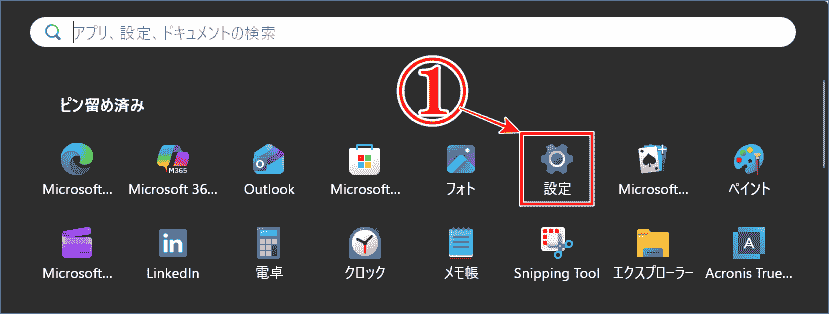
⇩画面が変わりますので、
①の「設定」アイコンを探してクリックです。⇩
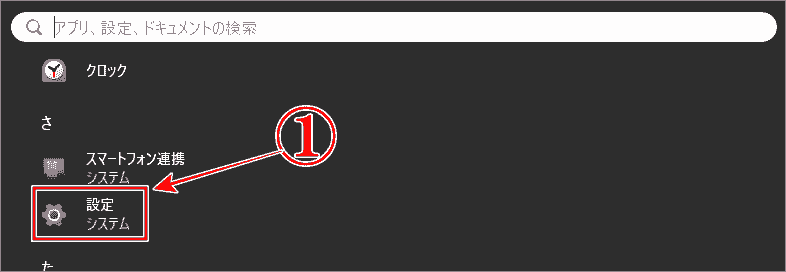
⇩もしも「設定」アイコンが表示されていなければ、マウスで下の方へ移動して、
①の「さ行」にある「設定」をクリックすれば開きます。⇩
「スナップレイアウト」の無効は「設定」から
⇩今度は、
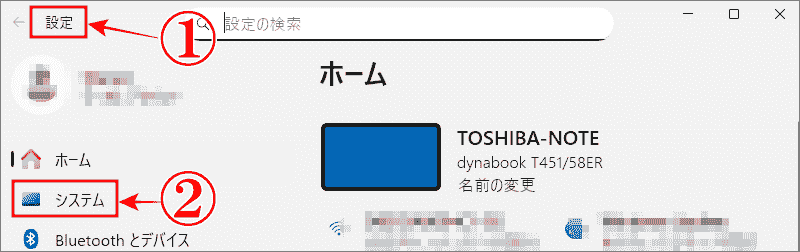
①の「設定」の画面に変わりますので、
②の「システム」をクリックしてください。⇩
邪魔な「スナップレイアウト」の無効は「マルチタスク」から
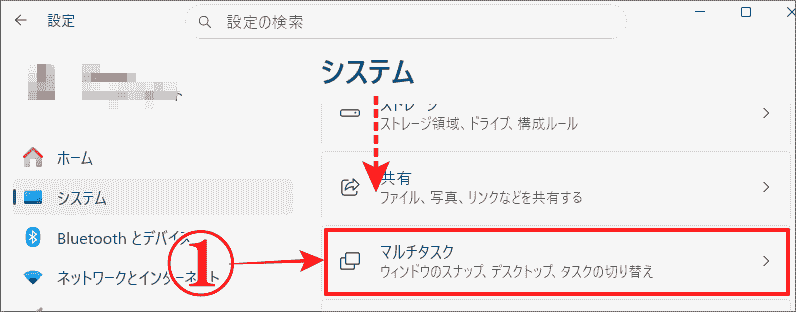
⇩すると「システム」の画面に変わりますので、マウスで下の方へカリカリ移動して、
①の「マルチタスク」を探して、赤枠内をクリックしてください。⇩
⇩そして、
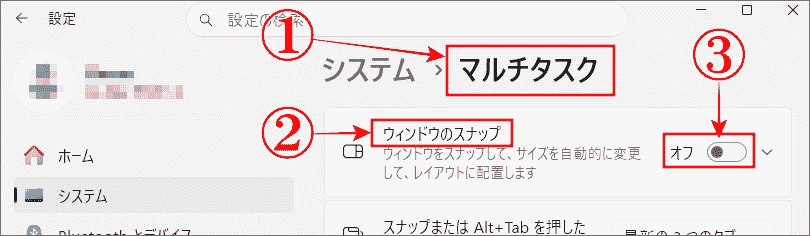
①の「マルチタスク」の画面に変わりますので、
②の「ウィンドウのスナップ」の右端にあります「トグルスイッチ」をクリックして、
③のように「オフ」にします。これで、あのお邪魔なスナップレイアウトが表示されなくなります。スッキリです。いずれ使いたくなりましたら「オン」にすればOKです。お疲れさまでした。③の右にあります「∨」をクリックしますと、少し細かく設定することもできます。⇩
まとめ
使えば「便利機能!」も、使わない時にはとってもウザい!笑!ことってありますよね!
今回は「スナップレイアウト」機能をオフにしてみましたが、いつでも切り替えて使えますので安心です。
確かこんな機能もあったよなぁ!という時に「スナップレイアウト」機能を思い出して再度、設定をオンにしてお使いくださいませ。
最後までお読みいただき、大変ありがとうございました。
では、また。解説ゾロでした!