こんにちは、解説ゾロです!
ご自分の記事に「A8」の広告を貼った時に、追加で「広告掲載URL管理」のURLを1つ1つ個別に提出する方法です。A8の登録がこれからの方は無料のA8.netの申し込みページはこちら 
今まで「広告掲載URL管理」を全く提出していなかった場合や、広告を貼っている記事が多い場合は、一括で提出することもできます。
この、A8の「広告掲載URL管理」というのは、自分の記事にA8の広告を貼った場合「この記事には、この広告を掲載してますよ!」という提出をすることになっています。
何か、面倒くさいなぁ!
と、思われかもしれませんが、この提出をキチンとやっておくことで、この広告はこの記事とあの記事に貼ってある!という、自分の記事に貼った広告の管理が簡単にできるようになるのです。
この「A8」の広告はどの記事に貼ったっけなぁ?・・・が、無くなります。
それを思えば、面倒くささも無くなります・・・よね!笑。何しろ簡単ですので、一度やってみると、なるほどね!と納得していただけるかと思います。




追加でA8の「広告掲載URL管理」を1つ1つURLを提出する方法
⇩それではまず「A8.net」に「ログイン」して開いてください。そして、
①の「プログラム管理」をクリックしますと、メニューが表示されますので、
②の「広告掲載URL管理」をクリックしてください。⇩
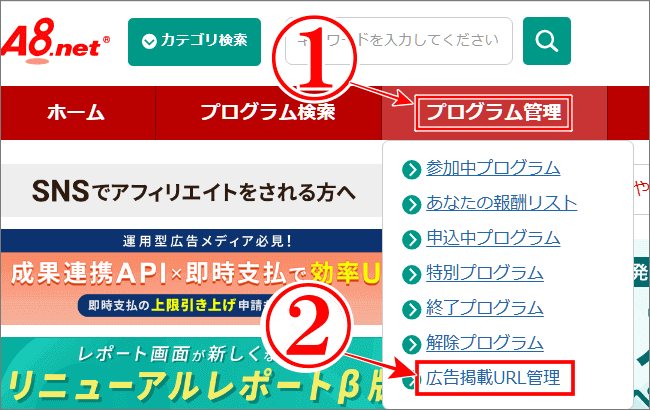
A8参加中(提携中)のプログラムの一覧を表示
⇩すると、
①の「広告掲載URL管理」の画面に変わりますので、
②のようにマウスでカリカリ少しだけ下の方に移動してください。⇩
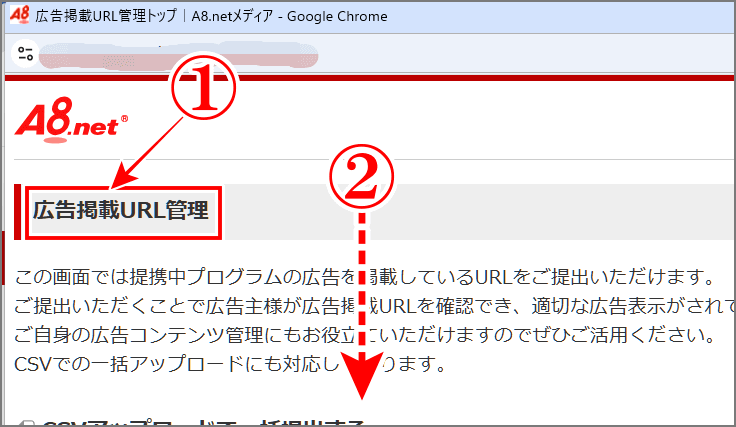
提出したい広告プログラムを表示
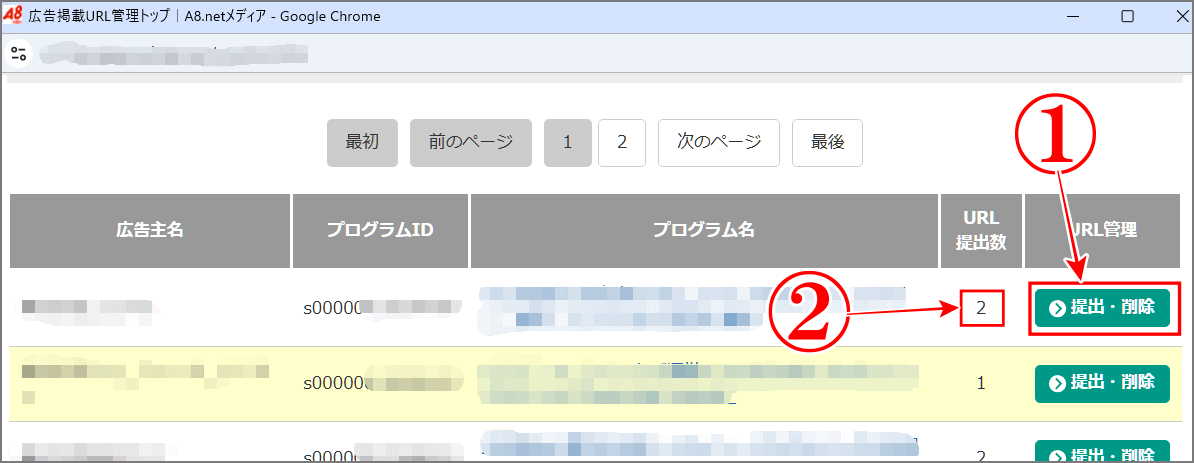
⇩そうしますと「A8」と提携している参加中のプログラムの一覧が表示されますので、記事に貼った広告のプログラムを提出したいので、そのプログラムを探して、右端にある「URL管理」列の、
①の「提出・削除」をクリックしてください。因みに、提出した後に表示されている「URL提出数」列の、
②は、この場合、この広告プログラムは、2つの記事に貼ってあるという意味です。 ⇩
「広告掲載URL管理」提出は広告を貼った全ての記事のURLを入力
⇩今度は、記事に貼ったそのプログラムの管理画面に変わります。
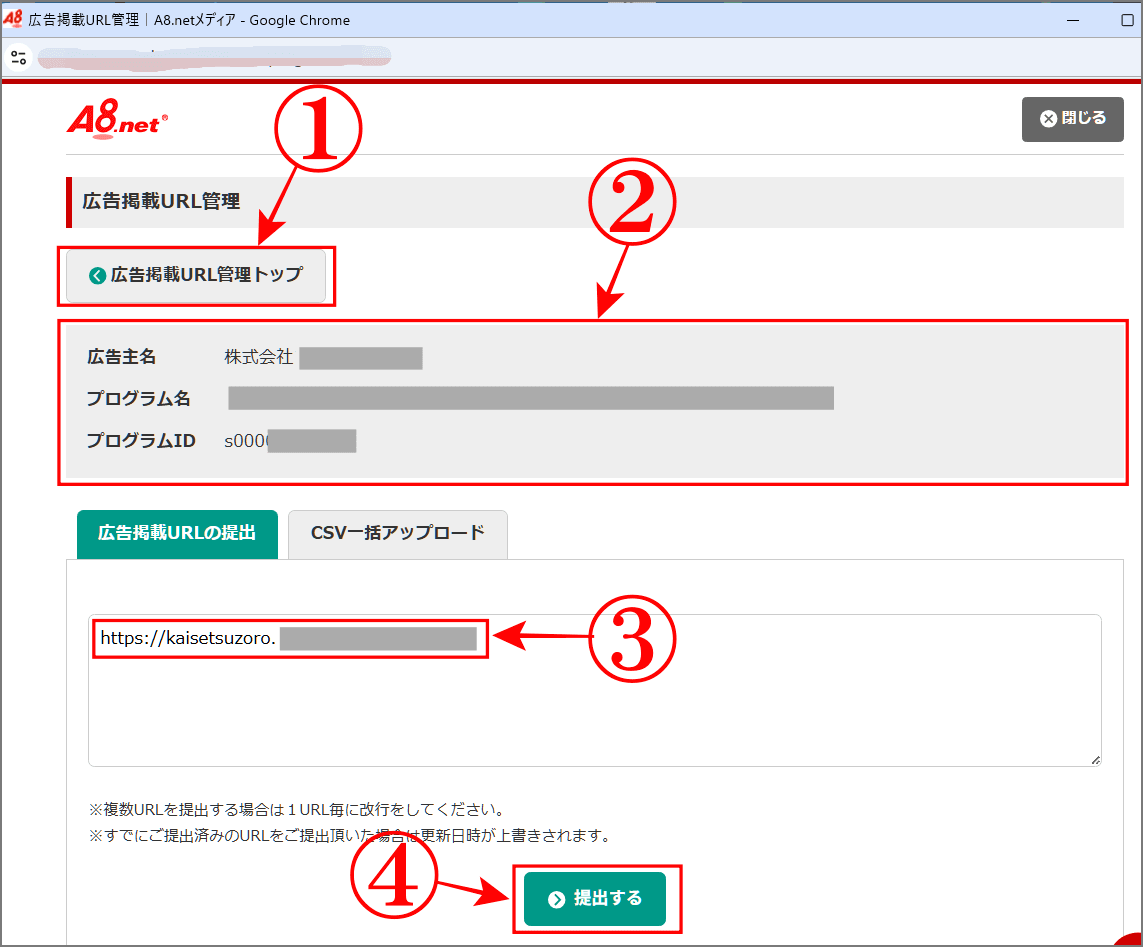
①の「広告掲載URL管理トップ」は「広告掲載URL管理」の画面に戻ります。その下の、
②は「広告主名」などのプログラムの詳細が表示されます。さらにその下にあります「広告掲載URLの提出」が選択されていると思いますので、その枠内に、
③のように「広告を貼った記事のURL」を入力します。例では、URLは1つですが、このプログラムの広告を貼ったすべての記事のURLを、1URL毎に改行して入力します。そして、最後に、
④の「提出する」をクリックしてください。これで「広告掲載URL管理」の個別の提出が完了です。さらに、その場所から下に移動しますと「提出済みの広告掲載URL一覧」の下に、この広告が貼ってある記事のURL全てが表示されますので便利です。お疲れさまでした。⇩
まとめ
広告掲載URL管理」を1つ1つURLを提出する方法は、やってみると、とても簡単で驚いた方もいらっしゃるかと思います。
一度すべての「広告掲載URL管理」をやっておけば、後は今回のようにその都度1つ1つ提出するだけですので簡単です。
そして、その広告の「提出・削除」をクリックして、下の方へ移動すれば、この広告が貼ってある記事のURLが全て表示されていますので、広告の管理がとても楽になり助かります。
広告をこの記事から削除したい場合や、変更したい時に漏れが無く安心です・・・よね!笑
まだA8に無料登録をしていなければ、A8.netの申し込みページはこちら
最後までお読みいただき、大変ありがとうございました。
では、また。解説ゾロでした!
関連記事:サクッとA8の「広告掲載URL管理」から一括でURLを提出する方法
関連記事:【 A8ネット登録】初心者も安心の登録画面を見ながら解説
関連記事:初心者も安心|もしもアフィリエイトの登録方法を丁寧に解説