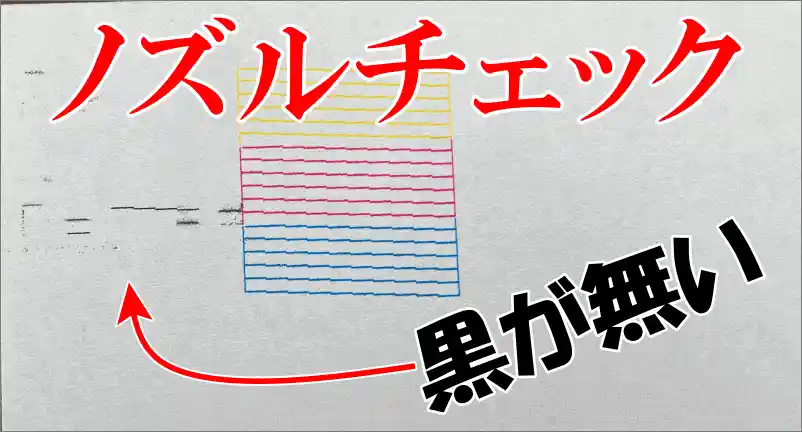
こんにちは、解説ゾロです!
快適に使っていたプリンターでしたがしばらく印刷をしていなかったせいなのか、何と一番頻度が高いブラックが印刷されなくなり困りました。
早速、プリントヘッドのノズルチェックをしましたが、黒が印字されず・・・プリントヘッドのクリーニングをやっても直らず・・・です。
何回かのプリントヘッドのクリーニングは瞬く間にインクが減っていくだけで一向に解決の兆しが見えませんので、きっとプリンターのノズルに頑固なインクが詰まっているのだろうと自己判断し対処法を変えてみることにしました。
それは、昔、チャレンジしようと思ったのですが難しそうなので断念していたプリントヘッドの「ノズル洗浄」です。
しかし、この洗浄を実際にやってみると、とても簡単にできて目詰まりも解消できましたので、これは、同じ状況でお困りの方のご参考になれば何よりだと思い、キーボードを叩いております。笑
 「真珠」ではありません、魔法のマウスです!もう手放せません!
★痛かった手首が治った★動かさないから場所を取らない★ボタンに8つの割り当てが便利★操作性抜群で格段に作業効率がUP●私は定番色の深い紅色で、5年間保証付きの正規品
プリンターヘッドのインク詰まりが直った簡単なノズル洗浄方法
⇩まず、同じような症状であれば解決する確率も上がると思われますので、状況をお話いたします。先日、久しぶりに印刷すると黒が出なくて驚きました。下記のような感じだったのですが、そのあとは何も印刷されなくなりました。⇩
ノズルチェックとクリーニング
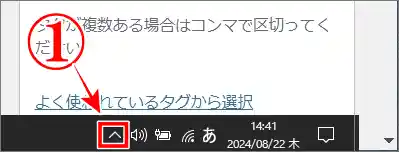
⇩確認のために「プリントヘッドのノズルチェック」と、対処法として「プリントヘッドのクリーニング」をするつもりでいますので、プリンターにA4用紙をセットしてから、プリンターの情報を表示させます。私の場合は、パソコン画面右下の方にある、
①の「∧」をクリックします。⇩
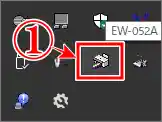
⇩すると「アイコンメニュー」が表示されますので、
①の「プリンターのアイコン」を右クリックです。⇩
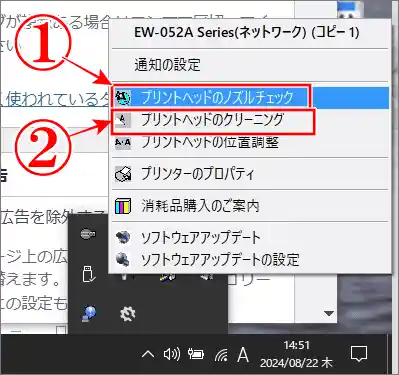
⇩次は、新しくメニューが表示されますので、初めに
①の「プリントヘッドのノズルチェック」をしてから、そのあとに
②の「プリントヘッドのクリーニング」を行う予定です。それでは、まず、①の「プリントヘッドのノズルチェック」をクリックしてください。⇩
ノズルチェックの結果画像
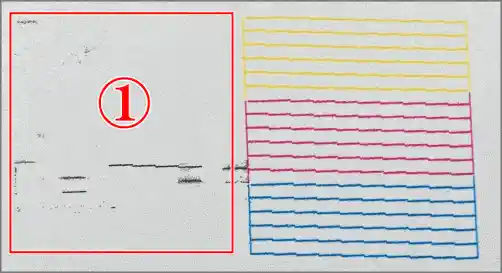
⇩しばらくすると、ノズルチェックが用紙に印刷されます。ノズルチェックの結果は、右側のカラー3色は問題ないようですが、左側の黒の領域がヤバいです。笑
①のここの赤枠には通常、黒の線がキレイに並ぶはずなのです。ノズルがやはり詰まっているようです。⇩
一応、続けてそのままクリーニングを開始します。しばらくするとクリーニングが終了しますので、再度ノズルチェックを行いましたが改善されませんでしたので、またクリーニングを繰り返したところで、案の定インクが無くなりました。クリーニングを行うとあっという間にインクが空になってしまうので困りものです。笑
ここで、私の判断は詰まりだと結論づけクリーニングはやめて、詰まっていると思われる黒のノズルを洗浄することにしました。
プリンターヘッドの洗浄工程
⇩洗浄行程の流れですが、とても簡単です⇩
- ノズルから残っているインクを吸い出す
- ノズルに水を入れて洗浄する
- ノズルから残っている水を吸い出す
- ノズルチェックをする
- クリーニングをする
- 印刷して確認
インク詰まりのノズル洗浄に必要な物
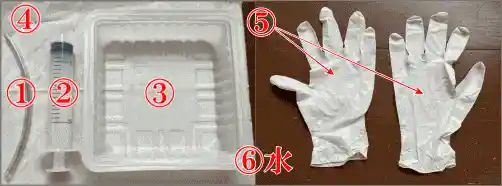
⇩用意するもの⇩
②の注射器(100均にあります)
③捨ててもイイ豆腐などの入っていた容器2つ(洗面台が近くなら特に必要無し)
④は、キッチンペーパーかハンドタオルを数枚
⑤は、薄手のビニールの手袋(絶対にインクを手に付けない自信のあるかたは不要)
⑥は水(洗浄液でもOKですが、コップ一杯の水で十分です)
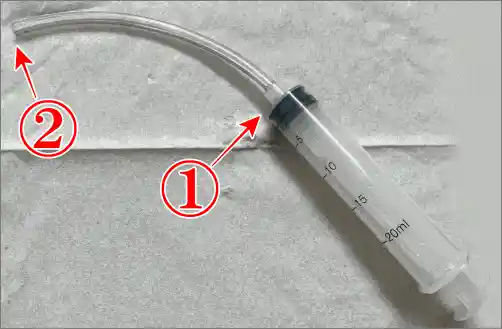
⇩チューブの内径は、購入した注射器口のサイズを参考にします。どっちかというと少しきつめがイイです。
①のように「注射器の先端」にギュッと、と
②の先はプリンターヘッドに差し込みます。後ほど写真で詳しく解説します。⇩
インク取り換え位置でコンセントを抜く
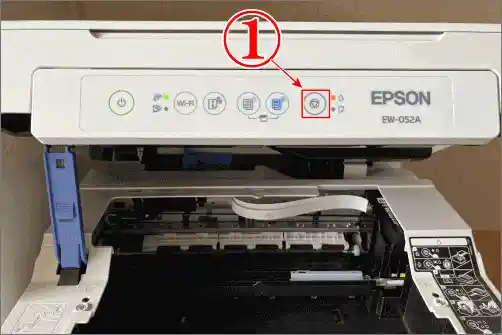
⇩それでは、プリンターの電源を入れてください。そして、インクの取り換えの時のようにフタを上げます。私の場合は黒のインクの残量が少ないので、ストップボタンの横の赤ランプが点滅しています。次は、
①の「ストップボタン」を約10秒ほど長押ししてください。⇩
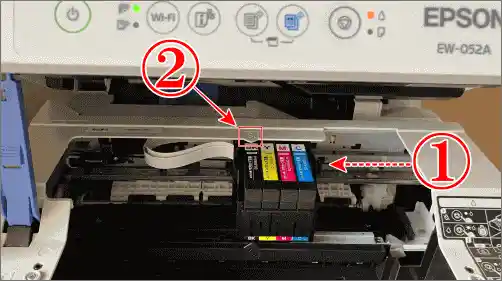
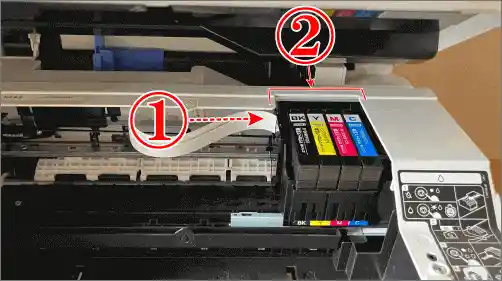
⇩すると、インク挿入ケースが、
①のように左に移動してインクの残量が少ないカートリッジが、
②の「矢印」の所で止まります。他の色も少ない場合は、先ほどのボタンを1回押すごとに、停止して教えてくれます。私の場合は黒だけですので、もう一度「ストップボタン」を押しますと、⇩
⇩今度は、インク挿入ケースが、
①のように右の方に移動して、インクカートリッジを交換できる、
②の場所で停止します。ここで、作業を行うので、このままの位置でプリンターのコンセントを抜いてください。プリンターの電源を押してOFFにしてしまいますと、インク挿入ケースが自動的にまた元の定位置に戻ってしまいますので、必ずこの状態でプリンターのコンセントを抜いてください。⇩
インクを全て取り出す
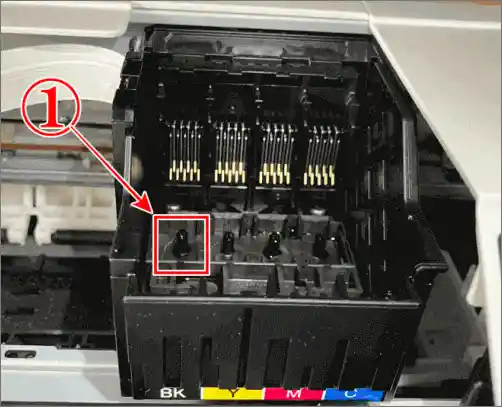
⇩ハイ、これでインク挿入ケースは手で左右に動かすことができますが、まずそのままの位置でインク挿入ケースに入っているインクをすべて抜き取って下さい。取り出す時や置く所にインクが付かないように気をつけてください。本来なら、詰まっているインクだけでもいいのですがインクを全部抜いた方が後々やりやすいのでおすすめします。ここで簡単に構造的な話をしますと、
①の「黒い突起物」にインクカートリッジがカチッと差し込まれ、そこからノズルにインクが供給され噴射して印刷されますが、その間が詰まっていてインクが供給できないのでその詰まりを取ってあげればイイわけです。⇩
ハンドペーパーorキッチンペーパーを敷く
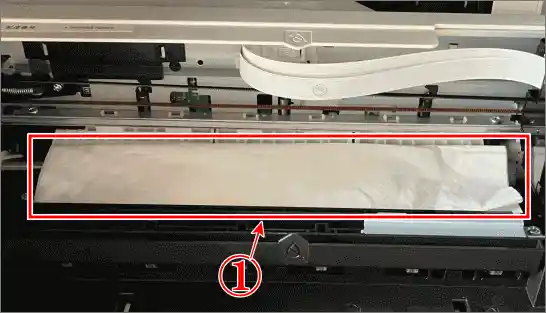
⇩次は、これからの作業中にインクや水が少し漏れたりしますので、紙を敷くのですが、普通のティッシュやトイレットペーパーは水にすぐ溶けてしまい各部の詰まりを誘発してしまいますので使わない方が安心です。「ハンドペーパー」や「キッチンペーパー」などの少しだけ厚手のペーパーを4つ折りにして、
①のように「インクカートリッジ挿入ケースの下」に敷いておきます。隙間が狭いのでちょっとだけコツがいりますが、インクのカートリッジの手前を少し浮かしたり、ケースを左右に動かしたりして、ケースの下に優しくうまく敷いてください。⇩
インクを吸い取る
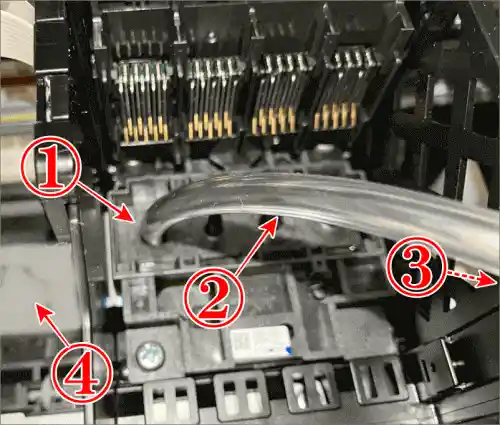
⇩それでは、先程の黒い突起物からノズルの間には少量のインクが残っていますので、効率よく作業をするために、まず残っているインクを注射器で吸い取ります。注射器には1~2cmほどの水を入れておいて下さい。そして、注射器の先に繋がっているチューブの先を
①の「黒の突起物」に上からスポっ(ギュッ)と差し込みます。
②はチューブで
③の先は、注射器です。
④は、先ほど下に敷いた、ハンドペーパーです。このインクケースの下にうまく敷きます。
そして、注射器で吸い上げると注射器の中に黒いインクが逆流して入ってきます。洗面台か容器に逆流した黒い水を捨てて、またきれいな水を少し注射器に足してからもう一度繰り返し吸い出します。黒いインクが吸い出されなくなればOKです。(私は2回でした)⇩
水で洗浄
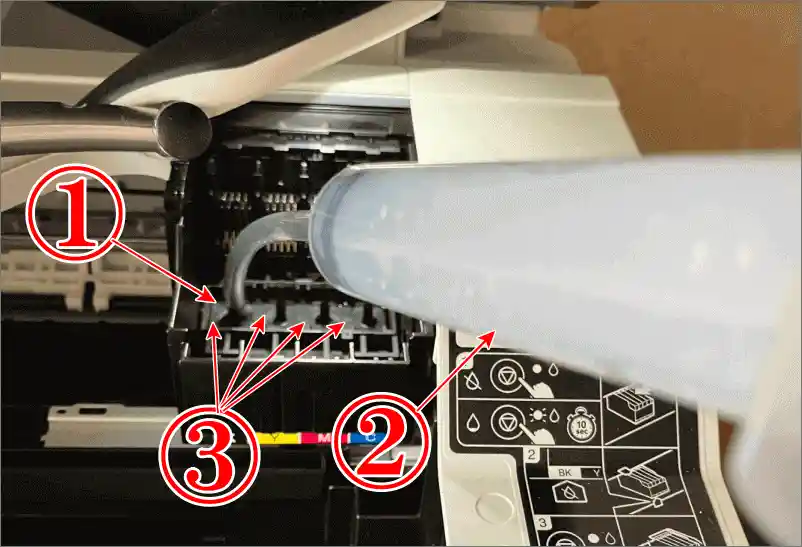
⇩吸い取りが終わったらいよいよ、ノズルに水を吹き込んで、詰まりを解消する作業です。注射器にきれいな水を2~3cmほど入れます。そして、チューブの先端を突起物にギュッとはめ込み今度は、吸うのとは逆に水を出しますので、
①の突起物とチューブがゆるゆるだと水が飛び散りますので、根元を指で押さえながら、
②の注射器でゆっくりと水を入れていきます。全部入れたら、ノズルからは今入れた水が流れ出て、ハンドペーパーの上にしみ出していますので、新しいのと取り替えます。2~3回(私は2回でいけました)繰り返し、ノズルに水を流し込んで洗浄します。(マンションの高圧洗浄ですね!低圧ですが、笑!)終わりましたら、ここで、一度、今度はノズルに残っている水を注射器で吸ってください。そのあとは、チューブを抜いてください。もしも、
③のように、他の色のノズル回りにも水が漏れて溜まっていたら、ハンドペーパーかキッチンペーパーで優しくよく拭き取ります。⇩
インクを元の位置にセットする
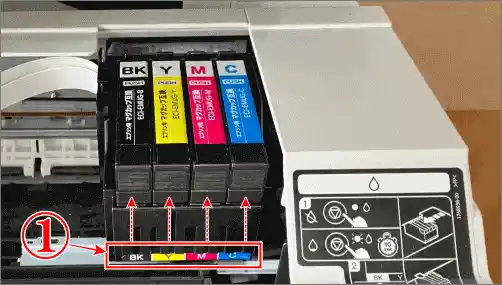
⇩終わりましたら、
①の「インクの場所を参考」にしながら、取り外していたインクを元の位置に戻します。いつものように気持ち手前から先に入れて、最後はカチッと音がするようにセットしてください。⇩
ノズルチェック&クリーニング
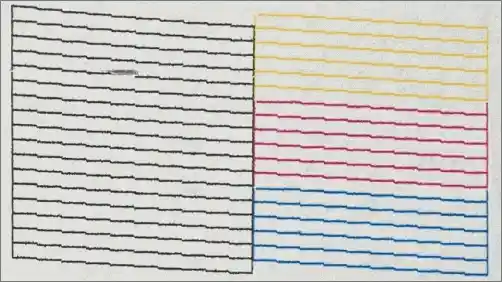
⇩このあとは、プリンターのコンセントを入れて本体の電源を入れてください。しばらくして電源とランプが落ち着いたら、冒頭の方でテストしたプリントヘッドの「ノズルチェック」を再度、行ってください。一度では水も抜けきらないので、続けてプリントヘッドの「クリーニング」を行います。そして、またノズルチェックをします。私の場合は、ここで、もうキレイに印字され、詰まりが解消していました。まだ不十分な場合は、もう一度クリーニングを行ってください。⇩
まとめ
この全行程で、解消しなければもう一回初めから同じ作業を試すのもありだと思いますが、まったく解消する様子が無い場合は違う場所の原因があるかもしれません。
お疲れさまでした!
あなた様のプリンターの詰まりも解消して、印刷できるようになっていたらいいのですが?
考えたよりも簡単に洗浄ができたと思います。一度経験すればもう大丈夫です・・・よね!笑
・・・というよりも、詰まらないのがイイです・・・よね!笑
最後までお読みいただき、大変ありがとうございました。
では、また。解説ゾロでした!


