PR

パソコン

パソコン

Googleドキュメントの上付き文字で簡単に「m2」が書ける方法

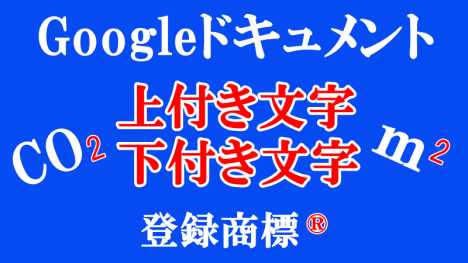
Googleドキュメントの「上付き文字」や「下付き文字」で、m2やCO2などの「2」を右上や右下に小さく書ける方法です。もちろん、ひらがなや漢字も小さく表示できますのでアイディア次第でオリジナルの楽しい文字での表現が可能ですので一緒にやりましょ!
パソコン

Googleドキュメントに地図チップ(スマートチップ)を挿入する3つの方法

Googleドキュメントに地図チップ(スマートチップ)を表示する3つの方法です。Googleドキュメントに地図チップ(スマートチップ)を表示すれば、ワンクリックで直接Googleマップを開くことができます。これはとても便利で簡単ですので、一緒にやりましょ!
パソコン

パソコンでブックマークのやり方を画像を見ながら丁寧に解説

パソコンのブックマークバー(お気に入り)の表示方法からブックマークの保存や移動まで画像を見ながらわかりやすく解説します。私は作業中のGoogleドキュメントもブックマークバーに保存しているのでとても便利です。一緒にブックマークしましょ!
パソコン

【初心者向け】パソコンのショートカットキーおすすめ8選

パソコンのキーボードで便利に使えるショートカットキー8選のご紹介です。これからショートカットを使おうと思っている初心者の方にも最適な、すぐに役に立ち、すぐに使えて作業効率が確実に上がるショートカットを厳選しました。一緒に近道しましょ!
パソコン

Windows11のパソコンで画像や写真の文字をコピーする方法

スクリーンショット画像や写真に写っている文字を読み取りテキスト化してコピーする方法の解説です。Snipping Toolで画像からテキストをコピーできますので、これからはいちいち手入力する必要がなく作業効率が格段に向上します。簡単ですので一緒にコピペしましょ!
パソコン

Windows11のパソコンでファイルを開かずに一瞬で中身を見る超時短術

Windows11のパソコンでファイルを開かずに一瞬で中身を見て確認する2つの方法の解説です。画像やエクセル、PDF、Word、テキストなどにも対応していますので、いちいちファイルを開かずに中身を確認することができます。簡単に作業効率が大幅にUPしますので一緒にやりましょ!
パソコン

エクセルで「直前の動作を繰り返す」超便利なショートカットキー

エクセルで直前の動作を繰り返す場合の超便利なショートカットの解説です。「セルの色」や「行の高さ」や「罫線」などなど、同じ動作を繰り返すにはコレ最高です。実はこのショートカットキーはWordなどでも使える優れモノなのです。とっても時短ですので一緒にやりましょ!
パソコン

エクセル上級者テク!下(右)方向に連続したコピーの最速術

エクセル(Excel)で「Ctrl+C」や「Ctrl+V」よりも速い上級者が使うコピー技の解説です。エクセルで下にコピーや右にコピーを連続する場合は特に速いので、一度覚えておけば永久モノでお得です。簡単ですので一緒に上級者コピーしましょ!
パソコン

エクセルの行幅を一瞬で自動調整するショートカットの利用法

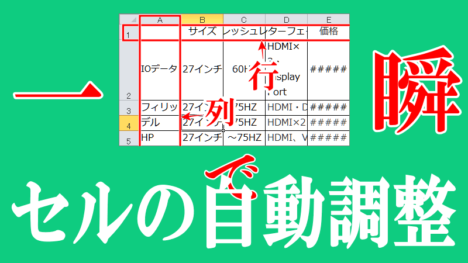
エクセルの「列の幅」や「行の高さ」を自動調整(オートフィット機能)で揃える3つの方法の解説です。マウスのダブルクリックで簡単に調整できる方法から、ショートカットやエクセルのリボン(メニュー)を使う方法など、一瞬で自動調整できますので一緒にやりましょ!
パソコン

エクセルで表の幅がコピペで崩れた場合、一瞬で揃える対処法

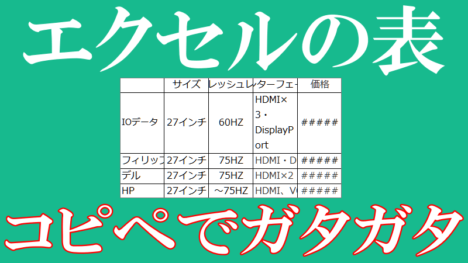
エクセルの表をコピペしたら表がガタガタに崩れた時の一瞬でできる対処法です。崩れた表の列幅を簡単に自動調整してコピー元の表と同じ表に修正することが簡単にできるのです。もう、1つ1つセル幅を直さなくてもいいので一緒にやりましょ!