こんにちは、解説ゾロです!
「contact form 7」で利用していた「reCAPTCHA v3」の代替とした「Cloudflare Turnstile」の導入と、今まで利用していた「reCAPTCHA v3」を解除する内容です。
スパムなどのセキュリティ対策である「reCAPTCHA」を、Googleが2009年に買収し、月間100万件の無料枠を設定した安心なスパム対策として人気がありました。
が、Googleは2024年4月1日に料金改定を発表し、同年8月1日に発効された無料枠が月間100万件のリクエスト数から月間1万件までと大幅に削減されてしまいました。
現在「Google reCAPTCHA」が「Google cloud」に移行され、統合に伴う大幅な内容と料金体系が変わっています。
統合後に変更されました内容を検討した結果、運営するサイトの中で月間1万件を超過して課金対象のサイトや将来有料化になると予想されるサイトのみを、代替の「Cloudflare Turnstile」を導入することにいたしました。
リクエスト数が比較的少ないサイトは「Google cloud」に移行して無料枠の範囲で「reCAPTCHA」をそのまま継続しようと思います。
「reCAPTCHA」が「Google cloud」に移行することで変わる内容は、前回の「reCAPTCHA」の有料化って何?「継続?」それとも「代替?」で詳しく解説していますので、お悩みの方の参考になれば幸いです。


- 「Contact Form 7」と「WordPress」のバージョン確認
- 「Contact Form 7」 に「Cloudflare Turnstile」を設定する手順
- 「Cloudflare Turnstile」の公式サイトを開く
- 「アカウント」を選択
- 「Cloudflare Turnstile」でアカウントを作成
- 「Cloudflare Turnstile」管理画面
- 「ウィジェット」と「ホスト名」を追加
- 「ウィジェットモード」を選択して作成
- 「Cloudflare Turnstile」のキーを発行
- 「WordPress」にキーを設定
- 「Contact Form 7」 に導入していた「reCAPTCHA」の解除
- 「お問い合わせ」のページを開いて確認
- まとめ
「Contact Form 7」と「WordPress」のバージョン確認
「Contact Form 7」 のバージョンが6.1以上から「Cloudflare Turnstile」との連携が簡単にできるようになっています。
⇩「Contact Form 7」 のバージョン確認方法は、WordPressダッシュボードの、
①の「プラグイン」をクリックし、
②の「contact form 7」を探し、右に表示されています、
③の「バージョン」から確認することができます。この場合は、バージョンが6.14ですのでOKです。⇩

⇩もしも「Contact Form 7 」のバージョンが6.1未満の場合は、先にアップデートをおすすめいたします。WordPressの、
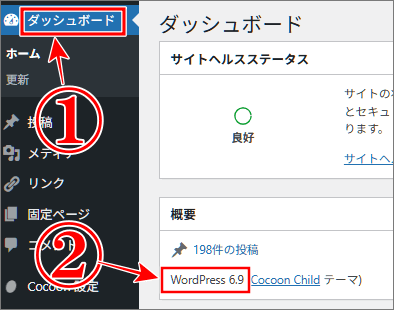
①の「ダッシュボード」をクリックして、
②の「概要」ブロックに表示されています本体のバージョンが「6.7」以上になっていれば、contact form 7 の最新版の更新が可能のはずです。この場合は、WordPress 6.9 (Cocoon Child テーマ) ですのでOKです。⇩
「Cloudflare Turnstile」の導入方法と「reCAPTCHA」の解除の作業は簡単ですが、1つ1つ実際の画像を見ながらより丁寧に解説していきます。
「Contact Form 7」 に「Cloudflare Turnstile」を設定する手順
- 「Cloudflare Turnstile」でアカウントを作成(お持ちのGoogle・Apple・GitHubが簡単)
- 「Cloudflare Turnstile」のキーを発行
- 「WordPress」にキーを設定
- 「Contact Form 7」に導入していた「reCAPTCHA」の解除
「Cloudflare Turnstile」の公式サイトを開く
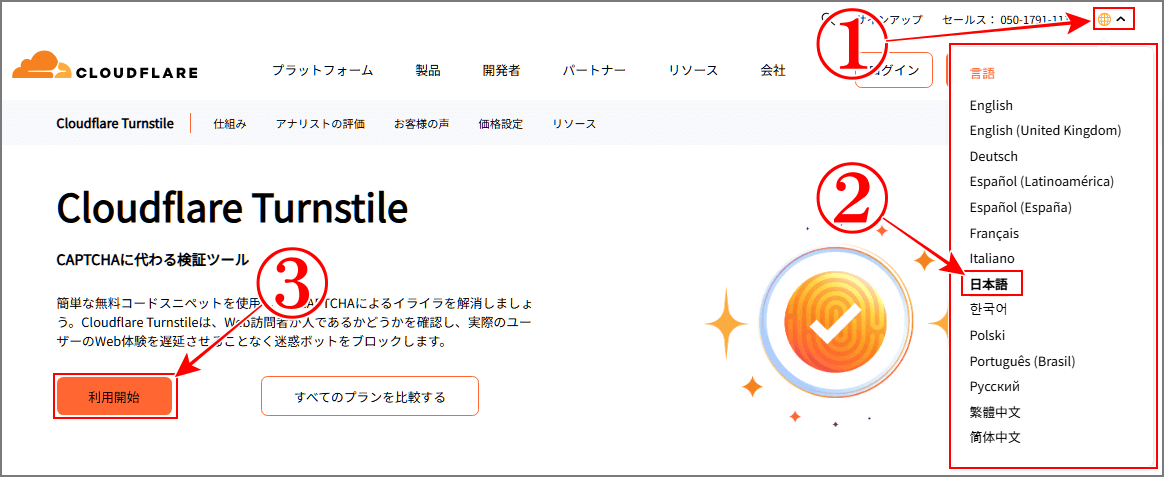
⇩それでは、「Cloudflare Turnstile」の公式サイトを開いてください。もしも、日本語以外の表示の場合は、
①の「アイコン」(クリックする前は黒色)をクリックしますと「言語」のメニューが表示されますので、
②の「日本語」をクリックすれば、日本語に変わります。そして、
③の「利用開始」をクリックしてください。⇩
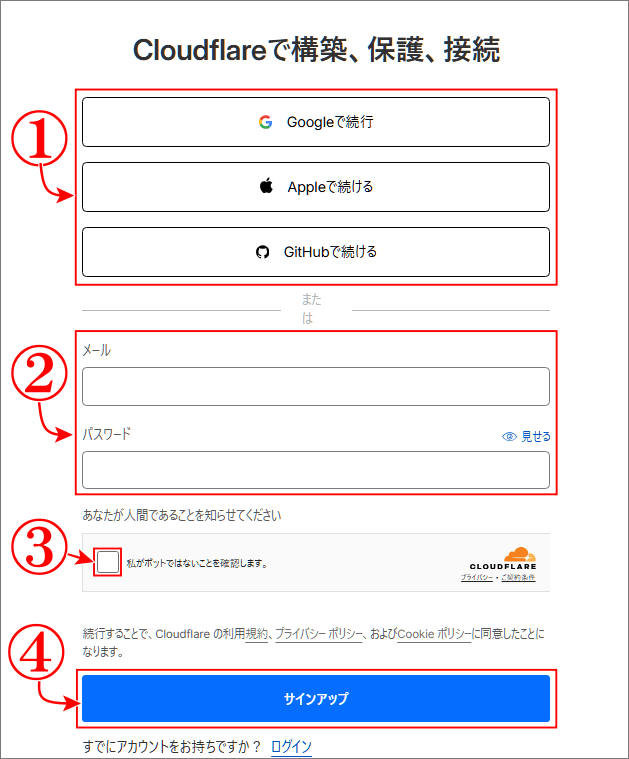
⇩すると「cloudflareで構築、保護、接続」の画面に変わりますので、アカウントを登録します。「Googleアカウント」や「Appleアカウント」をお持ちであれば、
①の中で使用したいアカウントをクリックして選択することで、簡単に登録することができます。今回は「Googleのアカウント」を使いたいので、一番上の「Googleで続行」をクリックします。既存のアカウントは使わずに、新たにアカウントを登録したい場合は、
②に「メール」「パスワード」を入力し、
③で「人間の証明(笑)」のチェックを入れて、
④の「サインアップ」をクリックしてください。⇩
「アカウント」を選択
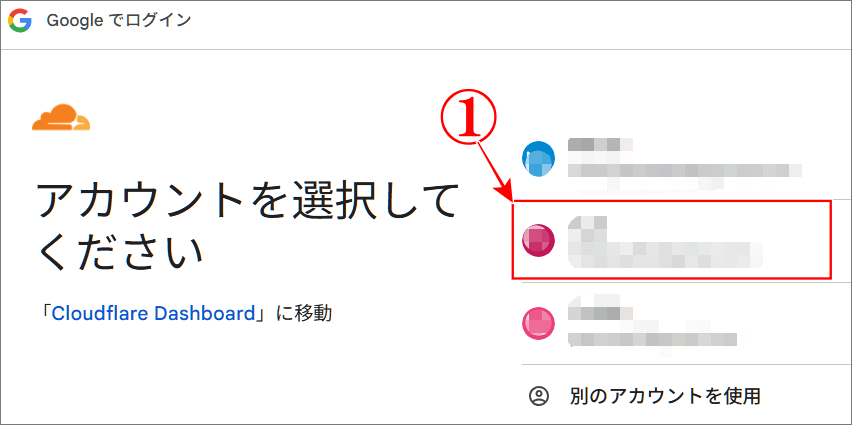
⇩開いた時のGoogleアカウントでそのまま登録できることもありますが、複数のGoogleアカウントをお持ちの場合はアカウントを選びますので、登録したいGoogleアカウントを選択してクリックします。今回は、
①の「Googleアカウント」を登録したいので、クリックして選択します。⇩
「Cloudflare Turnstile」でアカウントを作成
⇩先ほど選択しました「Cloudflare Turnstile」に登録するアカウントの、
①の「アカウント」で間違いがなければ、
②の「次へ」をクリックしてください。⇩

「Cloudflare Turnstile」管理画面
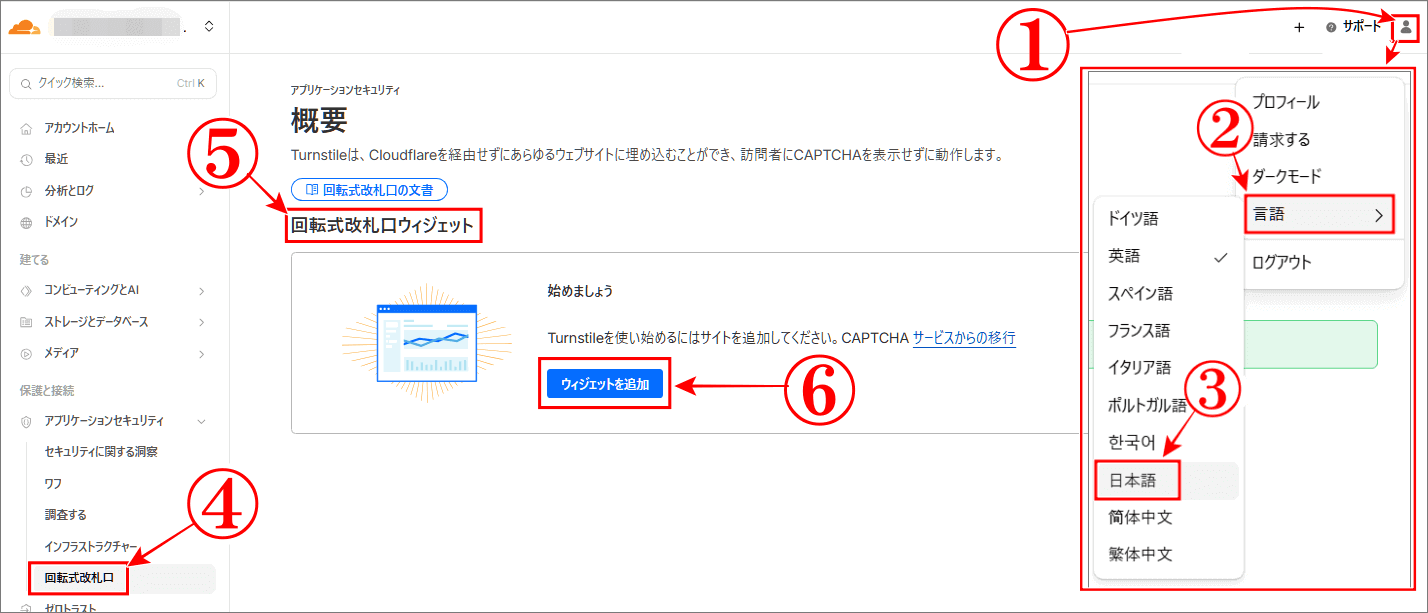
⇩すると「Cloudflare Turnstile」のダッシュボードが開きます。開いた言語が日本語でない場合は、
①の「アイコン」をクリックしますとメニューが表示されますので、
②の「言語」をクリックし、新たなメニューから、
③の「日本語」をクリックしてください。では、続けます。「Cloudflare Turnstile」のダッシュボードが開いた状態が、
④の「回転式改札口」が選択されています。
⑤も確認しますと「回転式改札口ウィジェット」と表示されていますので、
⑥の「ウィジェットを追加」をクリックしてください。⇩
「ウィジェット」と「ホスト名」を追加
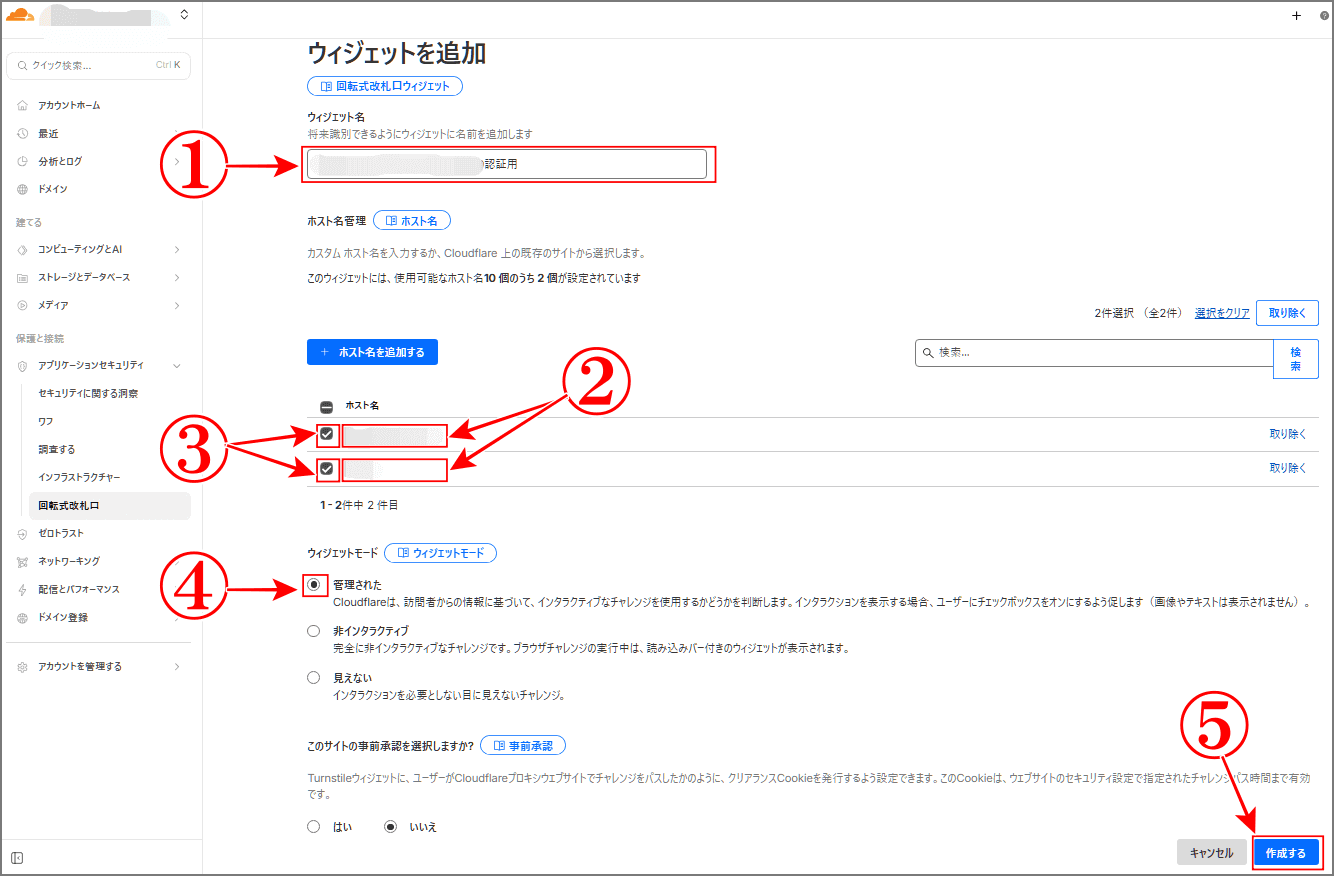
⇩次は「ウィジェットを追加」の画面に変わりますので、
①の「ウィジェット名」の項目の下の枠の、
②に、自分がわかりやすい管理用の名前を入力します。今回は「○○○認証用」という名前にしました。そして、
③の「ホスト名管理」の項目の下の、
④の「ホスト名を追加する」をクリックしてください。⇩

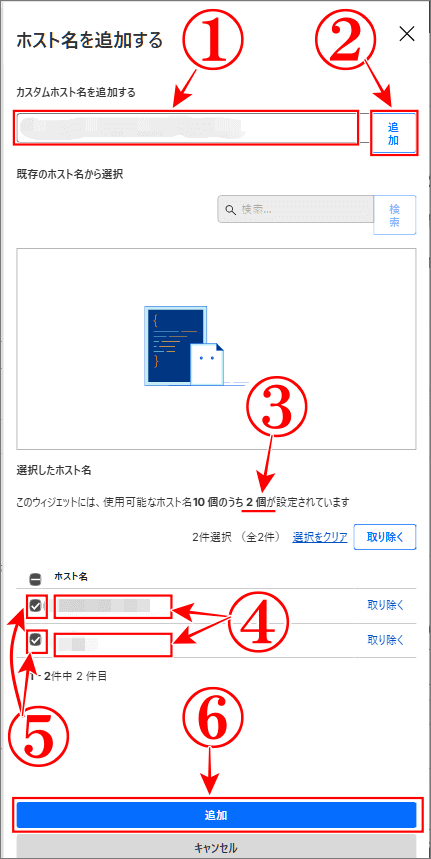
⇩すると、右側に「ホスト名を追加する」のポップアップが表示されますので、
①に、登録したいサイトのホスト名を入力します。当サイトのホスト名は、kaisetsuzoro.com です。 「https:」や「/」などが入っていると登録できまでんので、入れ直してください。入力しましたら、
②の「追加」をクリックします。私は同じキーでもう1つサイトを登録しておきたいので、続けて同じように、登録したいサイトのホスト名を入力して、再度追加をクリックしますと、
③のように「2個が設定されています」と表示されます。その下の、
④には、2つのホスト名が表示されていますので、それぞれ左の▢に、
⑤のように、チェックを入れます。そして、
⑥の「追加」をクリックしてください。⇩
「ウィジェットモード」を選択して作成
⇩今までの設定が③まで表示されています、
①に「ウィジェット名」、
②に追加した2つの「ホスト名」と、
③で「チェック」を入れて、次のは新たな設定で、
④の「ウィジェットモード」の選択は「管理された」のままで、
⑤の「作成」をクリックしてください。⇩
「Cloudflare Turnstile」のキーを発行
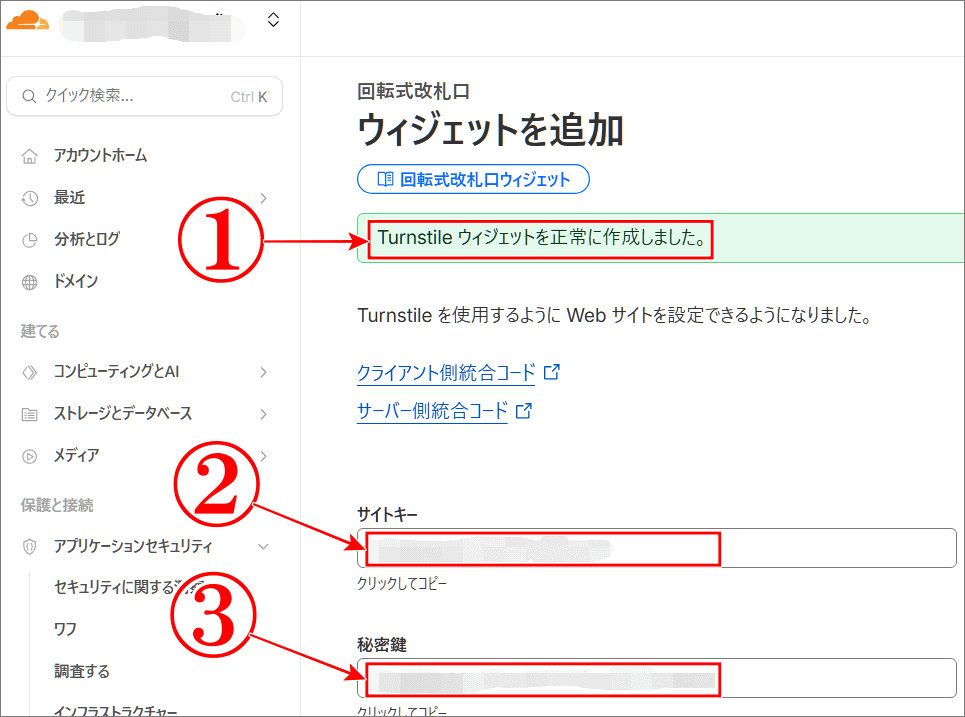
⇩すると、
①に「Turnstile ウィジェットを正常に作成しました。」と表示されて、
②の「サイトキー」と、
③の「秘密鍵(シークレットキー)」が表示されました。この2つのキーをWordPressに設定しますので、コピーをしておくか、このままページを開いておいてください。⇩
「WordPress」にキーを設定
⇩それでは、WordPressダッシュボードの、
①の「お問い合わせ」にマウスカーソルを乗せますとメニューが表示されますので、
②の「インテグレーション」をクリックしてください。⇩
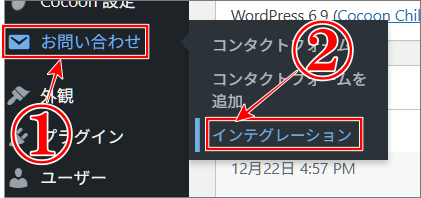
⇩すると「インテグレーション」の画面に変わりますので、
①の「Turnstile」を探して、
②の「インテグレーションのセットアップ」をクリックしてください。その下に表示されている、
③の「reCAPTCHA」は、今の時点では、
④のように、まだ「有効化」されている状態です。(後ほど、削除します)⇩

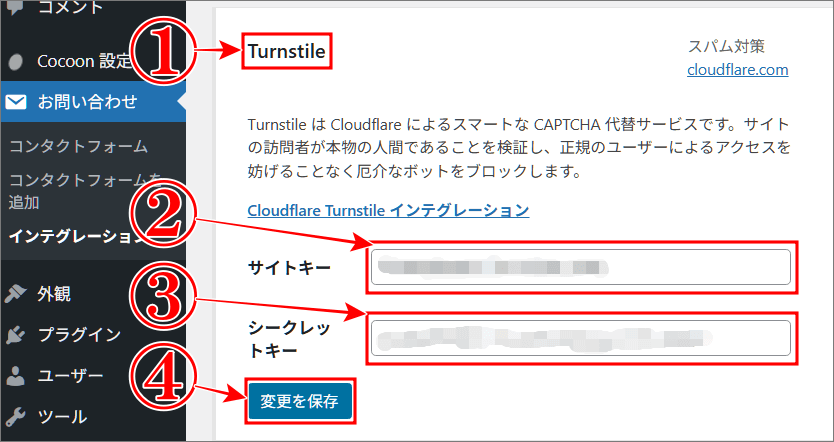
⇩「インテグレーションのセットアップ」をクリックしますと、
①の「Turnstile」のキーを入力する画面に変わりますので、
②と③に、先ほどコピー又は開いたまま表示されている「サイトキー」と「シークレットキー(秘密鍵)」をそれぞれにペーストします。そして、
④の「変更を保存」をクリックです。⇩
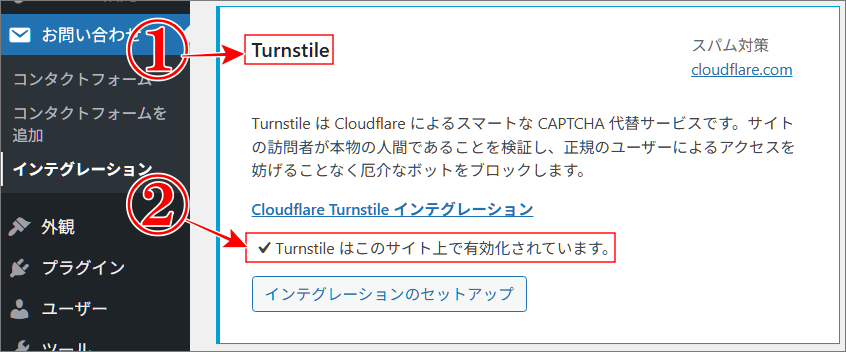
⇩すると、先ほどのインテグレーションの画面の、
①の「Turnstile」で、
②の「Turnstile はこのサイト上で有効化されています。」が表示されました。⇩
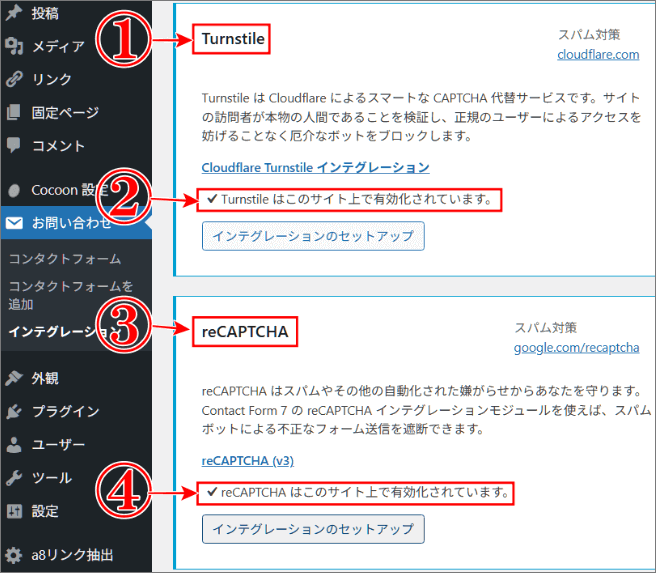
⇩今の状態は、
①の「Turnstile」の画面の、
②に「Turnstileはこのサイト上で有効化されています。」が表示されており、その下の、
③の「reCAPTCHA」も
④のように、まだ有効化されている状態です。⇩
「Contact Form 7」 に導入していた「reCAPTCHA」の解除
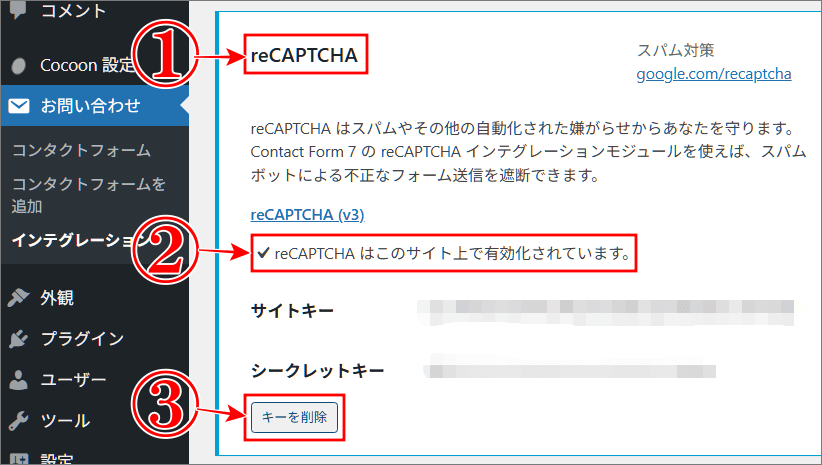
⇩では、今まで「Contact Form 7」で使っていました「reCAPTCHA」を削除しますので、WordPressダッシュボードの「お問い合わせ」から「インテグレーション」をクリックして、
①の「reCAPTCHA」を探して、
②の有効化とキーが入力してあるのを確認して、
③の「キーを削除」をクリックしてください。⇩
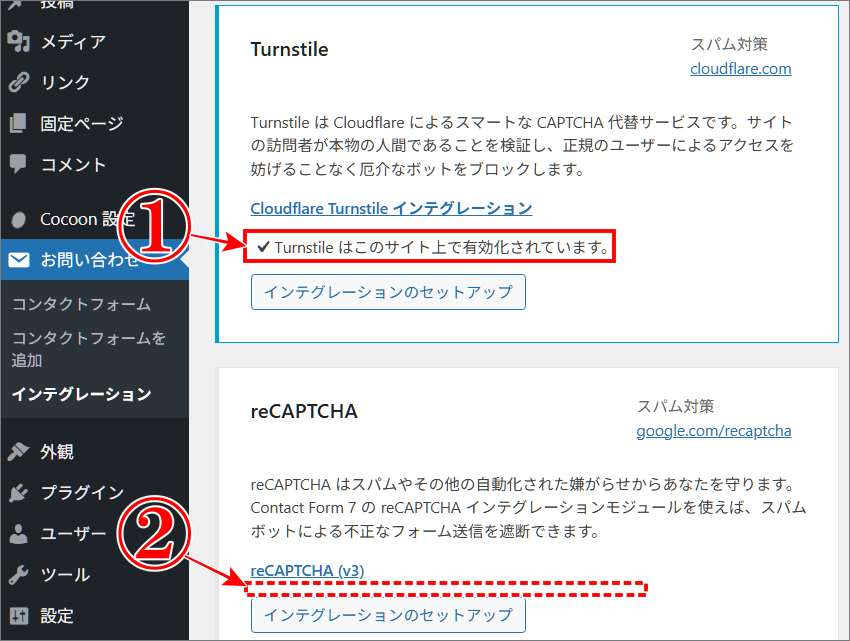
⇩確認してみますと、
①のように「Turnstile」は有効化されており、
②に表示されていた、reCAPTCHAの有効化されています。の文字が消えています。大成功です。私はreCAPTCHA v3の導入時に、WordPressの「管理メニュー」から「テーマの編集」の「スタイルシート(CSS)(子テーマ)」にリキャプチャのアイコンを非表示にするコードを書いていましたので、それも不要ですので削除しました。⇩
「お問い合わせ」のページを開いて確認
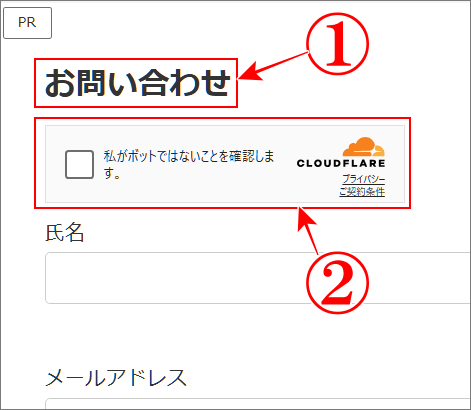
⇩ここで、実際のWebサイト(WordPressの「変更をプレビュー」でもOK)で確認してみます。
①のように「お問い合わせ」のページを開いてみますと、すぐ下に、
②のように「Turnstileのウィジェット」が表示されています。大大成功です。⇩
「Turnstileのウィジェット」の位置を変更する
⇩ですが、このウィジェットをもう少し下の位置に変更したいので、WordPressダッシュボードの、
①の「お問い合わせ」をクリックしてください。⇩

⇩そして、ウィジェットを表示させたい位置に、
①のように、 [turnstile] と入力して、
②の「保存」をクリックします。⇩
![Turnstileウィジェットを移動したい位置に[turnstile]を入力](https://kaisetsuzoro.com/wp-content/uploads/2025/12/22.webp)
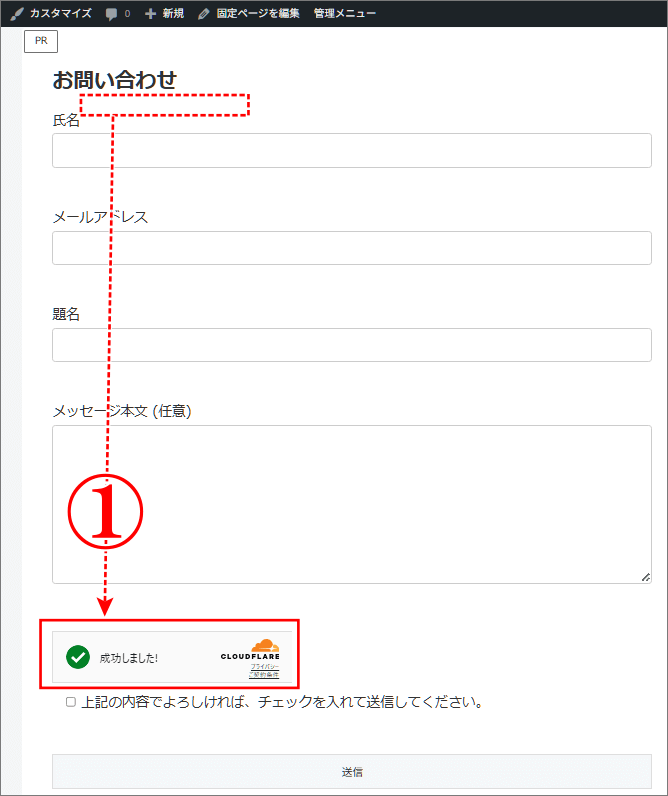
⇩Webサイトで「お問い合わせ」を再度確認してみますと、上にあったウィジェットが、
①のように指定した下の方に表示されるようになりました。⇩
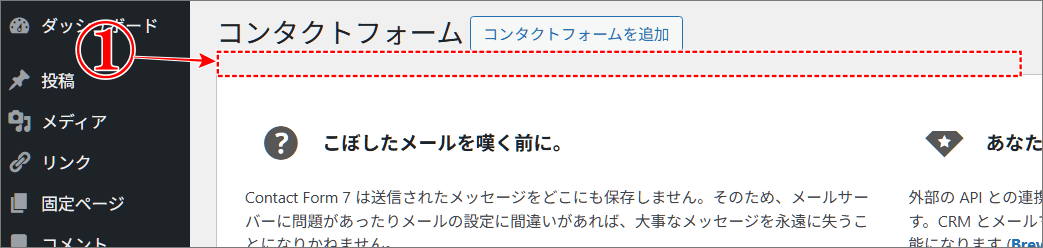
⇩最後に「お問い合わせ」のコンタクトフォームなどに表示されていました、
①の「reCAPTCHAをご利用の方への移行します・・・」の注意喚起文が消えました。お疲れさまでした。⇩

まとめ
「Google reCAPTCHA」 と「Google cloud」の統合により、課金を回避するため「Cloudflare Turnstile」を導入しましたので、今後もそれなりに安心してサイトの運営ができる・・・と思います。笑!
スパム対策などのセキュリティを怠ると、後々、とても面倒な作業が必要になるかもしれませんので、適宜対応しなければと考えています。
では、安心したところで、楽しく執筆活動をお続けくださいませ!
最後までお読みいただき、大変ありがとうございました。
では、また。解説ゾロでした!
関連記事:「reCAPTCHA」の有料化って何?「継続?」それとも「代替?」
関連記事:ログイン画面のセキュリティ対策|SiteGuard WP Pluginの設定方法
関連記事:「501 not implemented」エラーの発生原因を根本から対策した体験談