こんにちは、解説ゾロです!
チョット古いノートパソコンでも、内蔵されている「HDD」を「SSD」に換装すると爆速になるのは皆さまよくご存じかと思います。
私も2012年製の古いダイナブックを数年前「SSD」に換装してから生き返ったように爆速になり、今も現役でバリバリ働いてくれています。
その時、取り外しました「HDD」が余っていましたので、データの部分だけを削除するフォーマットで外付けの「HDD」として使っていたのですが、どうせなら「HDD」を最大限に使いたいので、大容量を占めている「OS」などが保存されているパーティションも含め、すべてを完全に削除するコマンドプロンプトで初期化を行い「HDD」全体を保存領域として使えるようにしたいと思います。


「HDD」の完全初期化で注意する事
「HDD」の初期化はデータが削除されるだけではなく、インストールされていますソフトウェアやOSなどのプログラムなどすべてが削除されますので、大切なデータはバックアップが必要になります。
「HDD」の完全初期化に必要な物
- パソコン
- 余った「HDD」
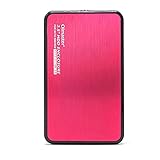
- 「HDD」と「パソコン」を繋ぐ「USBケーブル」又は「ケーブル付きのケース」
「SSD」換装時に使った「USBケーブル」か「ケーブル付きのケース」があれば、そのまま使えます。
「HDD」の完全初期化に必要な事前準備
SSD初期化の記事でも解説していますが、最初に準備しておくと、作業の途中で慌てないですみます。
パソコンから、使わないUSBを外す
完全初期化する場合、余ったHDDをケーブルでパソコンのUSBに繋ぎますので、ディスクやUSBがたくさんパソコンに繋がっていますと、初期化したいディスクの選択をする際に間違えやすくなりますので、今は必要の無いUSBを全て外しておきます。勘違いして今使っているSSDを初期化してしまうと・・・笑!笑ってる場合じゃなくなります・・・よね!
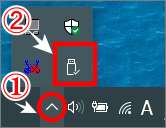
⇩パソコンから安全にUSBを取り外すには、パソコン画面右下のタスクバーにある、
①の「∧」をクリックしますとアイコンが表示されますので、
➁の「アイコン」をクリックして、取り外す「USB名」をクリックしてから安全に外してください。⇩
余ったHDDを完全に初期化して外付けHDDとして使う方法
それでは、今は使わないUSBを外されたと思いますので、今度は余ったHDDをケーブルかケーブル付きのケースを使いパソコンのUSBに繋げてください。するとパソコンが認識しエクスプローラーの「PC」にも表示されます。今度は、その余ったHDDの中身を見てみますので、
⇩パソコン画面左下(私は、左にカスタマイズしています。)の、
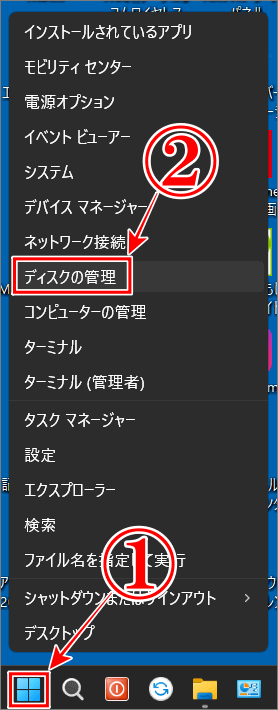
①の「スタートボタン」を右クリックしますと、メニューが表示されますので、
②の「ディスクの管理」をクリックしてください。⇩
⇩すると、内蔵のSSDとUSBで繋げた今回完全に初期化したいディスクが「ディスク 0」と「ディスク 1」という2つのディスク名で表示されました。
「ディスク 0」と「ディスク 1」だけでは、どちらのディスクが今回完全に初期化したいディスクなのかがわかりません。どちらか1つが内蔵の現在使っています「OS」も入っているSSDですので絶対に消したら大変なことになってしまうディスクですので、確実に識別するために、これから確認します。
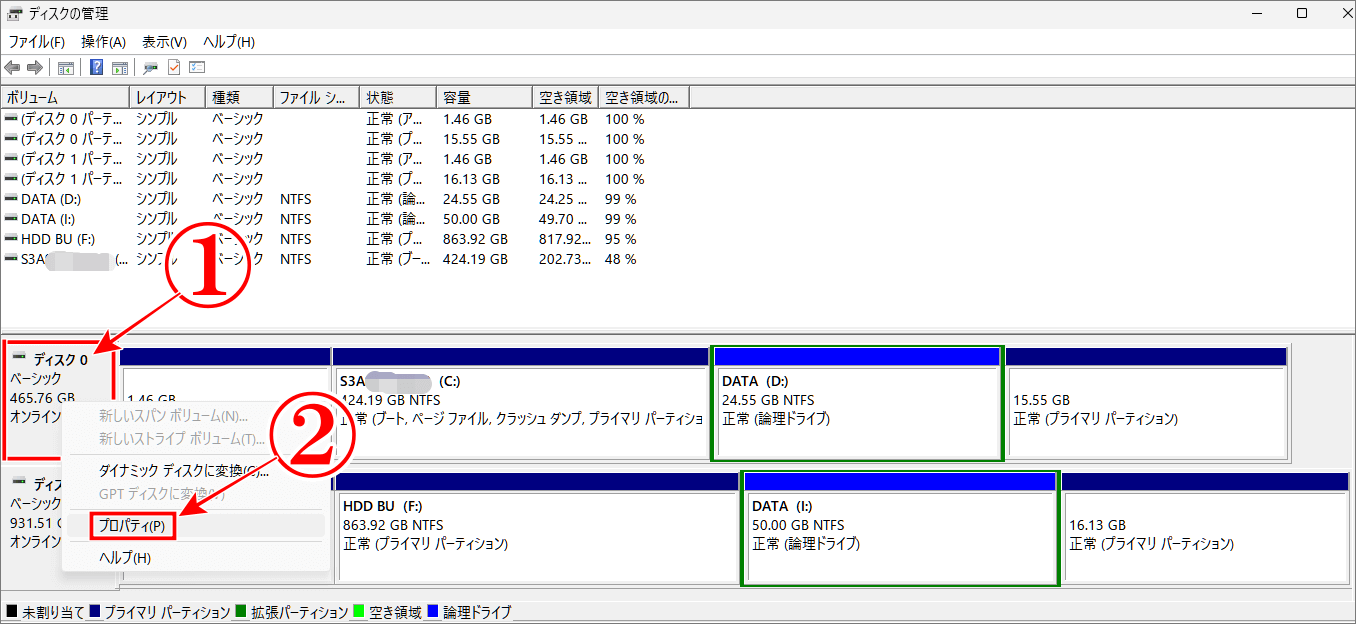
まず「ディスク 0」から確認します。
①の「ディスク 0」の枠内で右クリックをしますと、メニューが表示されますので、
②の「プロパティ」をクリックしてください。⇩
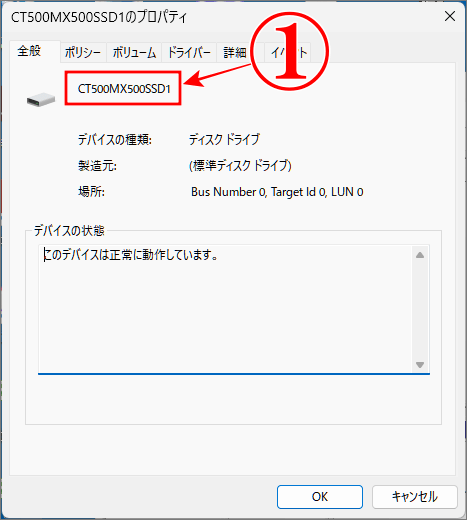
⇩すると「ディスク 0」のディスク情報が表示されます。私はクルーシャルというブランドのCT500MXというSSDに交換しています。ここに「CT500MX500SSD1」という
①の「SSD」が表示されていますので、この「ディスク 0」はパソコンに内蔵されていますSSDディスクで絶対に消せないディスクだということがわかりました。⇩
⇩一応「ディスク 1」も同じように確認してみます。今度は「ディスク 1」の
①で右クリックをして、
②の「プロパティ「をクリックしますと、⇩
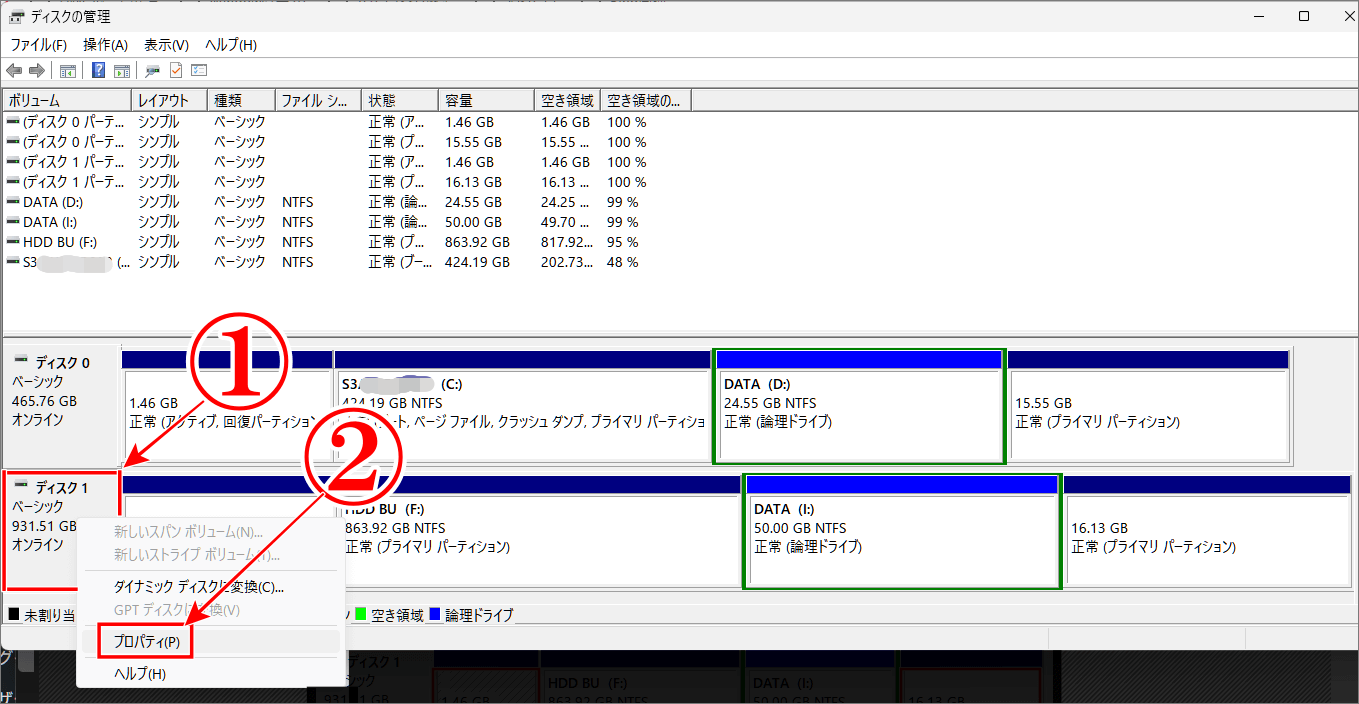
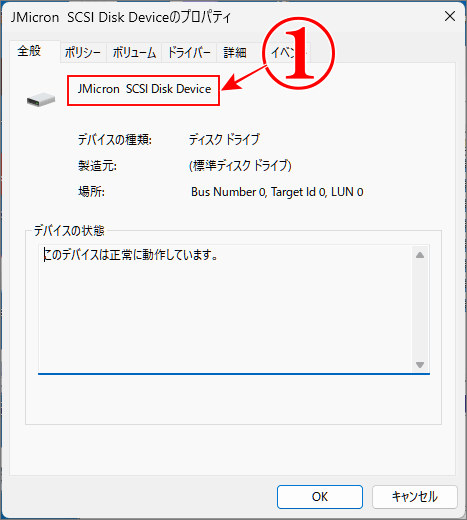
⇩JMicron社製(以前HDDが壊れた時に、JMicron社製に交換しています)のディスクドライブがダイナブックに認識されている表示ですので、コレがSSDと交換して余ったHDDということがわかります。完全初期化するのは、この「ディスク 1」の方ですので、絶対に間違えないようにしてください。笑!笑えない・・・。⇩
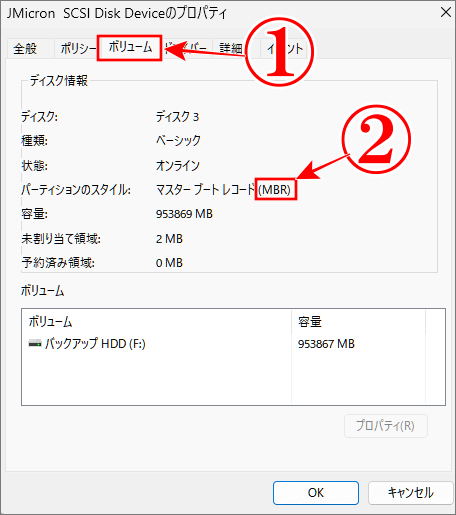
⇩ここで、後ほど必要になります「パーティションのスタイル」を確認しておきますので、
①の「ボリューム」をクリックして、表示されました、
②の( )の中を、控えておいてください。私は(MBR)ですが、(GPT)もあります。⇩
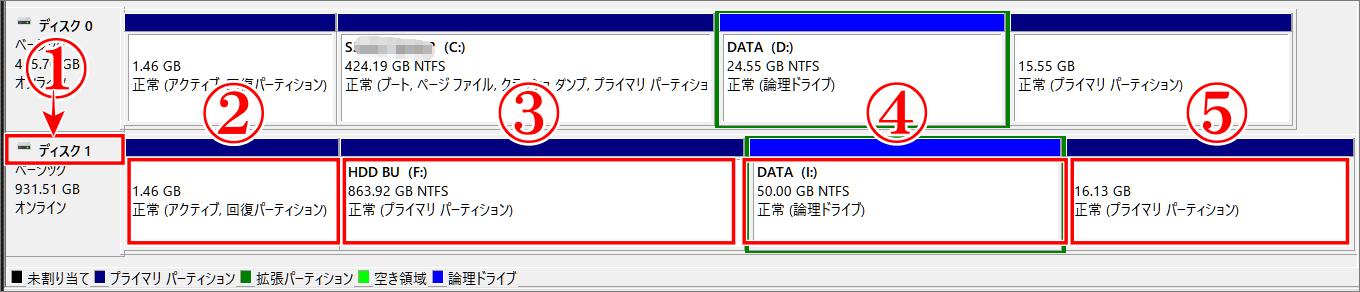
⇩では、完全初期化する予定の、
①の「ディスク 1」を詳しく見てみますと、
②③④⑤と、ディスクの中が4分割になっているのがわかります。私はすでに③と④に保存してありますデータは、右クリックをしてフォーマットするだけで消せるのですが、②の回復パーティションと⑤のパーティションは右クリックしても消せません。今回は全ての領域のデータを使えるようにするには、4つのパーティションをすべて削除して、1つの領域にしますので、②と⑤を含めて違う方法で一気にまっさらにします。⇩
HDDドライブ全体を初期化してすべての領域を使えるようにする
今回は、元々Windowsに入っています「diskpart」というツールを使います。この「diskpart」は4つのパーティションを一気に削除することができます。コマンド(Command)という命令語を使いますが、難しそうに感じるかもしれませんが、実際は短いアルファベットを入力するだけの簡単な作業ですので大丈夫です。
「diskpart」画面を表示
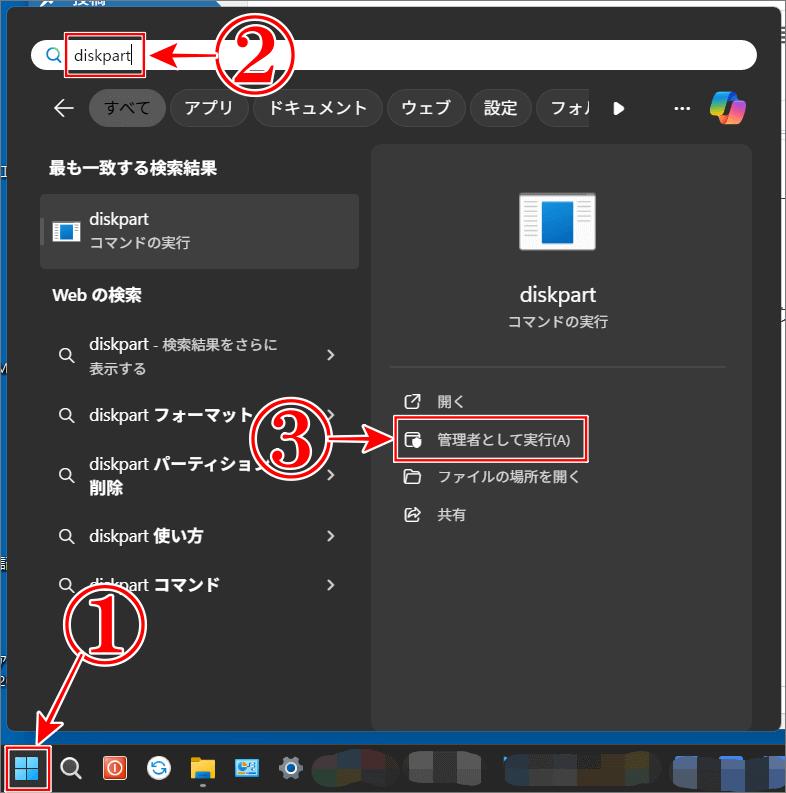
⇩それでは、パソコン画面左下の、
①の「スタートボタン」をクリックして、画面上部の、
②の検索窓に「diskpart」と入力し、表示されました画面の、
③の「管理者として実行」をクリックしてください。⇩
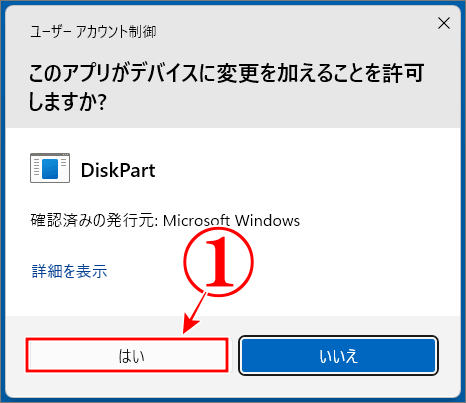
⇩すると「ユーザーアカウント制御」のポップアップが表示され「このアプリがデバイスに変更を加えることを許可しますか?」と聞いてきますので、
①の「はい」をクリックしてください。この「ユーザーアカウント制御」のスクショ方法はこちら!⇩
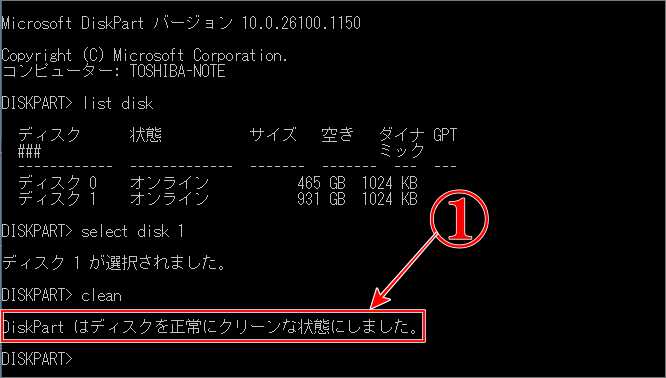
「list disk」をコマンド入力
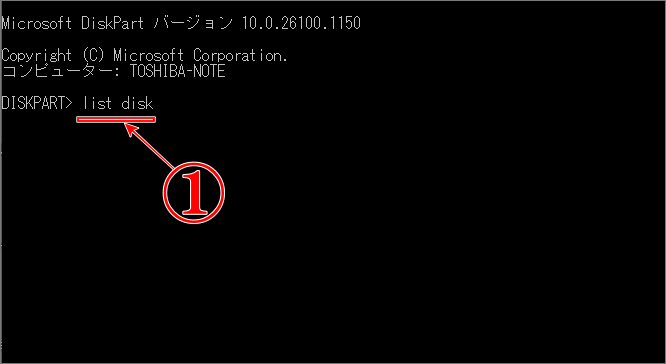
⇩今度は「DiskPart」の画面が開きますので、
①に「list disk」と入力して、エンターキーを押します。listとdiskの間には半角スペースを入れます、コピペする場合は、文字を選択しましたらキーボードの「Ctrlを押しながらC」でコピーして「DiskPart」の画面で「Ctrlを押しながらV」でのペーストが確実です。⇩
「select disk 1」をコマンド入力
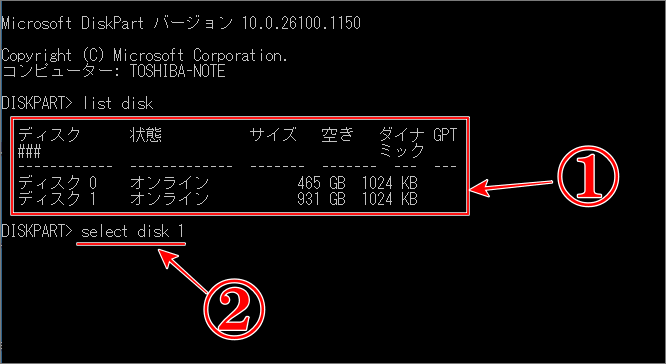
⇩すると、
①のようにディスクのリストが表示されます。そして、初期化したいディスクを選択します・・・が間違えないようにお願いします。私の場合は先ほど調べました結果「ディスク 1」を初期化したいので、今度は、
②に「select disk 1」と入力して、エンターキーを押します。selectとdiskと1の間には半角スペースを入れます。⇩
「clean」をコマンド入力
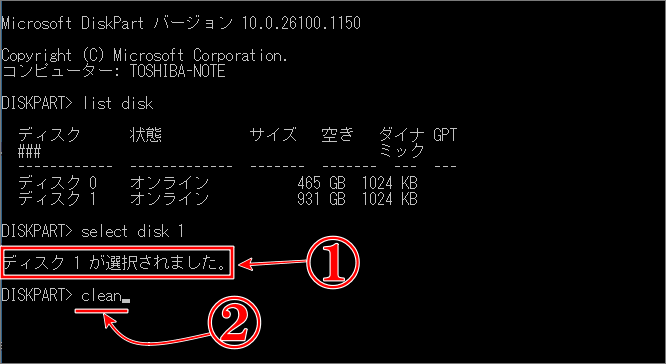
⇩次は、
①のように「ディスク 1が選択されました。」と間違いない選択が確認ができます。今度は、
②に「clean」を入力して、エンターキーを押しますとすべてが削除されます。よろしければ、エンターキーを押します。⇩
⇩ここで、
①のように「DiskPartはディスクを正常にクリーンな状態にしました。」と表示され「ディスク 1」がきれいになりましたので、この「DiskPart」での作業は終わりましたので、右上の✖で閉じてOKです。⇩
「ディスク 1」の初期化
⇩次は、再度「ディスクの管理」の画面を開きますので「スタートボタン」の、
①を右クリックして、
②の「ディスクの管理」をクリックしてください。⇩
⇩すると、よく見ると、
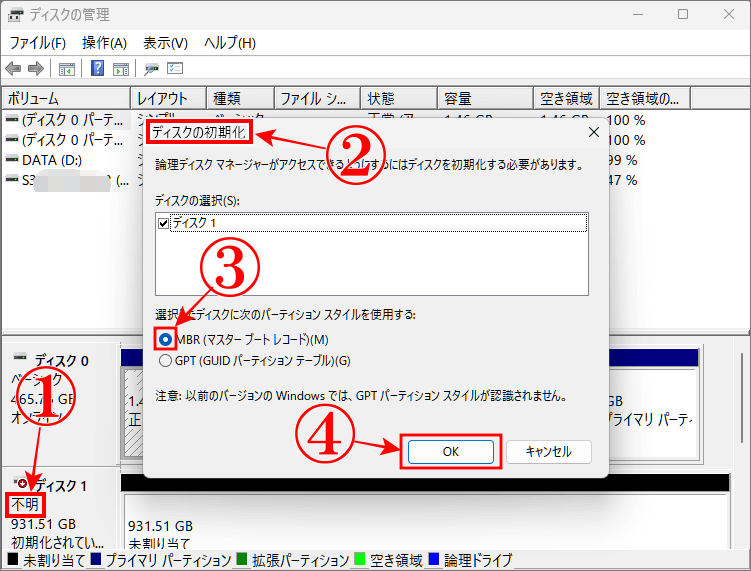
①に「不明」と表示されており、
②に「ディスクの初期化」のポップアップが表示されていますので、
③の「パーティション スタイル」を選択します。はじめの方で控えておいたものです。私の場合は以前のHDDから「MBR」でしたので「MBR」にチェックが入っていますので、そのままで、
④の「次へ」をクリックです。⇩
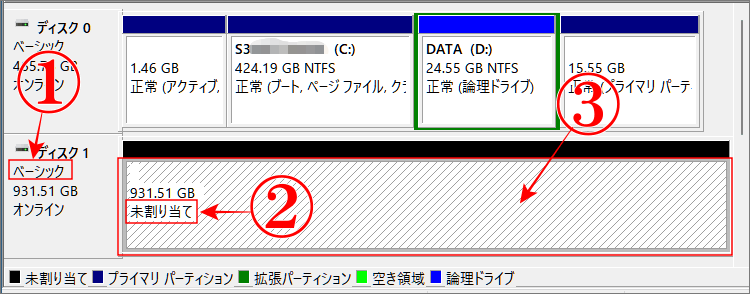
⇩今度は、先ほど「不明」と表示されていたところが、
①のように「ベーシック」に変わっています。
②には「未割り当て」の表示があります。次は、
③の枠内で右クリックをしてください。⇩
新しいシンプル ボリューム ウィザード
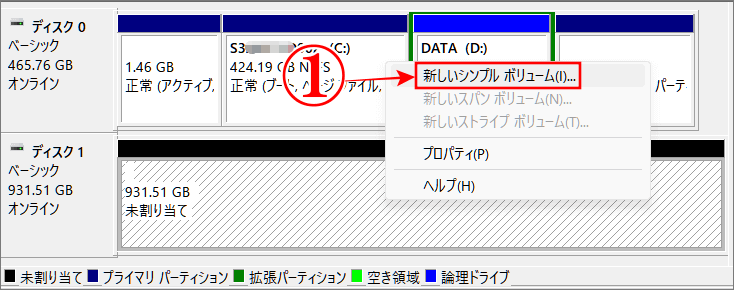
⇩すると、新しいメニューが表示されますので、
①の「新しいシンプル ボリューム」をクリックしてください。⇩
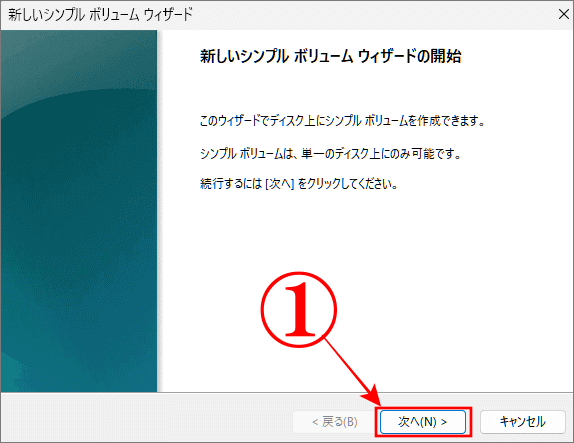
⇩「新しいシンプル ボリューム ウィザード」の画面が開きますので、
①の「次へ」をクリックして続行します。⇩
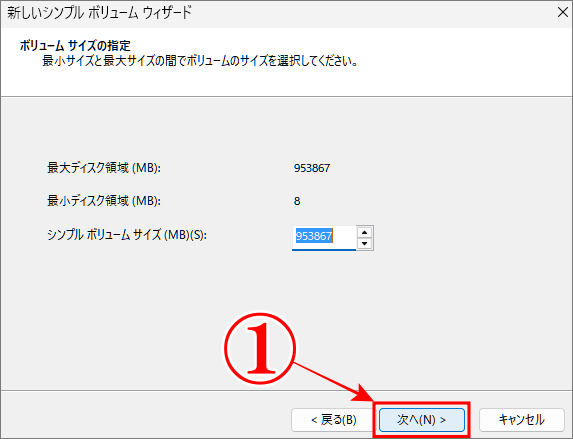
⇩次は「ボリュームのサイズ」を決めますが、最大限に使いたいので、表示されていた最大の数値のまま、
①の「次へ」をクリックします。⇩
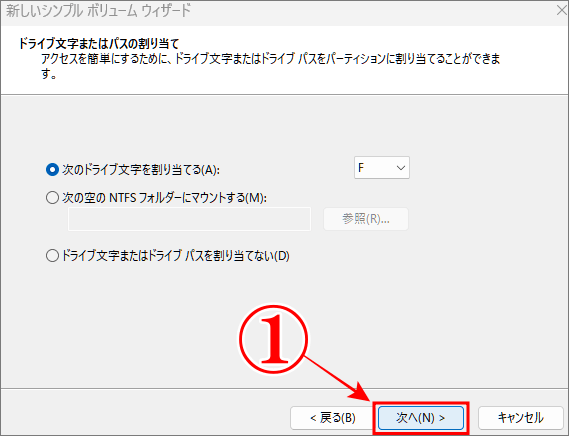
⇩今度は、ドライブの文字を割り当てますが、私の場合は「F」と表示されていましたので、そのまま、
①の「次へ」をクリックします。⇩
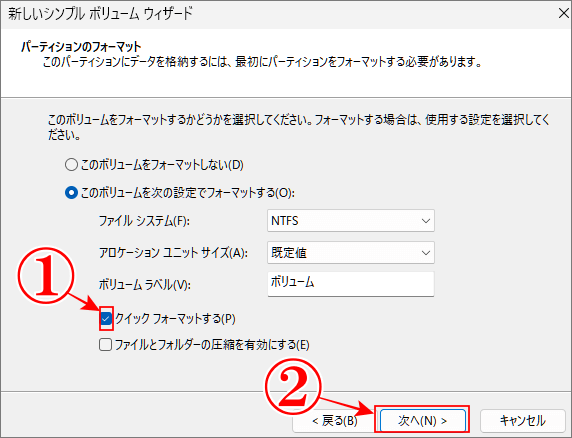
⇩今度は、特に希望がなければ、そのままでOKですが、
①の「クイック フォーマットする」にチェックが入っているかだけを確認して、
②の「次へ」をクリックしてください。⇩
⇩これで、
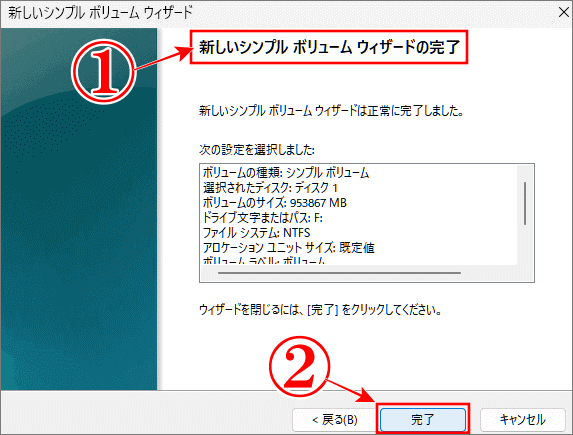
①のように「新しいシンプル ボリューム ウィザードの完了」が表示され、正常に完了できましたので、
②の「完了」をクリックしてください。⇩

パソコンが「ディスク 1」を認識しているかを確認
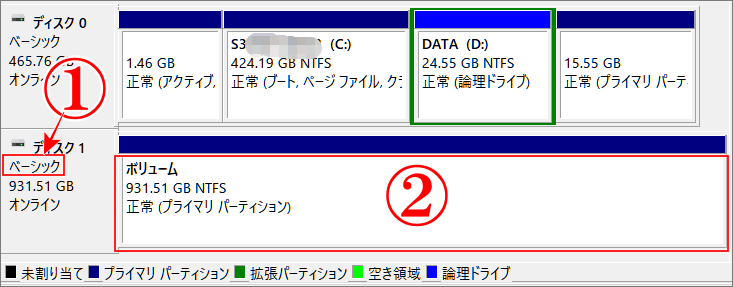
⇩それでは、パソコン画面左下のスタートボタンを右クリックして「ディスクの管理」の画面で、確認してみますと、
①には「ベーシック」が表示、
②には、デーンと「正常」なパーティションが完成しています。⇩
⇩エクスプローラーの確認でも、
①のように、初期化した余ったHDDのボリューム(F)が認識されています。「ボリューム」という名前を変更したい場合は、右クリックして「名前の変更」から変えられます。また(F)のアルファベットを変更したい場合は「スタートボタン」を右クリック➡「ディスクの管理」をクリック➡変更したいドライブを右クリック➡「ドライブ文字とパスの変更」をクリック➡「変更」ボタンをクリック➡右の「∨」をクリック➡アルファベットを割り当てて➡「OK」で変わります。お疲れさまでした。⇩

まとめ
パソコンの余ったHDDをOSを含めてすべてを完全に初期化する方法でした。「コマンド プロンプト」を使いましたが、想像するよりも簡単にできたと思います。
HDDの全体を保存領域にすることができましたので、大切なデータをたっぷりと保存できますので安心です。
スマホに保存されている写真が多すぎてアップデートができなくて困っている方には、最適です・・・よね!笑
これを機に、スッキリしてくださいませ!
最後までお読みいただき、大変ありがとうございました。
では、また。解説ゾロでした!
関連記事:SSDを初期化で認識させる方法|初心者もわかる画像解説
関連記事:パスワードを忘れてパソコンを開けない状態からの初期化
関連記事:古いノートパソコンを長く使うにはSSD 換装が絶対おすすめ