こんにちは、解説ゾロです!
名刺やパンフレットに印刷された「QRコード」を読み取るには、iPhoneのカメラをかざせば、あっというまに「QRコード」先を表示することができるのは、皆さまよくご存じかと思います・・・
が、自分のiPhoneに、GメールやLINEから送られてきた「QRコード」は読み取ることはできるのでしょうか?
ハイ、大丈夫です!
実は、自分のスマホ画面に表示されている「QRコード」を簡単に読み取る方法があるのです。それも、余計なアプリをインストールせずにできちゃいます。


「Gメール」に届いた「画面内のQRコードを読み取る方法」
それでは早速、自分のiPhoneに「Gメール」から送られてきた「QRコード」を読み取る方法を解説いたします。とても簡単です。
「QRコード」が届いたiPhoneのGメールを開く
⇩iPhoneの  Gメールアプリを開きますと、
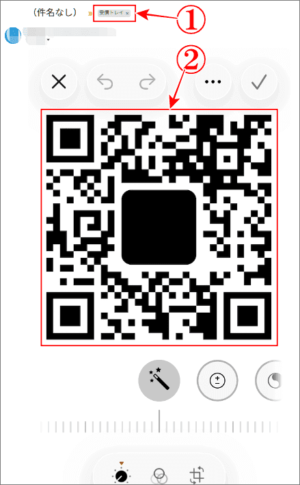
①の「受信トレイ」に、
②のように「QRコード」が送信されて来ましたので、②の「QRコード」を指で長押ししてください。⇩
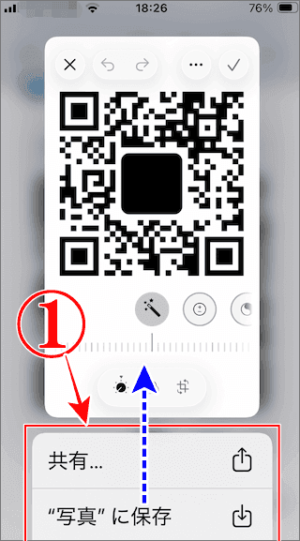
「QRコード」の下に表示されたメニューをスワイプ
⇩画面が変わり、
①のように、メニューの一部が表示されていますので、そのメニュー部分を指で、青い点線を矢印の方に、スライド(スワイプ)させてください。⇩
「QRコード」メニューの「リンク先URL」をタップ
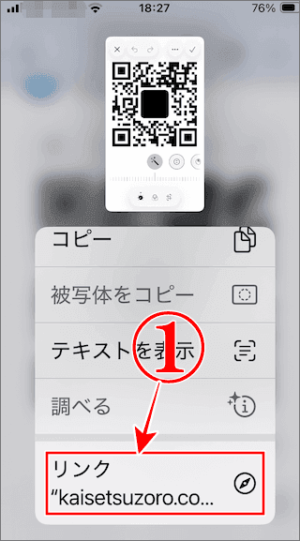
⇩するとメニューの最後の方に、
①のように「QRコード」の「リンク先URL」が表示されますので、それをタップしてください。⇩


「QRコードのリンク先が表示
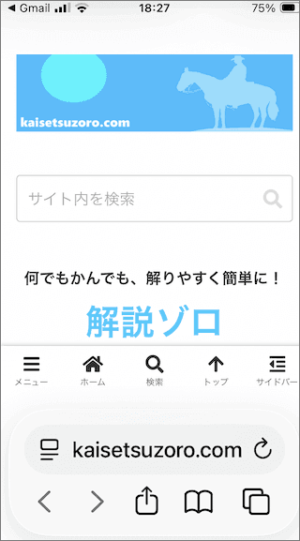
⇩ハイ「QRコード」のリンク先である当サイトの「解説ゾロ」が開かれました。大成功です!お疲れさまでした。⇩
まとめ
「QRコード」は、小さすぎたり、画面の反射やピンボケが原因で読み取れない場合があります。
そのリスクを最小限にするためには、送られてきた「QRコード」をスクリーンショットでiPhoneの  写真アプリに保存をし、その「QRコード」を長押しをする方法です。
「QRコード」の画像が小さくても、多少ピンボケしていても「QRコード」のスクリーンショット画像を簡単に拡大(2本指で広げるピンチアウト)できることで、読み込む確率が高くなるのです。
LINEに送られてきた「QRコード」も同じように「QRコード」をスクリーンショットで写真に保存し、その「QRコード」の画像を表示させて「QRコード」を長押しし、Safariで開くをタップすると「QRコード」のリンク先が表示されます。
「QRコード」まだまだ楽しい使い方がいっぱいです!
最後までお読みいただき、大変ありがとうございました。
では、また。解説ゾロでした!
関連記事:秒でできるQRコードの作り方!自分のインスタやWebサイトへひとっ飛び
関連記事:iPhoneで作る【QRコード】無料&とっても簡単な作り方!
関連記事:iPhoneの「ショートカット アプリ」に「QRコードを作成」を追加する方法
関連記事:iPhone標準の「ショートカット アプリ」でQRコードを作成する方法