こんにちは、解説ゾロです!
私は、届いたGメールを項目別に分類した「ラベル」に入れて整理しています。
が、間違って違う「ラベル」に入れてしまったり、やっぱり「ラベル」に分類しないで「受信トレイ」「すべてのメール」に入れておきたい場合や、他の「ラベル」に変更したい時があります。



パソコンでGメールのラベルを簡単に削除する方法
例として、Googleから来た実際のGメールの画像で解説していきます。
私のラベルの分類方法は「タイトル」の前に数字を入れています。例えば「0.車関連」「1.パソコン関連」のように「タイトル」の前に数字を付けますと「0.○○○」から順に上から「ラベル」が表示されるようになりますので意外と便利です。余談でした、笑!
⇩では、本題です、
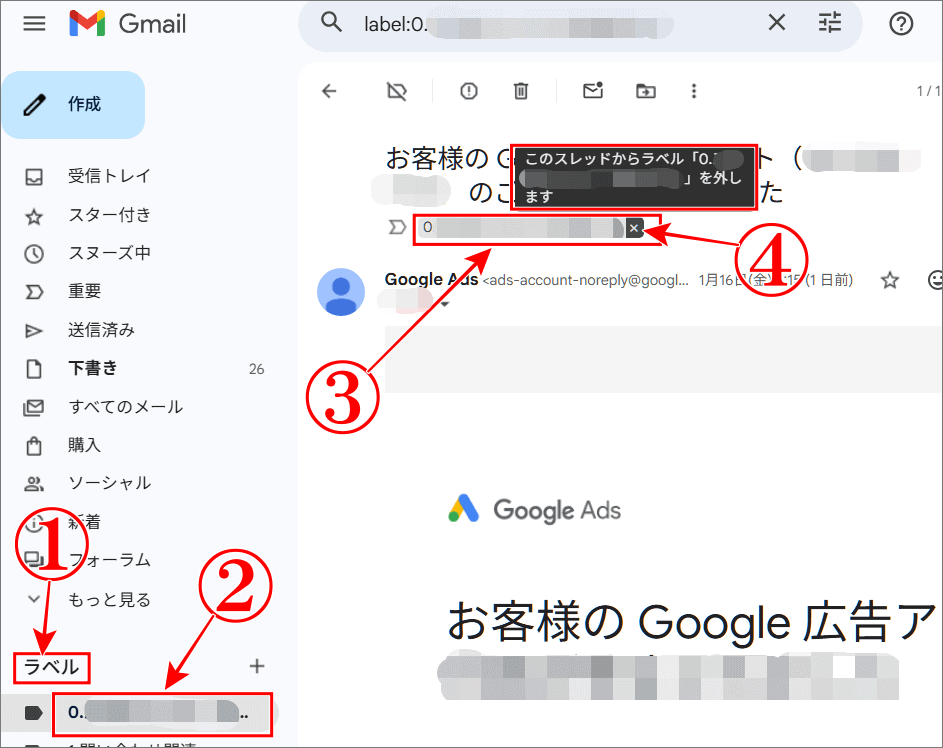
①の「ラベル」一覧の、
②の「0.○○○」のラベルに、GoogleからのGメールを間違えて入れてしまったので、②をクリックしますとメールの一覧が表示されますので、Googleから来たGメールを探してクリックして開いてください。すると、ラベルを削除したい対象のメールが表示され、タイトルの最後に、
③のように、このGメールのラベルのタイトルが表示されています。そのラベル名の最後に表示されています、
④の「✖」にマウスポインターを乗せますと「このスレッド(グループみたいな意味)からラベル「0.○○○」を外します」と表示されますので「✖」をクリックしてください。④の「✖」をクリックしてもGメールが消えてしまうわけではありませんのでご安心くださいませ。⇩
⇩すると、
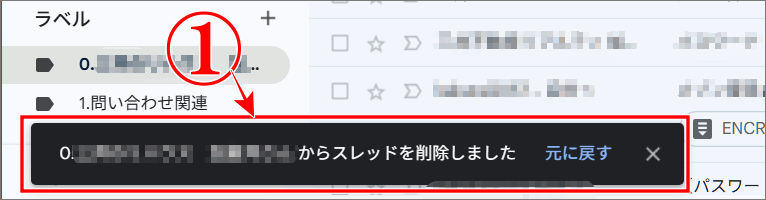
①の「0.○○○からスレッドを削除しました」が表示されます。これで、ラベルを簡単に削除することができました。⇩
「ラベル」を削除したGメールは何処へ行く?
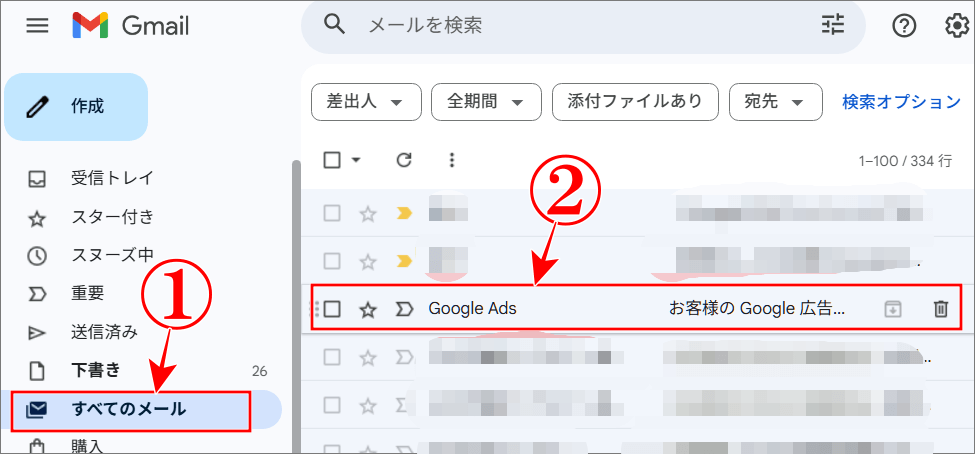
⇩前述しましたように「✖」をクリックしたGメールは消えてしまったわけではないのですが、何処へ行ったのでしょうか?正解は「すべてのメール」です。
①の「すべてのメール」に移動されていますので、①をクリックしますと、
②のように、Googleから来たGメールが保存されています。⇩
「ラベル」を削除したGメールを「受信トレイ」に移動
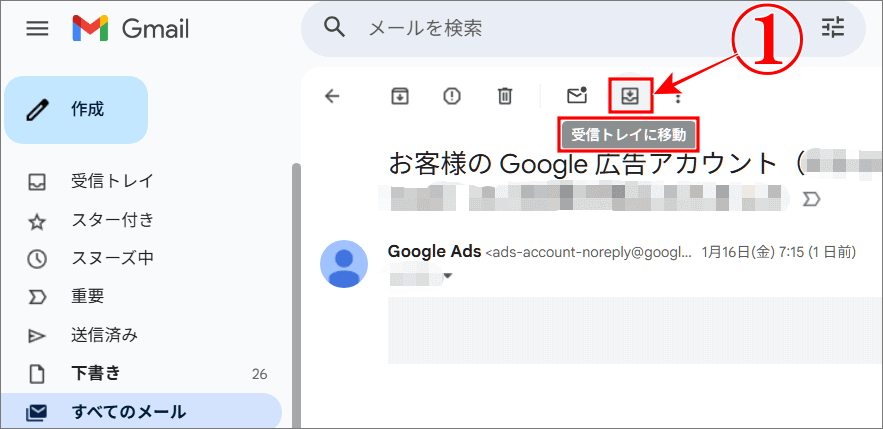
⇩では、そのメールを「受信トレイ」や「他のラベル」に移動したい場合は、上図のメールを左クリックを押しながら移動したい場所で左クリックを離す「ドラッグ&ドロップ」で移動することができます。メールが開いている状態の場合は、
①の「アイコン(受信トレイに移動)」をクリックしますと簡単に移動ができます。⇩
まとめ
Gメールのラベルを削除したり、変更することはとても簡単にできました。
メールもどんどん増えてきますので、整理整頓術が効率化を高めます。
一度、ラベルの見直しもいいかもです・・・よね!笑
最後までお読みいただき、大変ありがとうございました。
では、また。解説ゾロでした!
関連記事:「Gmail」本文中のURLに、飛ばせるリンク設定が簡単!
関連記事:【アップルID メールアドレス変更】は、Gメールがおすすめ
関連記事:「Gmail」の宛先候補を削除してメールの誤送信を防止
