こんにちは、解説ゾロです!
いきなりですが「WordPress」の、
①の「ダッシュボード」をクリックしますと「サイトヘルス ステータス」という項目があり、
②のように「〇」と「良好」が表示されていますと、安心して作業に入ってしまいます・・・が、
③の「サイトヘルス画面」をクリックしてみますと、安心ではなくなる場合がございます。笑!
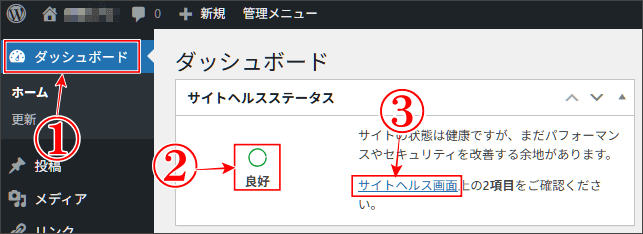
そうなんです。「サイトヘルス画面」をクリックしますと、今回の主役である「古いデータベースサーバー」など、意外と重要な注意喚起が表示されていることがあるのです。
今日は「古いデータベースサーバー」が、
1.なぜ「古いデータベースサーバー」が表示されるのか?
2.この「古いデータベースサーバー」は何を意味するのか?
3.「古いデータベースサーバー」が表示された場合の対処法は?
の、3点を「エックスサーバー
 」を例としてわかりやすく解説いたしますので、一緒にスッキリしましょ!
これから「ブログを始めたい方」や「サーバー移転」をお考えの方は、国内シェアNO.1のエックスサーバー
が特典からサポートまで至れり尽くせりの対応で充実の価値ありです。




なぜ「古いデータベースサーバー」が表示されるのか?
この「古いデータベースサーバー」は何を意味するのか?
「古いデータベースサーバー」とは、具体的に何を意味しているのか、
- PHP バージョン 8.3 以下
- MySQL(マイエスキューエル) バージョン 8.0 以上または、
MariaDB (マリアディービー)バージョン 10.6 以下 - HTTPS サポート無し
この3点は、前述しましたようにWordPressを動かすための必須要件が基準となっていますので、この必須要件に満たしていないデータベースサーバーが「古いデータベースサーバー」として扱われています。
「WordPress」の必須要件
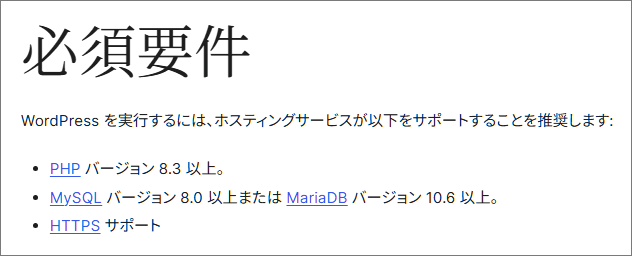
この要件を満たさなくなったデータベースサーバーに対して、今あなたが使っているデータベースサーバーはWordPressの推奨要件がクリアしていないから、要件に合ったサーバーにしてね!
と、いう意味で、「古いデータベースサーバー」が表示されているわけです。
この「古いデータベースサーバー」を使い続けた場合、セキュリティの脆弱性、アクセスの不正や処理速度の遅延、情報漏洩のリスクなどが考えられますので、この機会に新しいサーバーの切り替えを考えた方がよさそうです。
「古いデータベースサーバー」表示を確認
⇩では、実際に「古いデータベースサーバー」が表示されているのかを確認してみますので、
①の「WordPress」の「ダッシュボード」をクリックしてください。そして「ダッシュボード」の画面が開きましたら、上部にある「サイトヘルスステータス」の項目に、
②のように「〇」「良好」と表示があれば安心してしまいますが、今回は、
③の「サイトヘルス画面」をクリックしてください。「サイトヘルス画面」が表示されていない場合は、ダッシュボード左ペイン(枠)の「ツール」にマウスポインターを乗せ、表示されましたメニューから「サイトヘルス」をクリックです。⇩
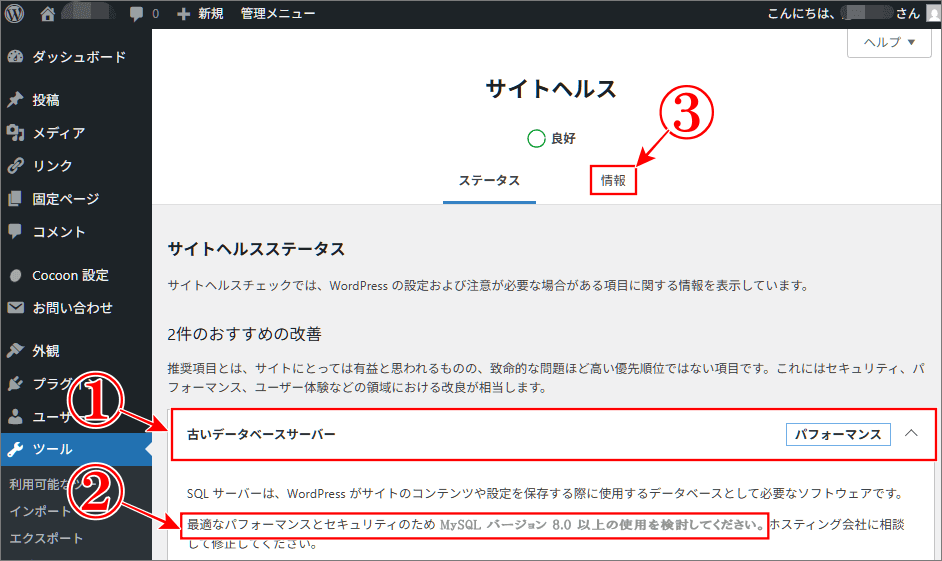
⇩すると「サイトヘルス」の詳細画面が表示されます。要件を満たしていない「古いデータベースサーバー」を利用している場合は、その中の「○件のおすすめの改善」という場所に表示されています。
①のように「古いデータベースサーバー」という表示があった場合は、新しいサーバーへの移行が安心です。理由は、前述しましたように、古いデータベースサーバーバージョンのままでは、セキュリティの脆弱性や処理速度の遅延リスクなどが高まるからです。
②のように、要件に見合った新しいバージョンを使用するよう表記されています。では、今度は、今現在使用中のデータベースサーバーのバージョンを確認してみますので、
③の「情報」をクリックしてください。⇩
現在の「データベースサーバー」のバーバージョンを確認
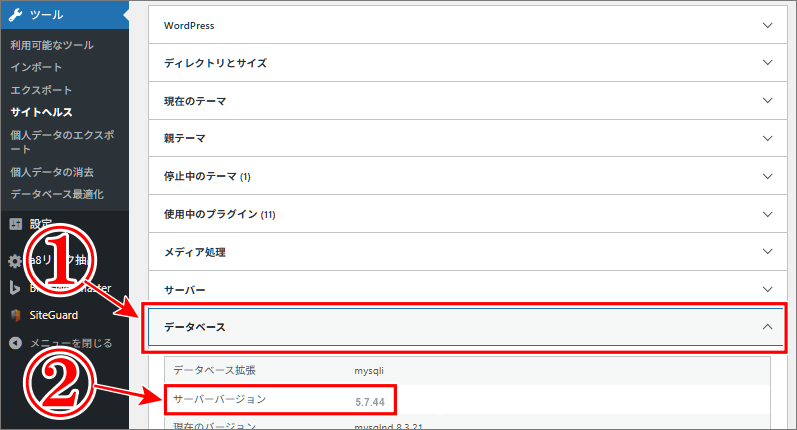
⇩今度は「情報」の画面が表示されますので、下の方にある、
①の「データベース」をクリックしますと、
②の「サーバーバージョン」が表示されます。この場合のサーバーバージョンは「5.7.44」になります。⇩
「古いデータベースサーバー」が表示された場合の対処法は?
今確認しました「5.7.44」というのは「MySQL」というデータサーバーの「5.7」シリーズ最後のリリースなのですが、サーバーバージョンが「5.7」では、先のWordPress必須要件を満たしていません。
必須要件通り、MySQLバージョンを8.0 以上にバージョンアップをしたいのですが、エックスサーバーは、MySQLバージョンが5.7で終了しているようですので「MySQLバージョンの8.0」に相当する「MariaDBのバージョン 10.5」というデータサーバーに移行することになります。
WordPressの推奨は「MariaDBのバージョン 10.6以上」ですが、エックスサーバー
に問い合わせた結果、エックスサーバーでは「MariaDBのバージョン 10.6」には対応しておらず、今のところその予定は無いとの回答でしたので「MariaDBのバージョン 10.5」になるということです。
「MariaDB」って何?
「MariaDB」というデータベースは「MySQL」から生まれた高機能のデーターベースですので、現時点では「MySQL」との高い互換性を持っているデータベースということです。
「MySQL 5.7」から「MariaDBの 10.5」の移行方法
移行方法は、エックスサーバーのサーバー番号が「sv1~sv16000.xserver.jp」のユーザーが使える「新サーバー簡単移行」という機能を使えば簡単に移行ができるようです。
私のサーバー番号は「svの7,000番台」でしたので、この「新サーバー簡単移行」という機能を使って簡単に移行ができるはずです。(ハイ、できました。笑!移行内容は別記事で詳しく解説いたします)
自分の「サーバー番号」の確認方法
それでは、自分の「サーバー番号」を調べてみます。
「エックスサーバー」サイトの「XServerアカウント」でも「サーバーパネル」のどちらからでも確認ができます。
「Xserverアカウント」でログインをした場合は、
左ペインのサーバー管理(サーバーパネル)をクリックしますと、サーバー番号が表示されています。
「サーバーパネル」でログインをした場合は、
旧デザインは、サーバー番号が左上に方に表示されており、新デザインは、左ペインのサーバーをクリックし、新しいメニューからサーバー情報をクリックすればサーバー番号が表示されています。

新サーバー移行前の確認事項
-
サーバー番号「sv1.xserver.jp~sv16,000.xserver.jp」
-
Mysqlバージョンは8.0以上
-
MariaDB バージョンは10.6 以上(実際には、10.5になります)
-
PHPバージョンは8.3以上
「PHPバージョンアップ」の方法
⇩「PHPバージョン」は移行前に簡単にバージョンアップができます。(当サイトはWebサイトの高速化機能の「XアクセラレータVer.2」を利用中です)現在、PHPバージョンが推奨の8.3以上であるかの確認と、推奨以下の場合に備え、バージョンアップの方法も併せて解説いたします。
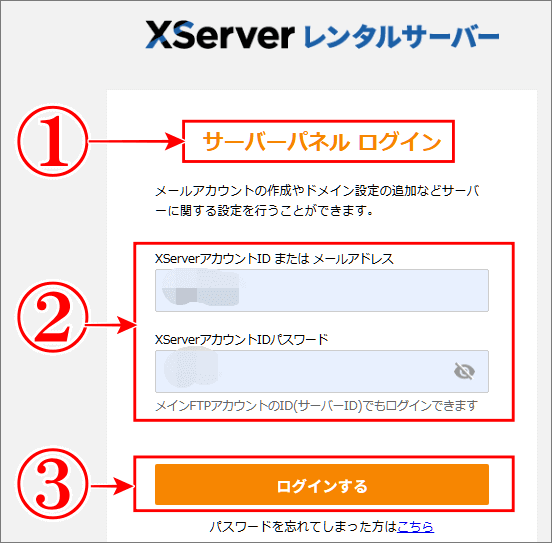
①のエックスサーバーの「サーバーパネル」を開きたいので、
②に「XserverアカウントID または メールアドレス」と「パスワード」を入力して、
③の「ログイン」をクリックしてください。⇩
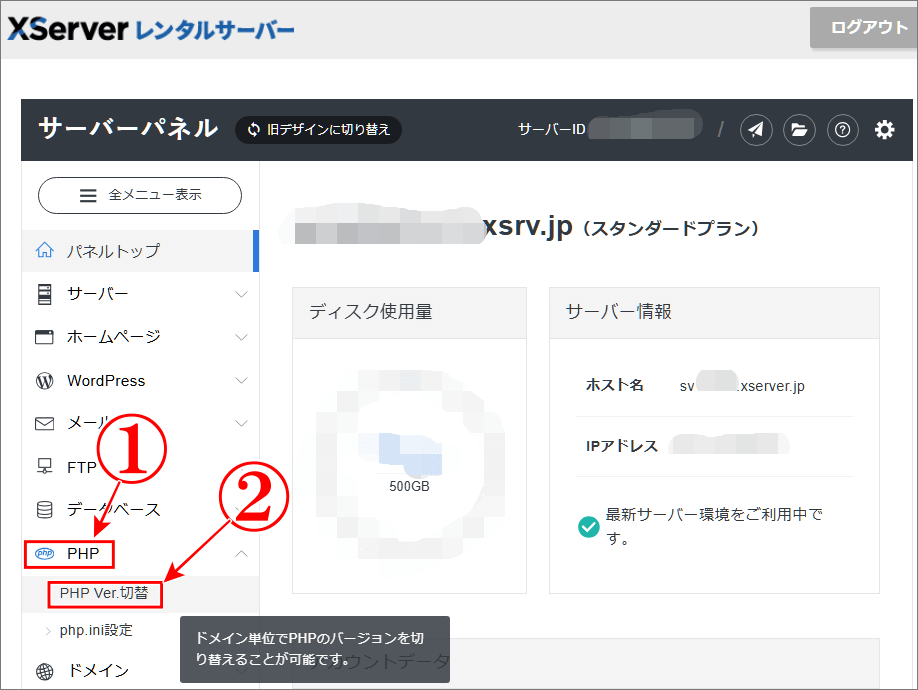
⇩すると「サーバーパネル」の画面に変わりますので、
①の「PHP」をクリックしますと、新たにメニューが表示されますので、
②の「PHP Ver.切替」をクリックしてください。⇩
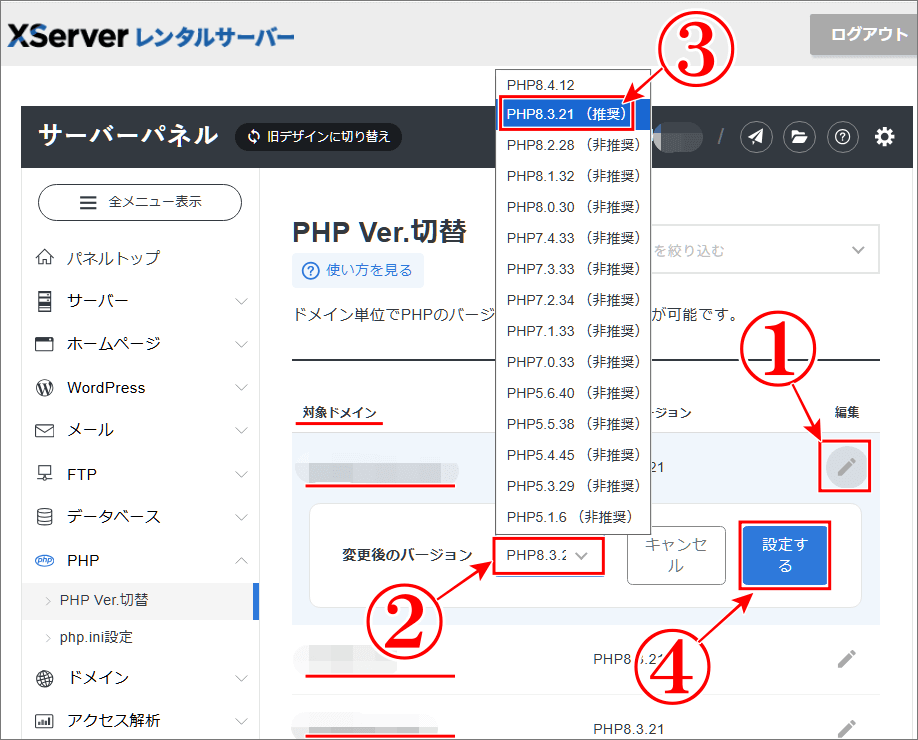
⇩今度は、「PHP Ver.切替」の画面が表示されますので、一覧されているドメインから対象のドメインを探し、行右端の「編集」列の、
①の「鉛筆マーク」をクリックしてください。そして、表示されました、
②には、現在設定されているPHPが確認できます。もし要件以下のバージョンの場合は、②をクリックしますと、ズラッとPHPが表示されますので、
③の「推奨」と書かれています「PHP8.3.21(推奨)」をクリックして選択します。最後に、
④の「設定する」をクリックしますと推奨のバージョンに切替えることができます。⇩
まとめ
WordPressのサイトヘルスに表示された「古いデータベースサーバー」は、WordPressを動かすために必須要件を満たしていない場合に表示されるものでした。
そして、必須要件を満たすには、エックスサーバー
の「新サーバー簡単移行」という機能を使い現在の「MySQL 5.7」から「MariaDBの 10.5」に移行できることがわかりました。
準備は整いましたので、次は「新サーバー簡単移行」機能で、移行するだけです。移行する手順はこちら➡2026年|古いデータベースサーバーをエックスサーバーで新サーバーに移行
最後までお読みいただき、大変ありがとうございました。
では、また。解説ゾロでした!
関連記事:2026年|古いデータベースサーバーをエックスサーバーで新サーバーに移行