こんにちは、解説ゾロです!
「自分のインスタのQRコード」を、簡単にiPhoneの画面に表示させる方法です。
自分のインスタを見て欲しい時、ユーザー名や名前を検索してから見て!なんて言っても、ちょっと面倒くさいので、お願いするのもためらってしまいます・・・よね!
でも、今一緒にいる方であれば、iPhoneにインスタのQRコードをサッと表示して、相手の方にスマホのカメラでササっと読み取ってもらえば、一瞬でインスタに直接アクセスしてもらうことができます。
一緒にいない方でも、インスタで作ったQRコードを簡単に送ることができますので、ユーザー名や名前を検索する手間は無く、インスタを見てもらえる確立は格段に上がります。
加えて、新たなインストールは不要で、今お使いの  Instagramの公式アプリだけでQRコードが一瞬で作れてiPhoneに表示したりLINEなどに簡単に送信することができるのです。
手軽にインスタを交換したい時!直接インスタで広告を見て欲しい!なんて時に便利です。



iPhoneに自分の「インスタのQRコード」を表示させる方法
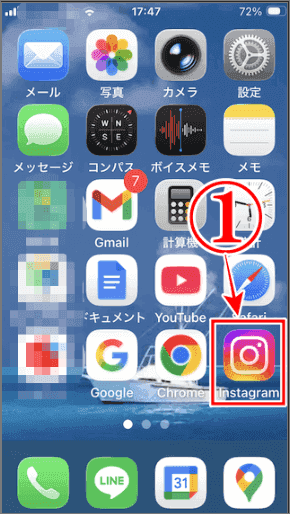
⇩それでは、iPhoneのホーム画面に表示されています、
①の 「Instagramのアイコン」をタップしてください。⇩
インスタのQRコードは「プロフィールをシェア」から
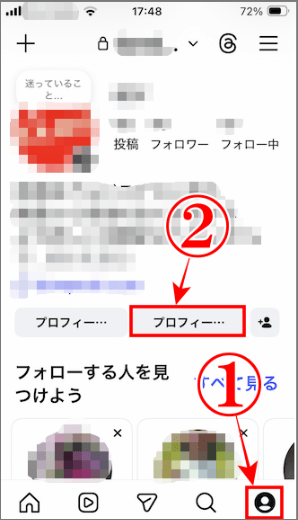
⇩すると、インスタグラムの画面に変わりますので、右下にある、
①の  「プロフィールアイコン」をタップしますと画面が変わりますので、右側の、
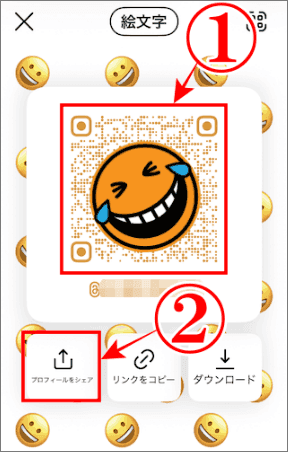
②の 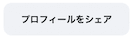 「プロフィールをシェア」をタップしてください。(プロフィーしか見えてませんが・・・) ⇩
iPhoneにインスタの「QRコード」が表示
⇩たったこれだけで、
①のようにご自分のインスタのQRコードが作成(真ん中の絵文字はオマケです)され、iPhone画面に表示されました。今、ご一緒におられる方であれば、スマホのカメラで読み取ることで、あなた様のインスタに一瞬で飛んでくれます。離れた場所にいらっしゃる方であれば、
②の「プロフィールをシェア」をタップしてください。⇩
インスタの「QRコード」をLINEに送信
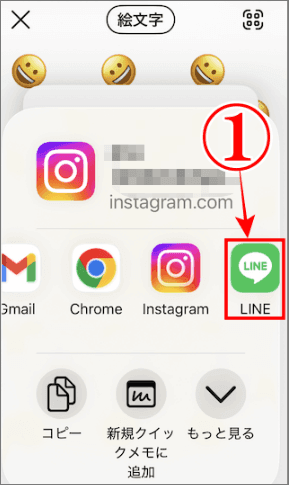
⇩すると、送信できるリストが表示されますので、例えばLINEでQRコードを送信するには、
①のLINEのアイコンをタップします。⇩
⇩すると、
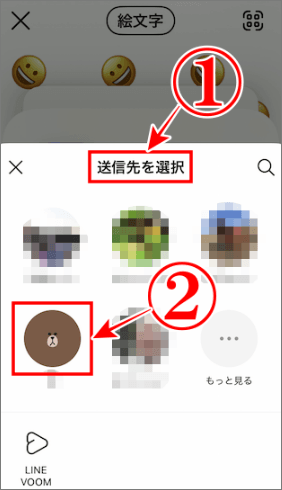
①のように「送信先を選択」の画面に変わり、一覧が表示されますので、インスタを共有したい方、例えば、
②のクマちゃんのアイコンをタップして、QRコードを簡単に送信することができます⇩
インスタの「QRコードの色」を変えてみる
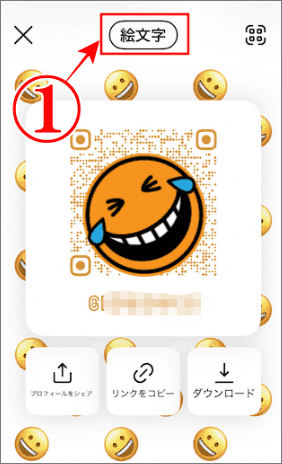
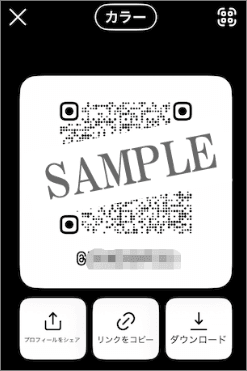
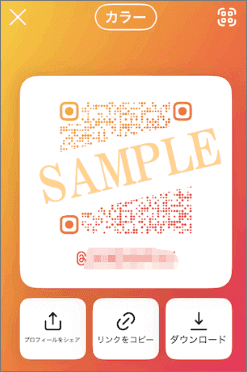
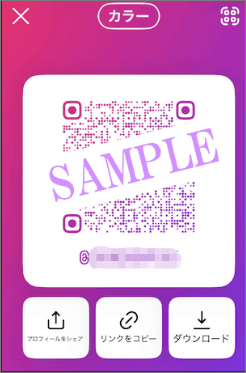
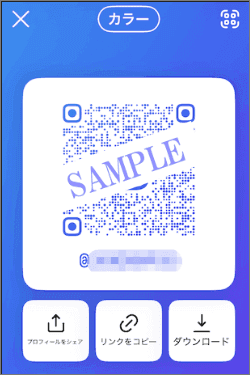
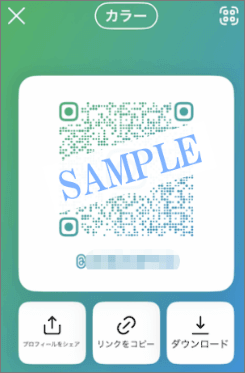
⇩ここから「QRコードのカスタマイズ」を2つご紹介します。1つ目はQRコードのカラーを変更する方法です。カラーを変更するには、
①の「絵文字」の部分を1度タップすると「セルフィー」に変わり、もう一度タップすると「画像」さらにタップすると「カラー」に変わりますので「カラー」と表示されている画面で、QRコードやリンクボタン以外の背景ならどこでもOKですので、タップします。⇩
⇩すると、タップ毎に、次の5色のQRコードが表示されます。⇩
インスタの「QRコードの背景」を絵文字にしてみる
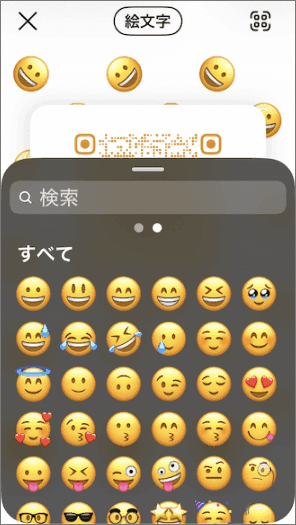
⇩2つ目は、QRコードの背景を絵文字にすることができます。まず、
①の「絵文字」が表示されている画面で、先ほどと同じようにQRコードやリンクボタン以外の場所をタップしますと、⇩
⇩絵文字のメニューが表示されます。下の方にスクロールすれば、まだまだたくさんの絵文字が選べます。⇩
まとめ
自分のインスタのQRコードをサッと相手に読み取って欲しい時に便利な方法を解説いたしました。
- インスタの「アプリをタップ」
- 「プロフィールアイコン」をタップ
- 「プロフィールをシェア」
楽しいので、練習してみましょ!笑
最後までお読みいただき、大変ありがとうございました。
では、また。解説ゾロでした!
関連記事:iPhoneのGメールに届いた「画面内のQRコードを読み取る方法」
関連記事:iPhone標準の「ショートカット アプリ」でQRコードを作成する方法
関連記事:iPhoneの「ショートカット アプリ」に「QRコードを作成」を追加する方法
関連記事:iPhoneで作る【QRコード】無料&とっても簡単な作り方!
関連記事:秒でできるQRコードの作り方!自分のインスタやWebサイトへひとっ飛び