
こんにちは、解説ゾロです!
パソコンの「ショートカット」は色々ありますが「半角スペースを素早く入れる」ことができるこのショートカットは、かなり作業効率が上がります。
何しろ、いちいち、入力モードを切り替えずに「半角スペース」を挿入することができるので、とっても楽なのです。



Windows11で「半角スペース」を入れる方法
- ①のキーボードの左上に位置する「半角全角」キーをポチっしてからスペースキー
- ②の右下のタスクバーに表示されています「あ」をクリックして「A」にしてからスペースキー
- ③の「無変換」キーに「半角キー(A)」を割り当てて、無変換キーを押してからスペースキー
無変換キーに割り当てる解説はこちら➡Windows11の無変換キーに「A」変換キーに「あ」を割り当てる方法
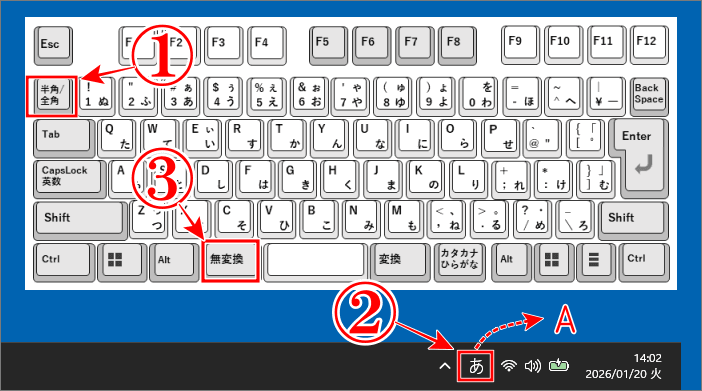
が、どれも「半角スペース」を入れ終わったら、再度、ポチっとして、全角に戻さなくてはイケマセン。
コレ、めんど~!・・・ですよね!
でも、大丈夫です!今日からもう楽ちんです。
Windows11で「半角スペース」を素早く入れる方法
①のどちらか1つの「shift」キーを押しながら、
②の「スペースキー」を押します。
たった、これだけで、超早い「半角スペース」の挿入が完成します。
「shift」キーを押しながら「スペース」キーを押すと、何と半角のスペースが入力されるのです!⇩
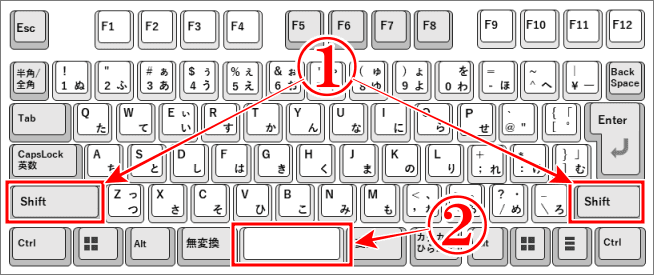
パソコンの「半角全角」の切換え不要
このショートカットを使えば「半角全角」のキーを切り替えることなく、素早く半角スペースを挿入することができます。
マジか?
ですよね!笑
「shift」キーを押しながら「スペース」キーを押すだけで「半角スペース」を入れて「shift」キーを離すだけで、元の全角で打てるのです。
Word・Googleドキュメント・WordPressでも使える
コレ「Word」でも「Googleドキュメント」でも「WordPress」でもいけちゃいます。
でもこのショートカット、何か使ったことがあるなぁと思った方、流石です。
このショートカットは、エクセルで使うと、セルをポチっとした行全体を一瞬で選択することもできます。
コレもアレも、便利ですね!

Windows11で常に「半角スペース」を入れたい場合
⇩では、今度は、入力モードに関わらず、スペースは常に半角にしたい場合の設定です。全角で入力中でも、スペースキーを押すと「半角スペース」が入るようにする方法です。
パソコン画面の右下のタスクバーに表示されています、
①の「あ」又は「A」を右クリックしてください。すると、メニューが表示されますので、
②の「設定」をクリックしてください。⇩
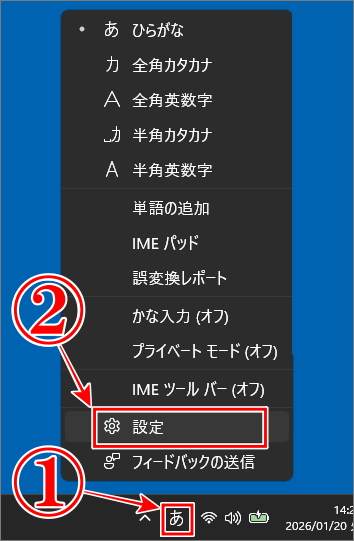
⇩今度は「設定」の画面の、
①の「時刻と言語」 〉「言語と地域」 〉「Microsoft IM」に変わりますので、
②の「全般」をクリックしてください。⇩
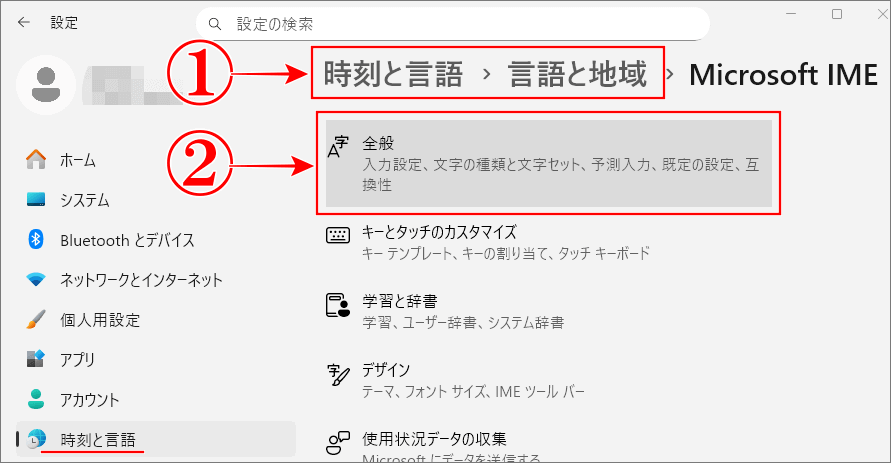
⇩すると、
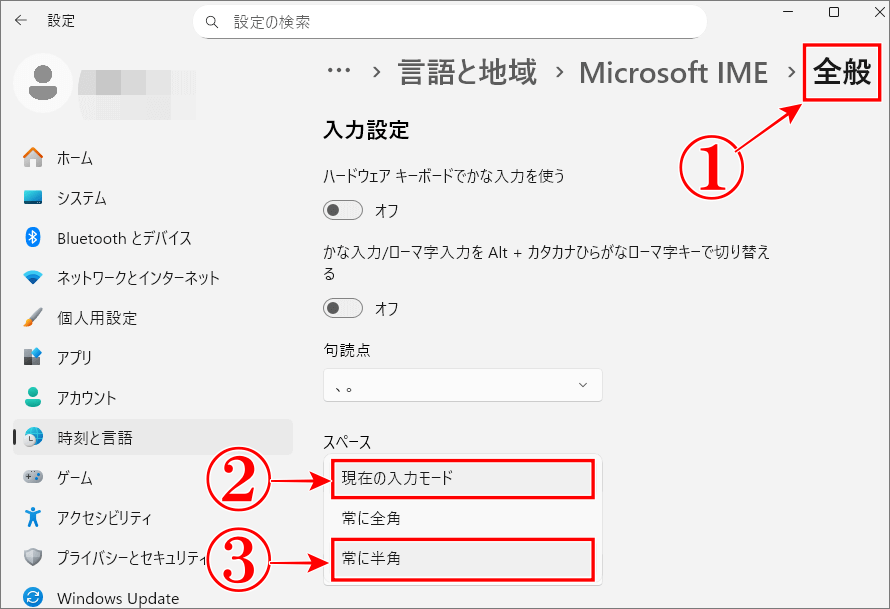
①の「全般」の画面に変わりますので、
②の「現在の入力モード」をクリックしますと、メニューが表示されますので、
③の「常に半角」を選択してクリックしてください。これで、全角で入力中でもスペースを押すと、何も変更しなくても、いつでも「半角スペース」が入りようになります。この時、ここだけ全角スペースを入れたいなぁと思ったら「shift」キーを押しながら「スペースキー」を押すと、この時だけ「全角スペース」が入り「shift」キーを離しますと「半角スペース」の入力に戻ります。便利です・・・よね!笑。お疲れさまでした。⇩
まとめ
今日は、簡単あっさりの「半角スペース」を素早く入れられる「ショートカット」の解説でした。
「shift+スペースキー」の簡単ショートカットで、お得な内容でした。
仕事のスピードや効率は、ショートカットで決まる!・・・なんて。笑!
最後までお読みいただき、大変ありがとうございました。
では、また。解説ゾロでした!
関連記事:エクセル上級者テク!下(右)方向に連続したコピーの最速術
関連記事:Windows11のパソコンでファイルを開かずに一瞬で中身を見る超時短術
関連記事:仕事が速い人の定番【ショートカットキー便利ランキング】8選
他にも便利がいっぱいは、➡ こちらをポチっ!