
こんにちは、解説ゾロです!
WordPressの「下書き用」や「テスト用」として、なくてはならないローカル環境のWordPressが5分で作れる内容です。
WordPressのローカル環境で使いやすいアプリの1つである「Local」(旧:Local by Flywheel)のダウンロードからインストールまで、実際の画像を見ながら解説いたしますので、初めての方でも簡単です。
ローカル環境とは、簡単に言いますと、インターネットに繋がっていない「WordPress」という認識でよろしいかと思います。
インターネットに繋がっている本番環境のWordPressに、いきなり新しい「プラグイン」を入れたり、はたまた「CSS」とかいうのを書いてみたりすると、突然画面が真っ白になったり、デザインが崩れてしまったりすることがあります。
経験のあられる方は、画面だけでなく、ご自分の顔も蒼白になったことを思い出される方もいらっしゃるかと思います。コレ、ちょっと心配・・・というより、危険です。
そんな時は、内容は全く同じWordPressのローカル版で試すのがおすすめ(必須)なのです。ローカル環境であれば、ビクビクしないで思いっきり試すことができちゃいます。
もちろん、無料で使えて、インストールも5分で完了、直感的な使い勝手もできる、簡単便利重宝な優れものです。
以前は「instantWP」というソフトを使っていましたが、今では、今日ご紹介するLocal(旧:Local by Flywheel)が手放せません。



「Local」の簡単インストールで下書き用のWordPressが完成
⇩早速「Local」のインストールをはじめます。
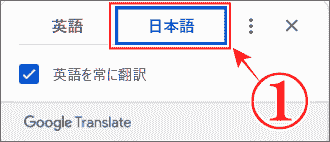
まず、公式サイト➡ Local を開いてください。もし英語表記でしたら、右上に表示されたポップアップの、
①の「日本語」をクリックするか、⇩
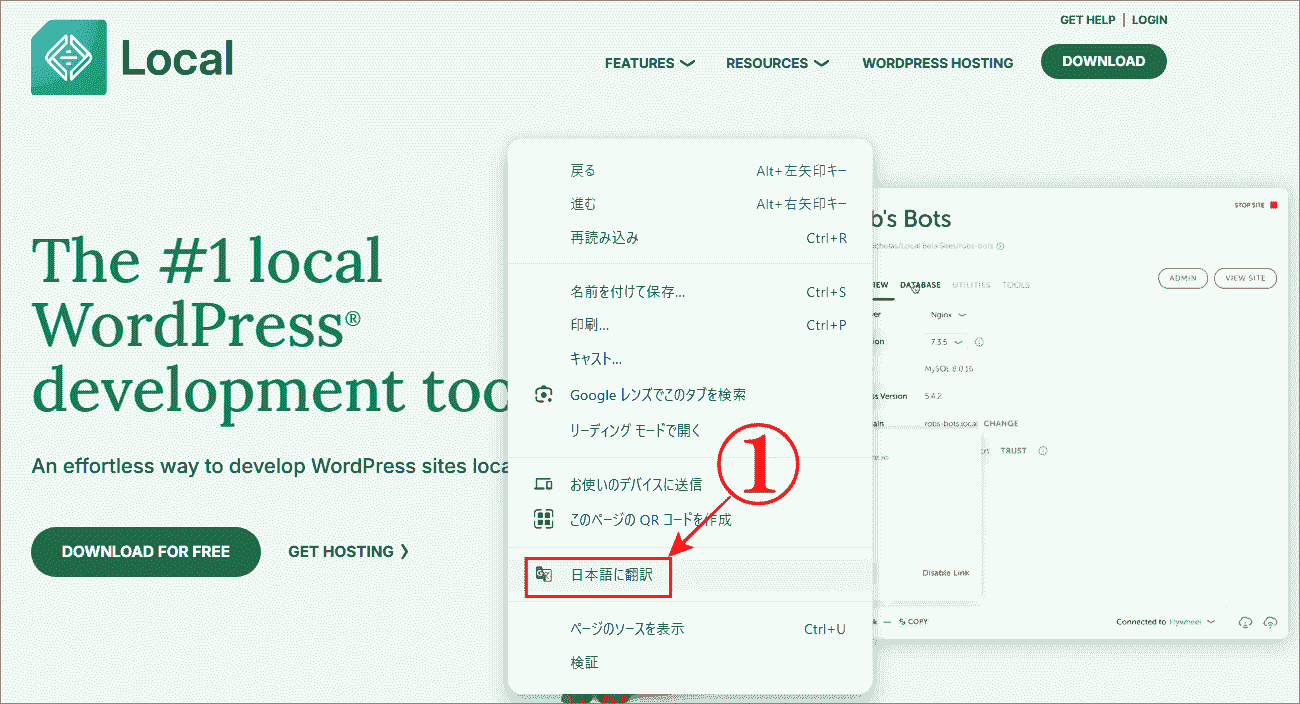
⇩画面内で右クリックをしますとメニューが表示されますので、
①の「日本語に翻訳」をクリックしてください。⇩
「Local」の公式サイトから無料のダウンロード
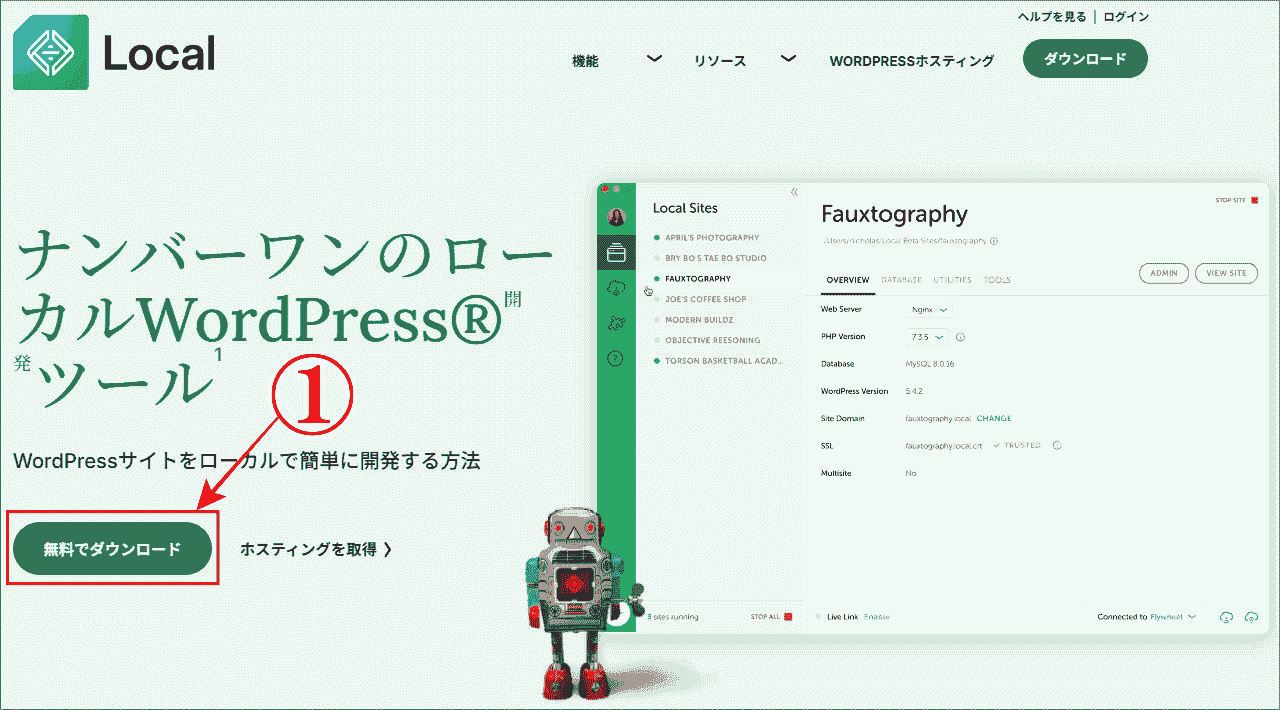
⇩では、日本語になりましたところで、
①の「無料でダウンロード」をクリックしてください。⇩
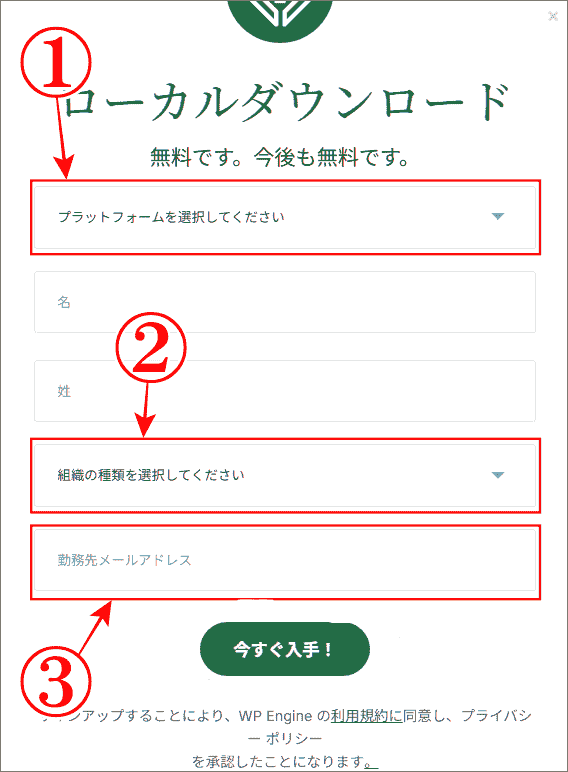
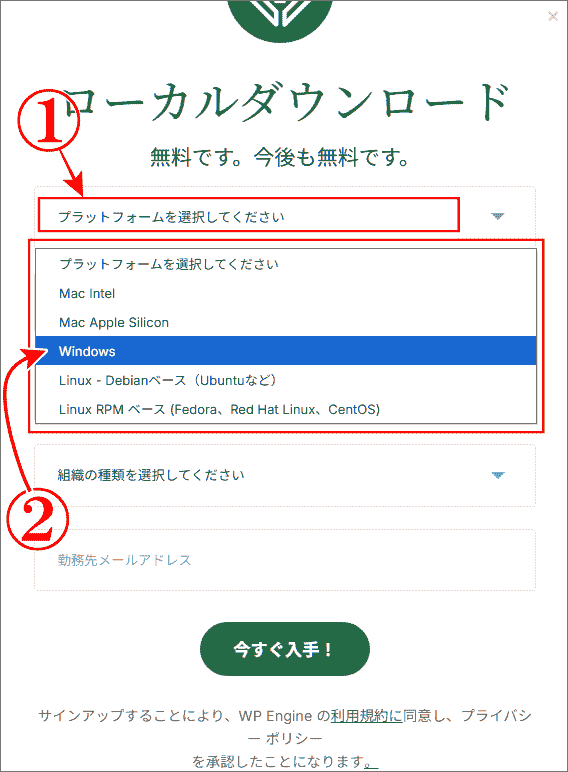
⇩次は「Windows」で使うのか「Mac」で使うのかなどの選択をする画面が表示されますので、①~③の順に解説いたします。⇩
⇩まず、
①の「プラットフォームを選択してください」をクリックしますと、メニューが表示されますの該当するものを選択してください。私がダウンロードするこのパソコンはWindowsですので、
➁の「Windows」をクリックします。⇩
⇩次は、
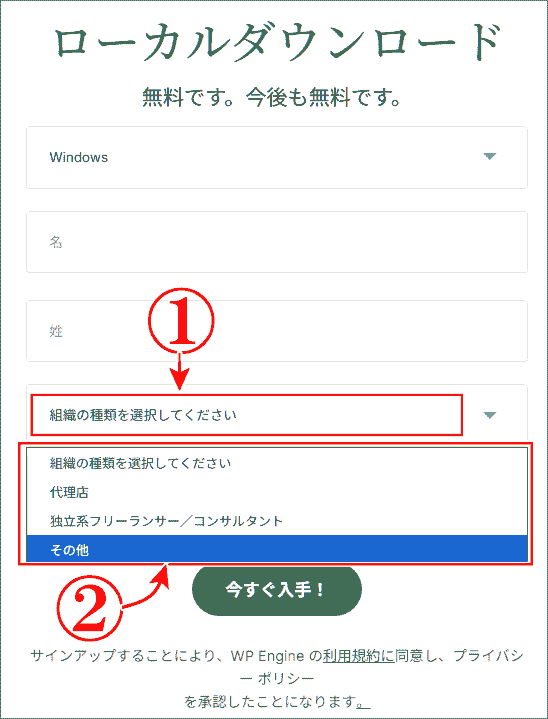
①の「組織の種類を選択してください」をクリックしますとメニューが表示されますので、お選びください、私は、
②の「その他」をクリックしました。⇩
⇩最後に、
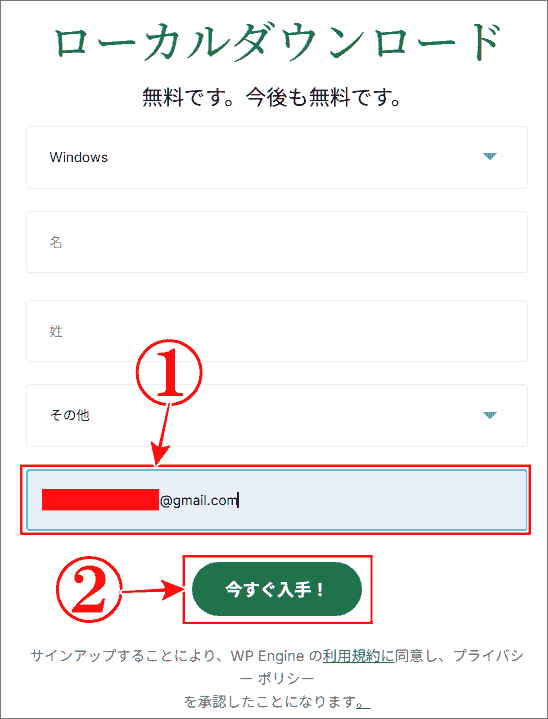
①に「メールアドレス」を入力します。私は「Gmail」を入力しました。そして、
②の「今すぐ入手!」をクリックです。⇩
「Local」のダウンロードが始まらない場合はここをクリック
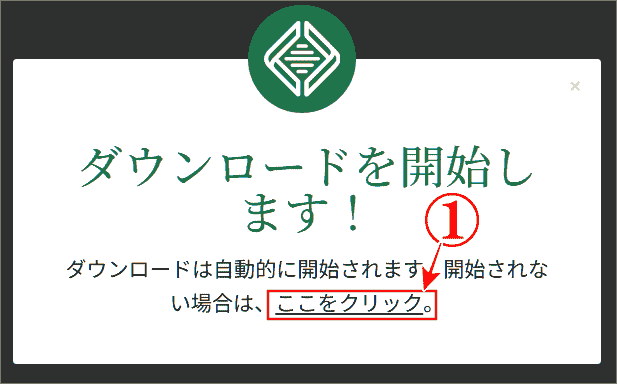
⇩そのままダウンロードが始まり、エクスプローラーのダウンロード画面に未確認のアイコンが表示されますが、未確認のアイコンが表示されなかった場合は、
①の「ここをクリック」をクリックしてください。クリックしても、この画面では変化がありませんので何回も「ここをクリック」を押してしまいますと、エクスプローラーのダウンロード画面に何個もダウンロードすることになります。なりました。笑!⇩
「Local」のダウンロードが継続中
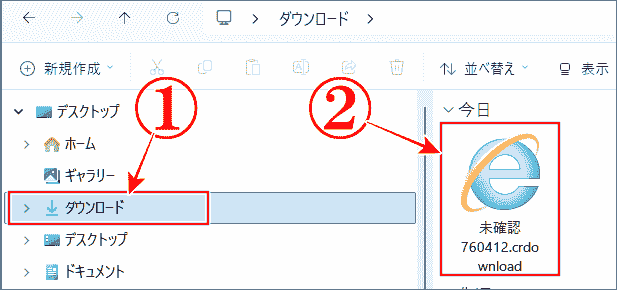
⇩ダウンロードが開始されますと、エクスプローラーの、
①の「ダウンロード」をクリックしますと、
②に「未確認」と表示されましたアイコン(デザインが違う場合もあります)が表示されています。これはまだダウンロードが完全に終わっていない進行中の状態です。⇩

「Local」のダウンロードはあとどれくらい?
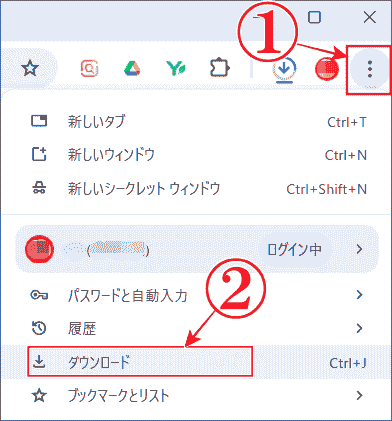
⇩ダウンロードが完全に終わるまで何もせずにジッと待ちます。ジッと待つのがイヤだ~!という方は、画面右上にある、
①の「縦三点リーダー(︙)」をクリックし、表示されましたメニューから、
②の「ダウンロード」をクリックしますと、⇩
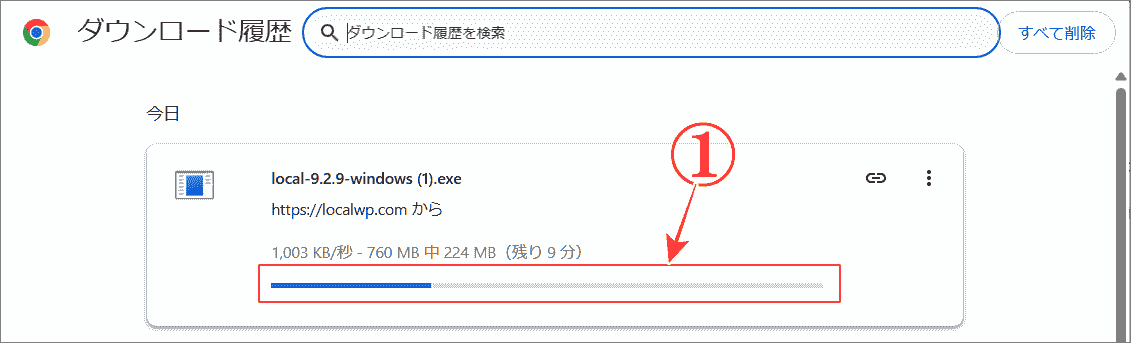
⇩ダウンロードが今このくらいだよ!と、
①のプログレスメーターが少しずつ動きますので、それを見ているとジッと我慢しやすくなります。笑!⇩
「Local」のダウンロードが完了するとLocalのアイコンに変わる
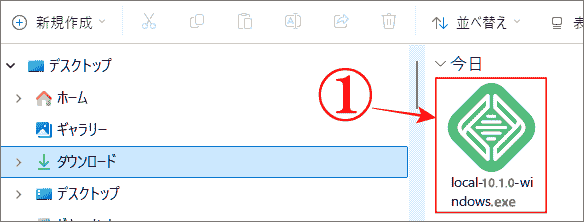
⇩「local」のダウンロードが完全に終了しますと、先ほどのエクスプローラーのダウンロード画面には「未確認」のアイコンが、
①のように「Local 」アプリのアイコンに変わりますので、そのアイコンをダブルクリックして開いてください。⇩
【開梱レビュー】ケンジントン スリムブレード K72327JP
「Local セットアップ」画面でオプション選択
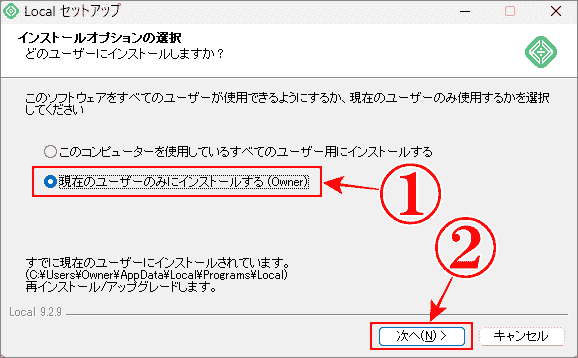
⇩すると「Local セットアップ」の画面に変わりますので、通常の使い方であれば、
①にチェックが入ったままで、
②の「次へ」をクリックしてください。⇩
「Local」のインストール先を選択
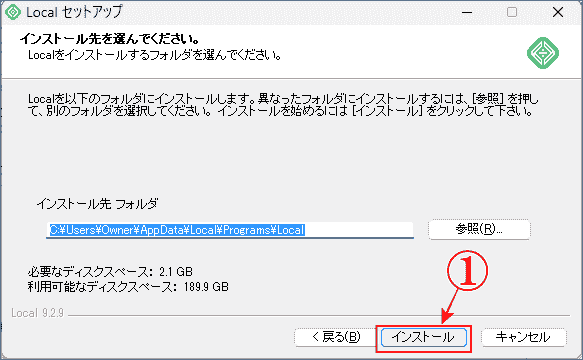
⇩次は「インストール先の選択」ですが、特に希望がなければそのままで、
①の「インストール」をクリックです。希望がある場合は、参照をクリックしてご希望のインストール先を選択してください。⇩
「Local」のインストールが完了
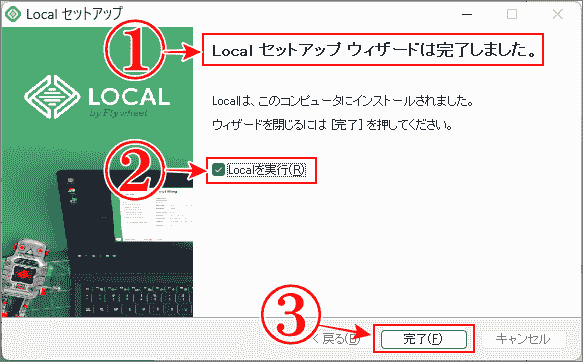
⇩しばらくしますと、インストールが終了し、
①のように「Local セットアップ ウィザードは完了しました。」が表示されます。
②にチェックを入れておけば、(たぶん最初から入っていると思いますが、)
③の「完了」をクリックした後に「Local」が自動で開きます。⇩
「Local」を開いて利用規約にチェック
⇩Localが開きますと、
①の「利用規約」の画面に変わりますので、
②に「チェック」を入れて、
③の「同意」ボタンをクリックすると同意になります。⇩

「Local」の無料アカウントの作成
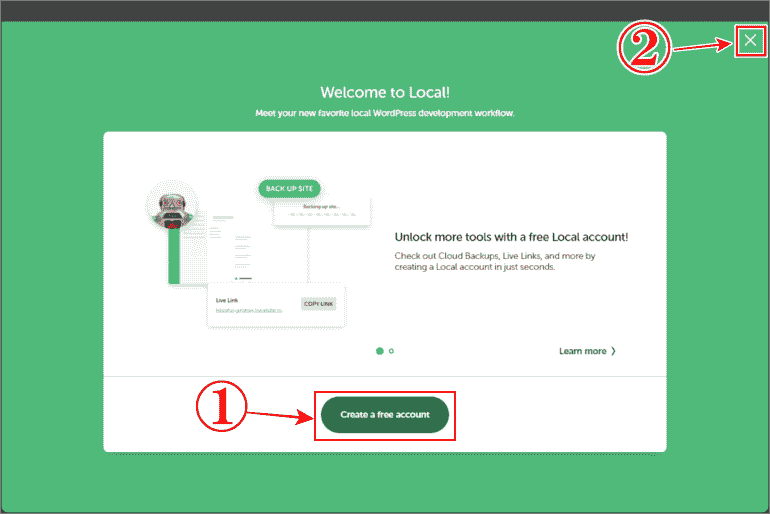
⇩次の画面は、無料のアカウントを作成する画面ですが、後からでも作成することができます。続けてアカウントを作成する場合は、
①をクリックしてアカウントを作成してください。Google アカウントからでも手書き入力からでも作成できます。今はとりあえず様子を見るという場合は、
②の「✖」や「スキップボタン」が表示されていればどちらかをポチっとしてください。⇩
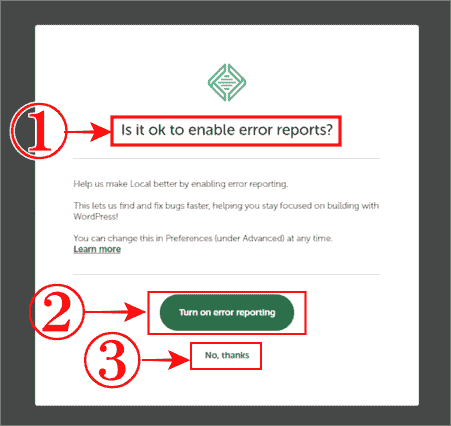
「レポート機能」の選択
⇩次の、
①は、エラーを報告してもいいですか?と聞いてきますので、エラーの報告を承諾する場合は、
②をクリックし、ぜって~イヤだ!という方は、
③をクリックしてください。私はぜって~!笑⇩
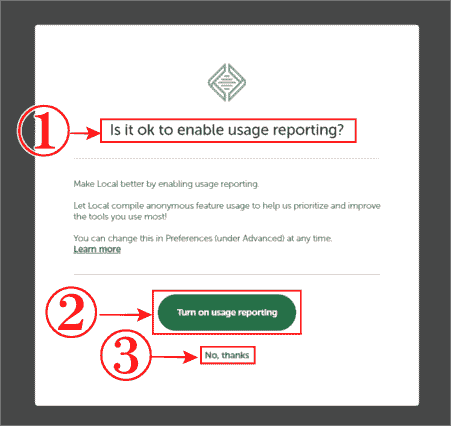
⇩同じような内容ですが、
①は使用状況のレポート機能を有効にしていいですか?と聞いてきますので、
②は、いいよ!
③は、イヤだ!です。私はイヤだ~!⇩
「インストール」後の設定が完了
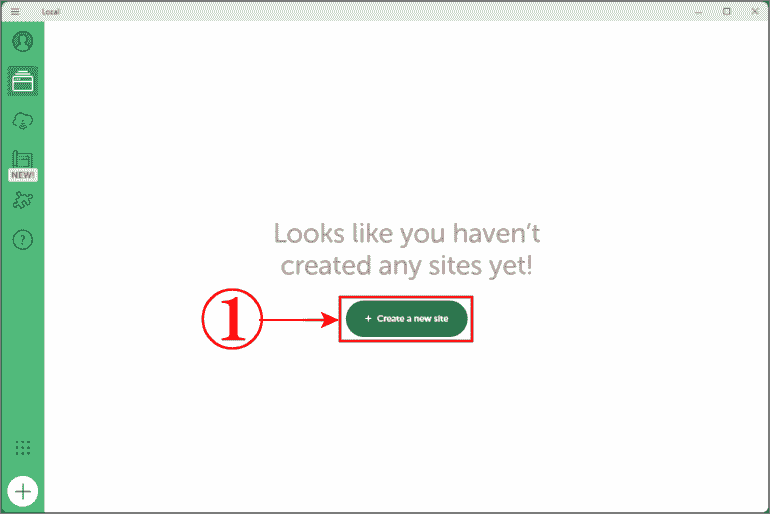
⇩これでインストールが完了しました。新しいサイトを作る方法は、
①をクリックして始めます。この続きは次の記事で詳しく解説いたします。⇩
まとめ
WordPressをお使いの方には必須のアイテムであるLocalのインストール方法を詳しく解説いたしました。
「Local」は、昔は「Local by Flywheel」という名前でしたが、2019年に現在の名称にブランド変更しました。
ファイルを探す場合など、同じ「Local 」という名前のファイルがありますので、アンインストール後に、残骸をすべて削除したい時などは、同じ名前でも全く関係のない必須のデータを消さないようにお気をつけください。
使い勝手はとてもよく、色々なコピー機能やクローンなどの使える機能が多々あり便利です。
これから、順に機能の紹介記事も予定しております。
最後までお読みいただき、大変ありがとうございました。
では、また。解説ゾロでした!
おすすめ記事:プリンターヘッドのインク詰まりが直った簡単なノズル洗浄方法
おすすめ記事:手首が痛い時、悩みに悩んだマウスの選び方が正解だった
おすすめ記事:【開梱レビュー】ケンジントン スリムブレード K72327JP