こんにちは、解説ゾロです!
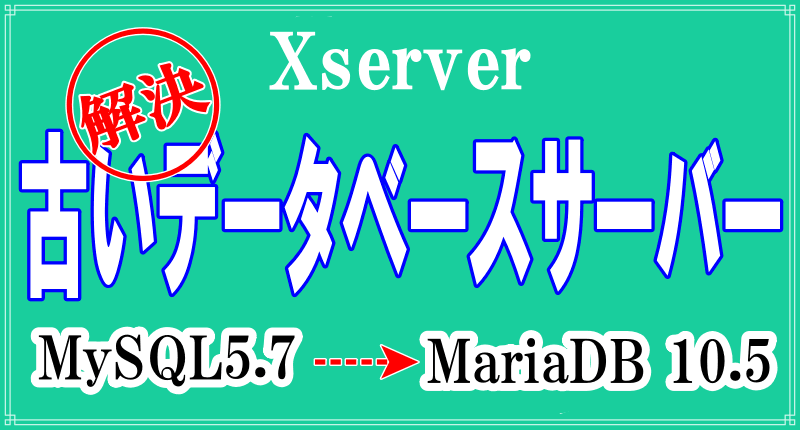
WordPressの「サイトヘルス」に表示されました「古いデータベースサーバー」の注意喚起を「エックスサーバー」で解決することができました。
私の場合、具体的には「MySQL バージョン 5.7」の「古いデータベースサーバー」を「MariaDB バージョン 10.5」という新しいサーバーに移行しました。
しかし、本来のWordPressを動かすためのデータベースサーバーの必須要件には「MariaDBのバージョン 10.6以上」とありますが、エックスサーバーに問い合わせた結果、現在エックスサーバーが提供しているデフォルトのデータベースが「MariaDB バージョン 10.5」ということですので「MariaDB バージョン 10.5」に移行されます。
エックスサーバーとしては、現時点で「10.6」へのアップデートの予定は無いとの回答でした。



「古いデータベースサーバー」を「新しいサーバー」に移行
それでは「古いデータベースサーバー」を新しいサーバーに移行をしていきます。移行方法は、エックスサーバーのサーバー番号が「sv1~sv16000.xserver.jp」のユーザーが使える「新サーバー簡単移行」という機能を利用するのがわかりやすく簡単なようです。サーバー番号の調べ方は、こちらをクリック!
-
Xserverアカウントにログイン
-
データコピー申請
-
サーバー切り替え
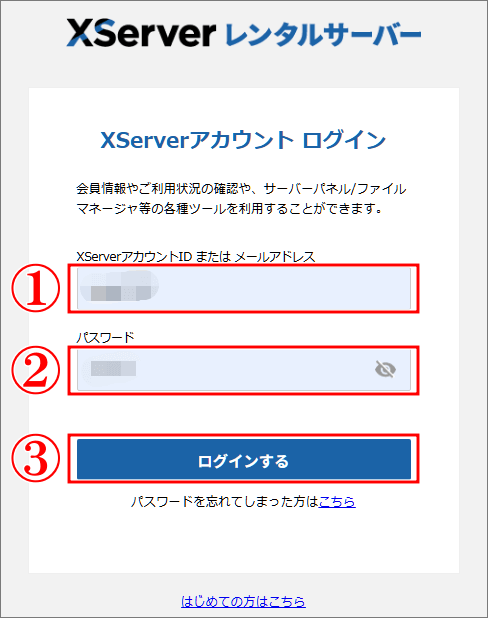
「Xserverアカウント」にログイン
⇩それでは「Xserverアカウント」にログインしてください。検索からログインをする場合は「Xserverアカウント」と検索して、ログイン画面の、
①に「IDまたはメールアドレス」を入力し、
②に「パスワード」を入力しましたら、
③の「ログインする」をクリックしてください。⇩
「新サーバー簡単移行」
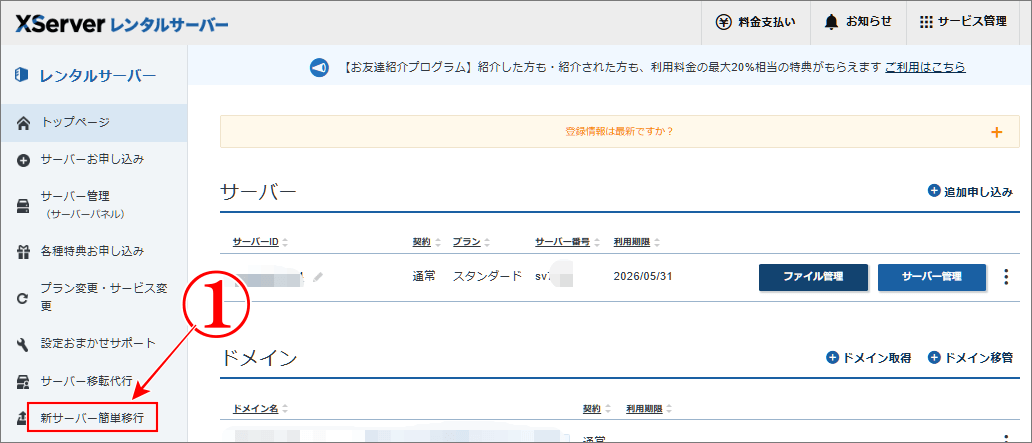
⇩次は、サーバーアカウントの画面に変わりますので、左ペイン(枠)の、
①の「新サーバー簡単移行」のクリックをお願いいたします。⇩
「データコピー申請」
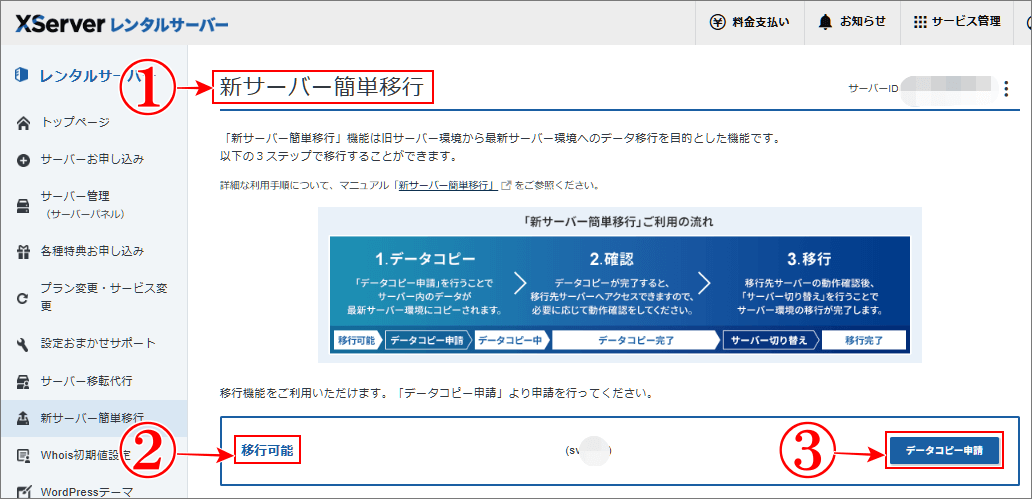
⇩すると、
①の「新サーバー簡単移行」の画面に変わりますので、
②の「移行可能」が表示されていることを確認しましたら、
③の「データコピー申請」をクリックしてください。⇩
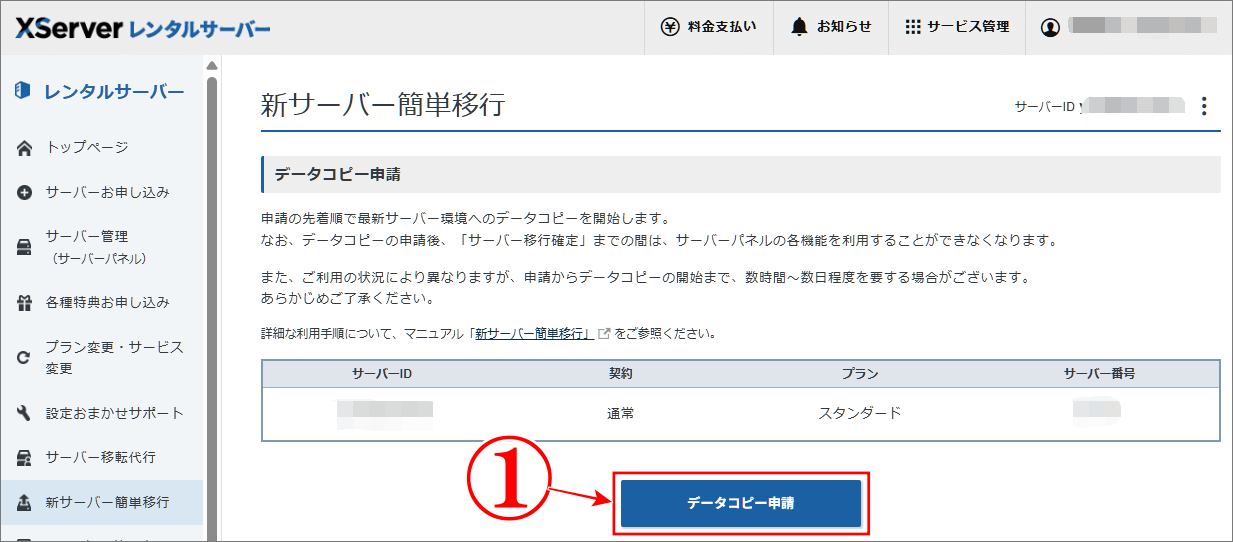
⇩画面が変わりますので、データコピーをするサーバーの「サーバーID」や「サーバー番号」を確認後に、再度、
①の「データコピー申請」をクリックします。⇩
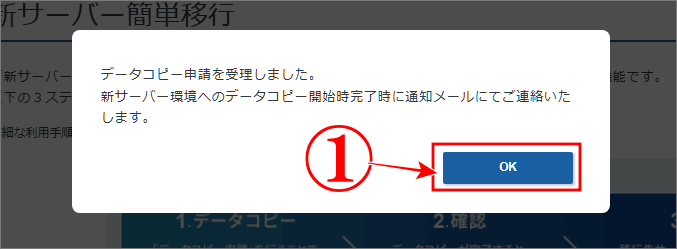
⇩今度は「データコピー申請を受理しました。」のポップアップが表示されますので、
①の「OK」をクリックしてください。⇩
「データコピー中」一旦、ログアウト
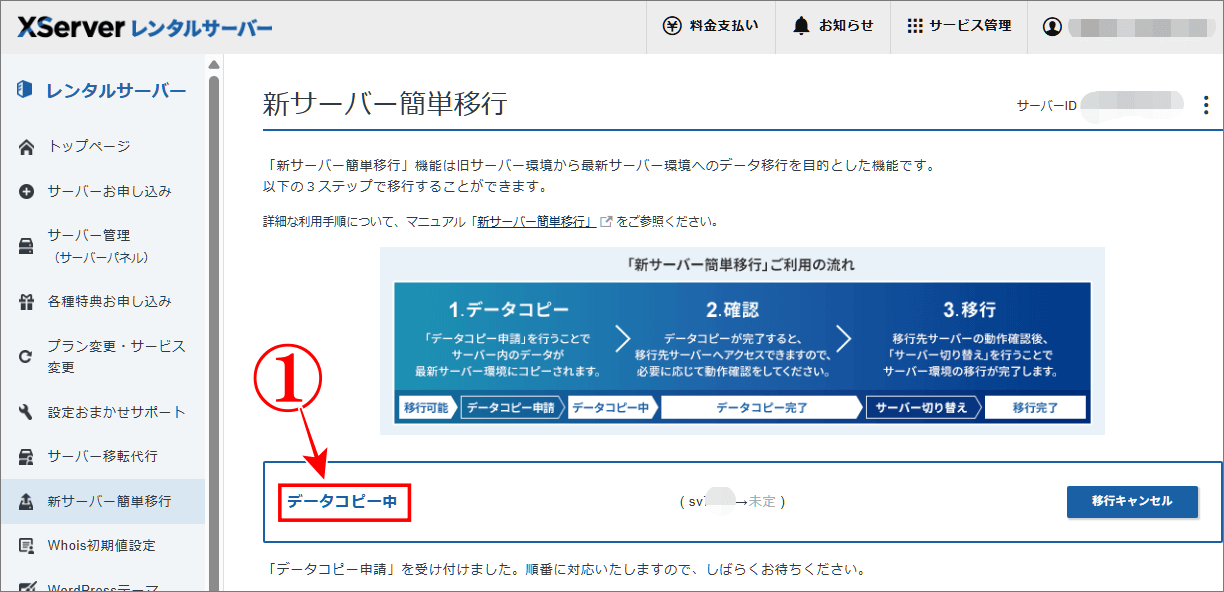
⇩すると、
①のように「データコピー中」が表示されますので、今度は「受理した旨のメール」が来るまで、一旦ログアウトして待ちます。⇩
「データコピー申請」受理のメール
⇩一応、メールを確認してみましたら直ぐに届いていました。
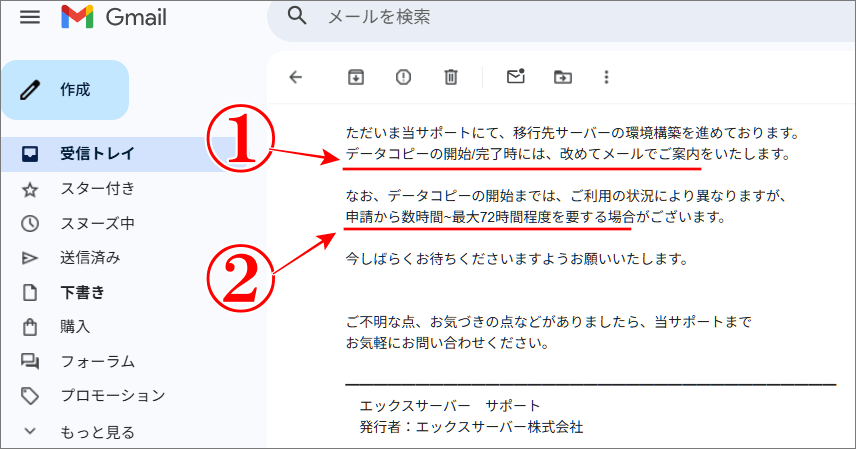
「【エックスサーバー】🔳重要🔳[新サーバー簡単移行]データコピー申請に関するご案内」というタイトルのメールで、内容はデータコピー申請の受理と、
①のように「データコピーの開始/完了時には、改めてメールでのご案内」の内容と、
②の「申請から数時間~最大72時間程度を要する場合がある」との注意書きです。長~笑!⇩
ここからは、データコピーの開始メール待ちですので、ジッとジッと我慢我慢です・・・が、時間帯や時期によって待ち時間も大幅に違うようです。あっさりと終わった方もいらっしゃるようですが、私の場合は、年明けに「データコピー申請」をポチってしまいましたのでジ~~~ッと我慢のはずです。
既に「データコピー申請」から、24時間になろうというところで、まだコピーも始まっておりません・・・笑!
実際の移行にかかった所要時間
途中ですが、ここで先に、全所要時間のご報告です。
2026年、年明けの2日に行ったので、覚悟はしていましたが、トータルの所要時間が、約48時間30分でした。ほとんどの待ち時間は「データコピー申請」をクリックしてから「データコピー開始」までの時間でした。
内容は「データコピー申請」から「データコピー開始」「データコピー完了」を経て、最後の「サーバー切換」までの時間としました。申請時期、申請時間、サイト数、などで所要時間の差が出ると思われます。
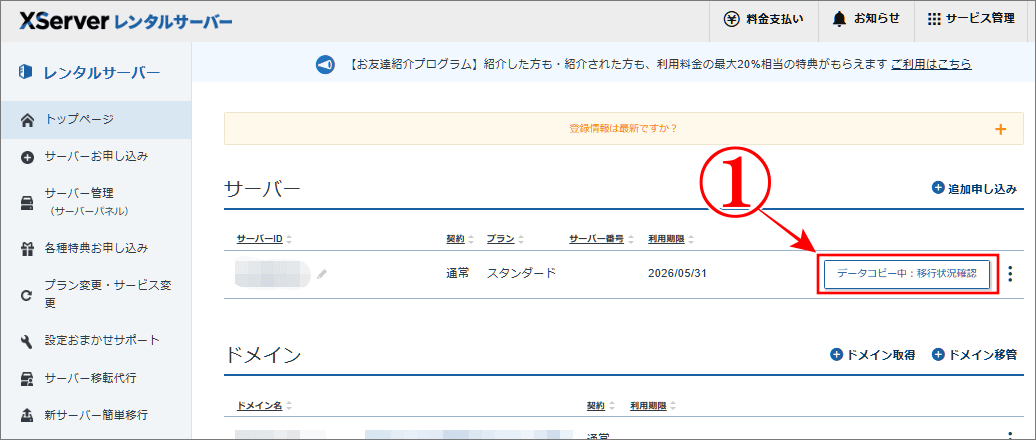
⇩とはいえ、途中で気になりましたので、エックスサーバーアカウントを覗いてみますと、
①のように「データコピー中:移行状況確認」が表示されていました。画面に何か変化があると安心します・・・よね!笑。移行状況をクリックしてみますと「データコピー申請」後の画面と同じでした。⇩
「データコピー開始のご案内」メール
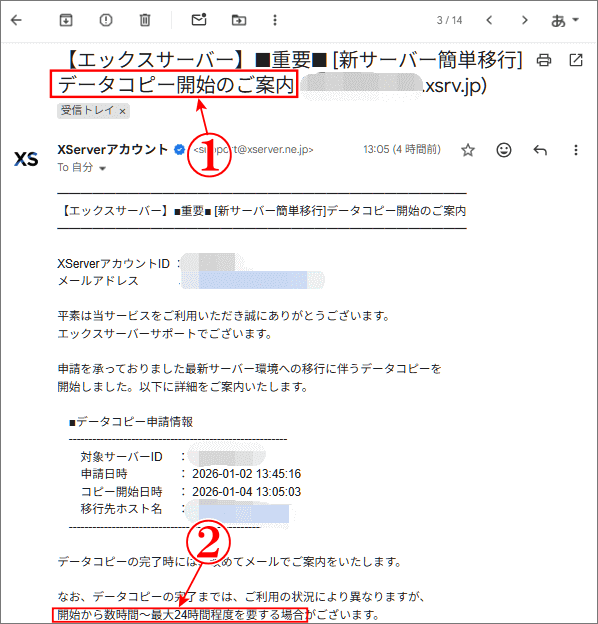
⇩「データコピー申請」のクリックをしてから、しばらくはジーっと待っていましたが、忘れた頃の約47時間後に、
①のように「データコピー開始のご案内」メールが届きました。そして、
②に、完了までは「開始から数時間~最大24時間程度を要する場合がある」と書かれています。⇩
「データコピー完了」のお知らせメール
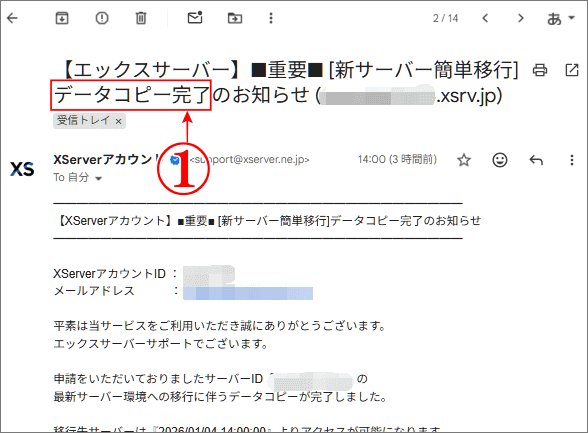
⇩次は「データコピー開始のご案内」メールが届いてから、55分後に
①の「データコピー完了のお知らせ」メールが届きました。⇩
「サーバー切り替え」
⇩データコピーが終わりましたので、次は、再度Xserverアカウントにログインして開いてみますと、
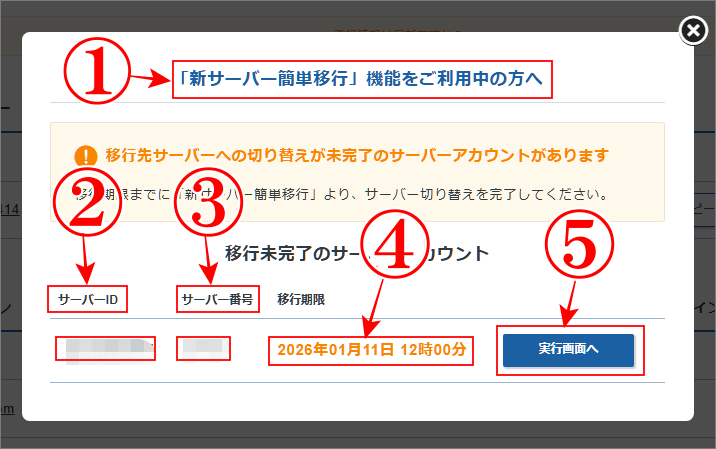
①の「新サーバー簡単移行機能をご利用中の方へ」のポップアップが表示されていますので、
②の「サーバーID」と、
③の「サーバー番号」と、
④の「移行期限」を確認して、
⑤の「実行画面へ」をクリックしてください。⇩
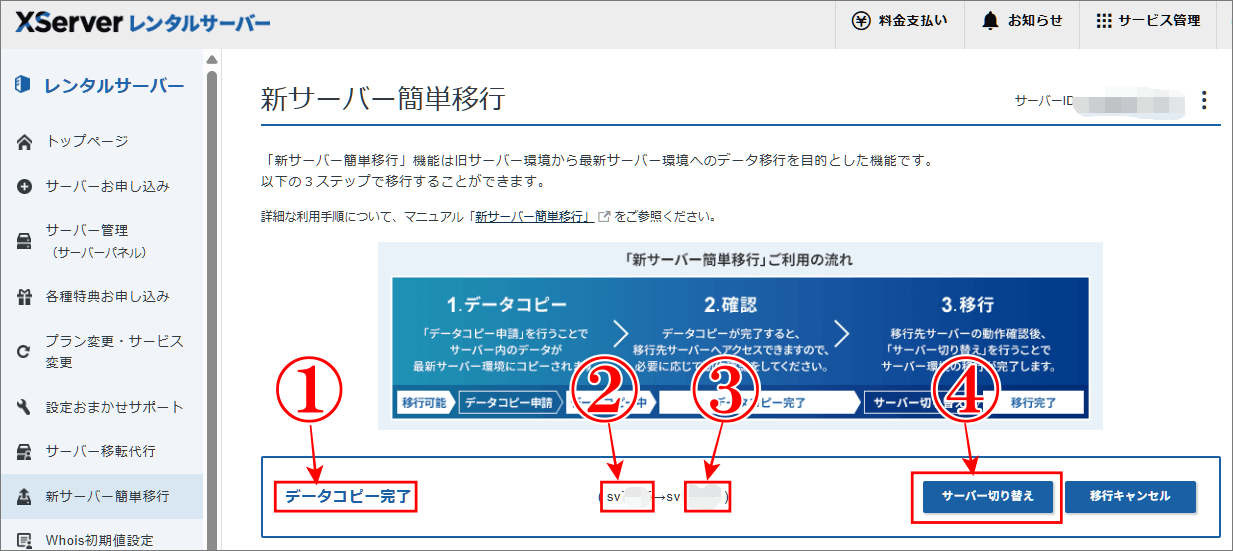
⇩すると「新サーバー簡単移行」画面が表示されて、
①には「データコピー完了」と表示され、
②の旧サーバー名(私は、sv7,000番台)と、
③の新サーバー名(私は、sv16,000番台でした)が表示されていますのを確認して、
④の「サーバー切り替え」をクリックします。⇩
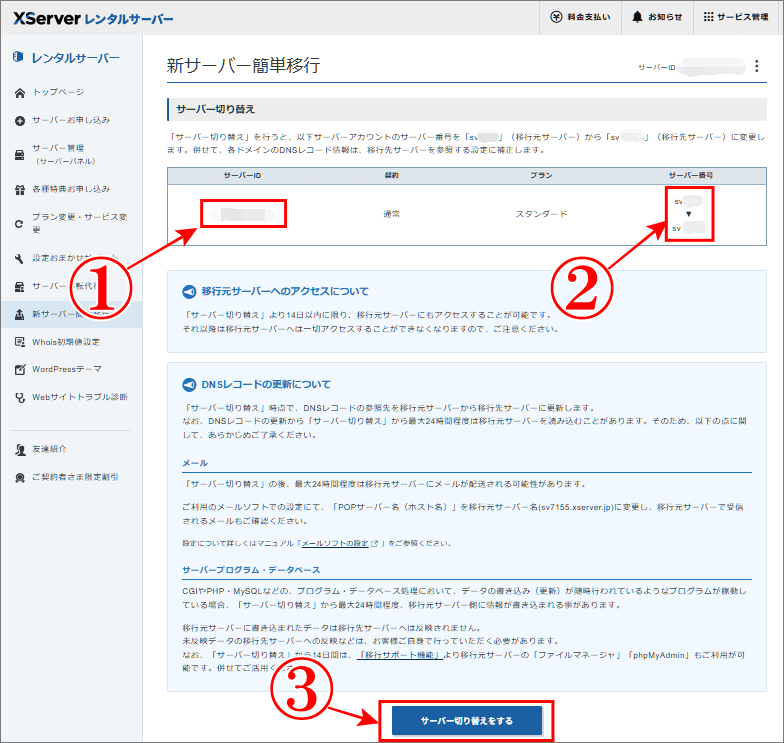
⇩ 「新サーバー簡単移行」の「サーバー切り替え」の画面で、
①には「サーバーID」が表示され、右端のサーバー番号には、
②のように、上段に旧サーバーのサーバー番号が表示され、下段には、新サーバーのサーバー番号が表示されており「 旧 ➤ 新 」のサーバー番号を確認して、下の、
③の「サーバーを切り替えをする」をクリックしてください。⇩
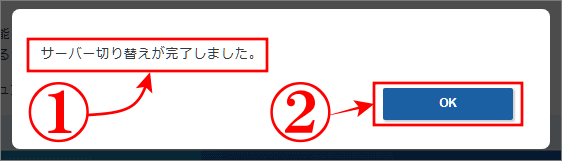
⇩「サーバー切り替え」の所要時間は「3分」ほどで、
①の「サーバー切り替えが完了しました。」が表示されますので、
②の「OK」をクリックしてください。⇩
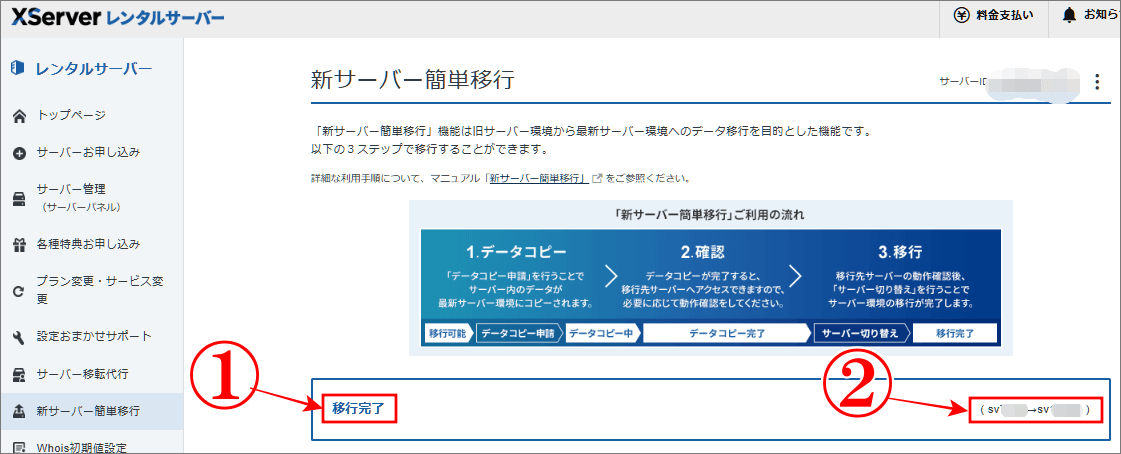
⇩すると「新サーバー簡単移行」の画面で、
①には「移行完了」が表示され、右端には、
②に旧「sv7○○○」➡新「sv16○○○」が表示されていれば完了です。⇩

新しいサーバー情報の確認
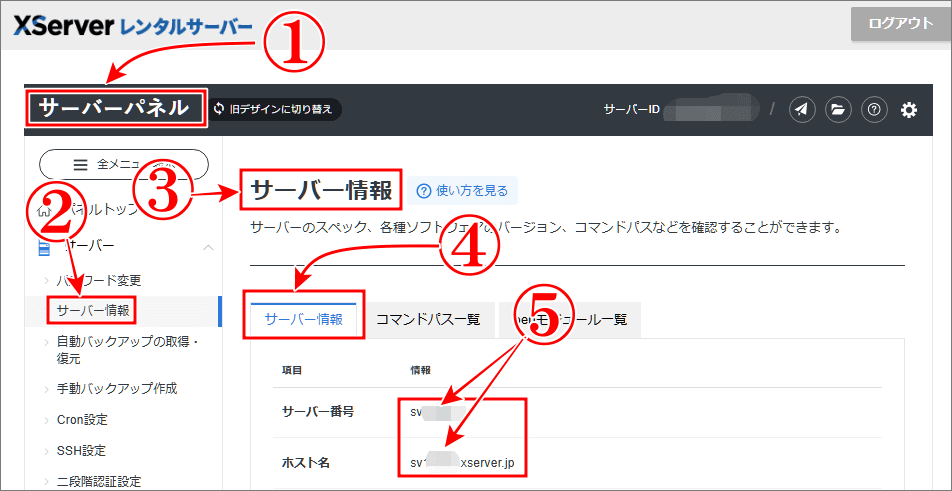
⇩それでは、Xserveの、
①の「サーバーパネル」で「サーバー」をクリックして表示されましたメニューから、
②の「サーバー情報」をクリックしますと、画面が、
③の「サーバー情報」が表示されますので、
④の「サーバー情報」から、
⑤の「サーバー番号」と「ホスト名」の番号(同じ数字です)が新しくなっているのを確認しましたら完了です。⇩
「データコピー中」のエラーの確認
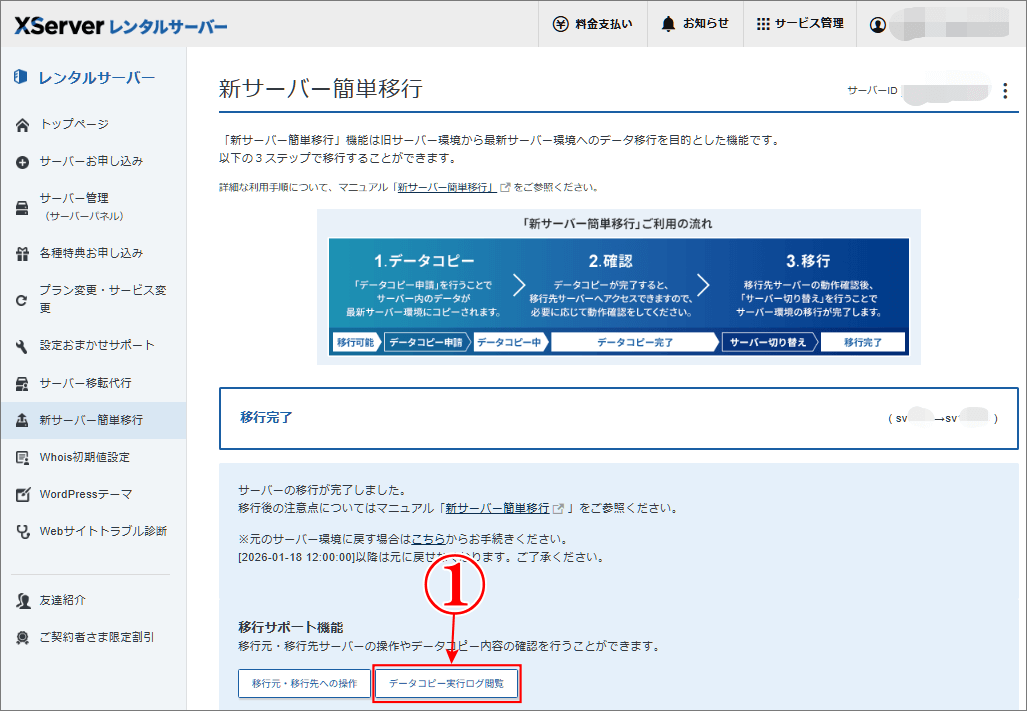
⇩ここで、一応「データコピー中」にエラーが無かったかを調べてみますので「Xserverアカウント」の「新サーバー簡単移行」から
①の「データーコピー実行ログの閲覧」をクリックしてください。⇩
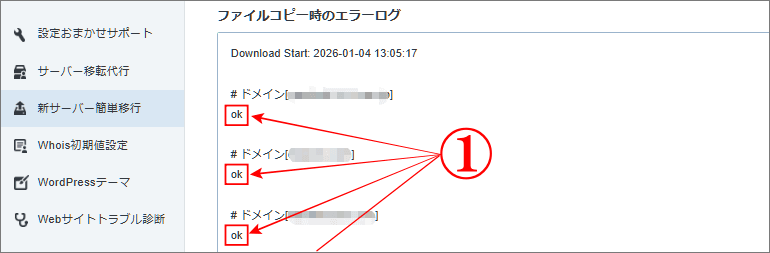
⇩「ファイルコピー時のエラーログ」の画面に変わりますので、それぞれのドメインやディレクトリ項目の、
①の「OK」を確認して、それぞれにエラー表示が無いかを確認します。⇩

⇩少し下に移動しますと、
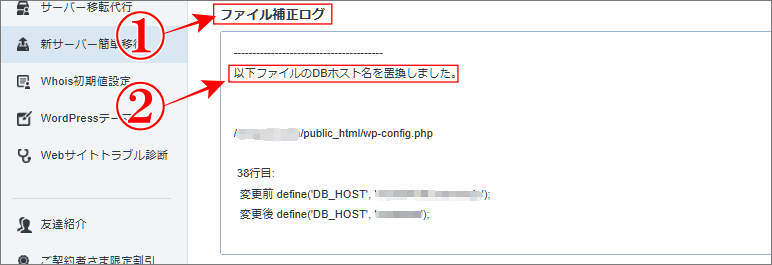
①のように「ファイル補正ログ」があります、
②には「以下ファイルのDBホスト名を置換えました。」が表示されています。この「置換」というのは、セキュリティやプライバシー保護などの目的で、実際のデータベース(DB)のホスト名(サーバー名)を表示上別の名前に置換えて隠していますというような意味です。
まとめ
一応「古いデータベースサーバー」の「MySQL バージョン 5.7」から「新しいデータベースサーバー」の「MariaDB バージョン 10.5」に無事に移行することができました。
一応としましたのは、WordPressの必須要件が10.6ですので、サイトヘルスで確認しますと、古いデータベースサーバーは未だ表示されており、内容が「MariaDB バージョン 10.6 以上の使用を検討してください。」となっていますので、一応としました。笑
チョット緊張した作業だったかもしれません。大変お疲れさまでした。
最後までお読みいただき、大変ありがとうございました。
では、また。解説ゾロでした!
関連記事:「サイトヘルス」に表示された「古いデータベースサーバー」って何?
関連記事:「reCAPTCHA」の有料化って何?「継続?」それとも「代替?」
関連記事:簡単にできた!reCAPTCHA 代替の「Cloudflare Turnstile」導入