こんにちは、解説ゾロです!
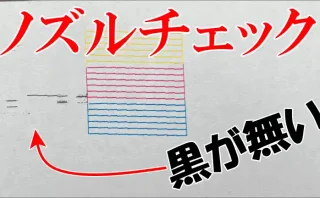
プリンターの調子がイマイチで、ノズルのチェックでもしてみようかなぁと思ったら・・・
あれっ!
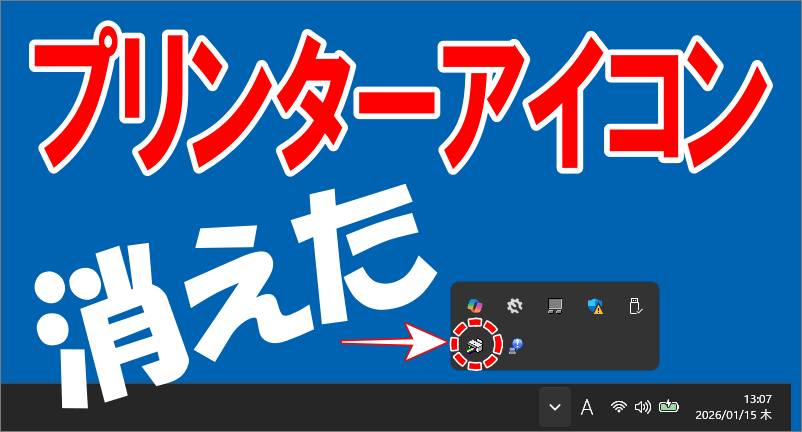
プリンターのアイコンが消えてるし!
いつもは、タスクバー右下の通知領域の「∧」をクリックすると、プリンターアイコンがあったのですが・・・!
いつの間に消えてしまったのかわかりませんが、チョコチョコ使うプリンターアイコンがタスクバーにないと、とても面倒になり困ってしまいます。


「通知領域」から消えた「プリンターアイコン」
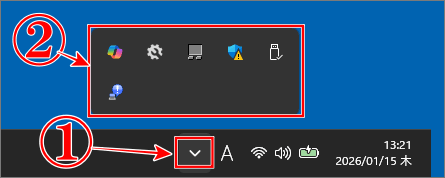
⇩まず、プリンターアイコンが「通知領域」から消えていた画像です。
①の「∧」をクリックしますと、
②には、本来プリンターアイコンが表示されていましたが、消えてしまってありません。⇩
消えた「プリンターアイコン」を右下のタスクバーに復活させる方法
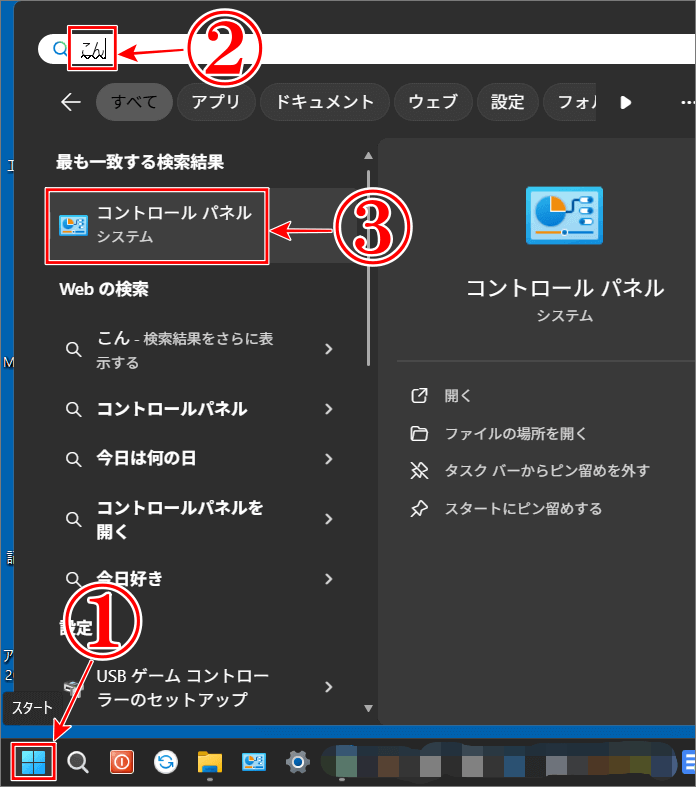
⇩それでは、プリンターアイコンを復活させますので、タスクバー左端(私は左にカスタマイズ済)の、
①のWindowsアイコンの「スタートボタン」をクリックしますと、画面が変わりますので、検索窓に、
②のように「こん」と入力してください。「コントロール」でもOKですが!笑、すると「コントロールパネル」が表示されますので、
③の「コントロールパネル」をクリックしてください。⇩
「コントロールパネル」で「デバイスの追加」
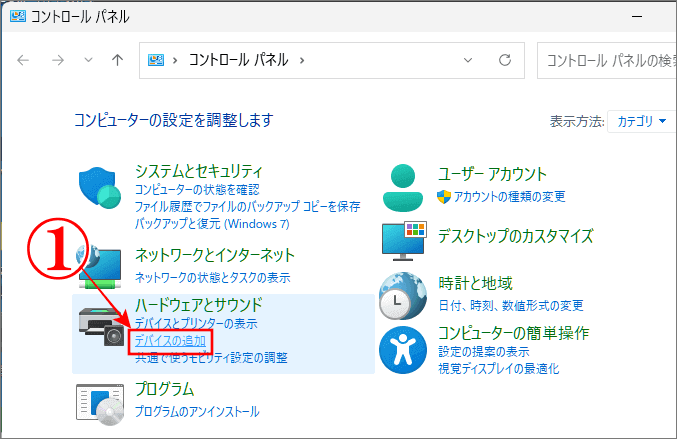
⇩すると「コントロールパネル」の画面が表示されますので、
①の「デバイスの追加」をクリックしてください。⇩
「Bluetoothとデバイス」で「プリンターとスキャナー」
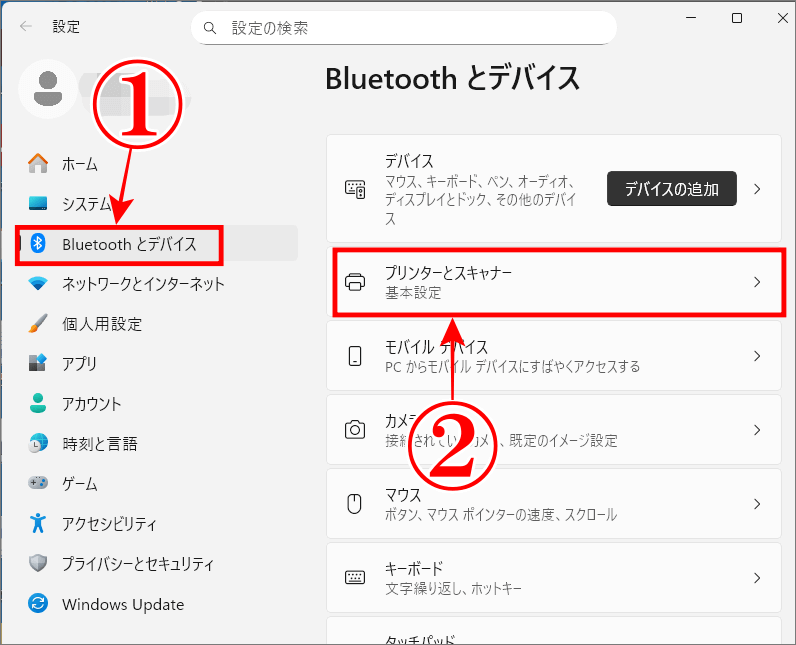
⇩今度は「設定」の画面の
①の「Bluetoothとデバイス」の画面に変わりますので、
②の「プリンターとスキャナー」をクリックです。⇩
復活させたいプリンターを選択
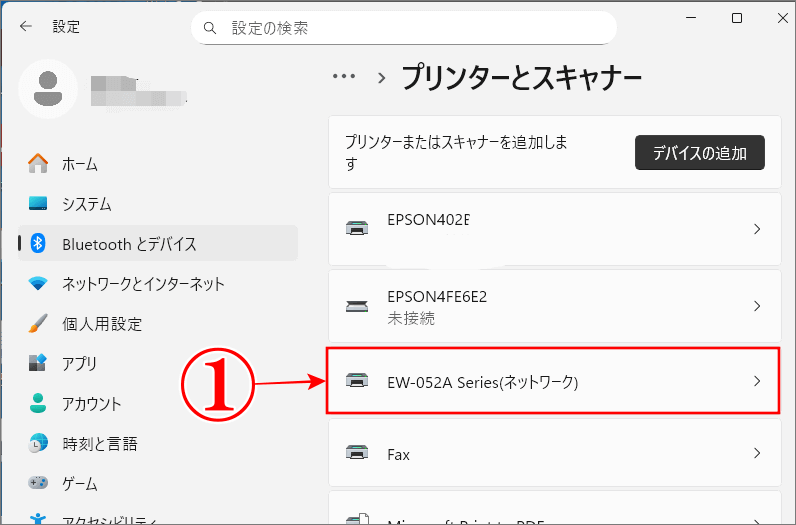
⇩画面が「プリンターとスキャナー」に変わりますので、復活させたいプリンターをクリックしてください。私の場合は、
①の「EW-052A Series(ネットワーク)」ですので、クリックします。⇩
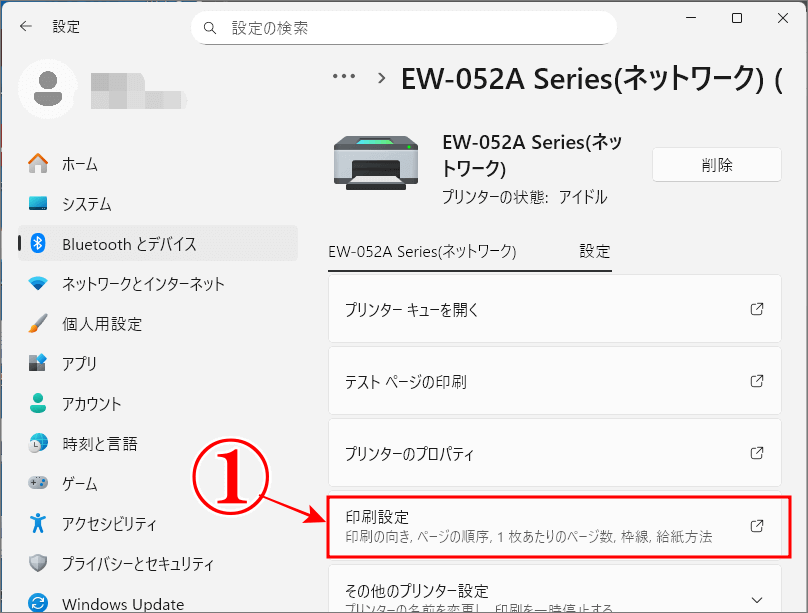
プリンターの「印刷設定」
⇩「EW-052A Series(ネットワーク)」の画面に変わりますので、
①の「印刷設定」をクリックしてください。⇩
「ユーティリティー」から「通知の設定」
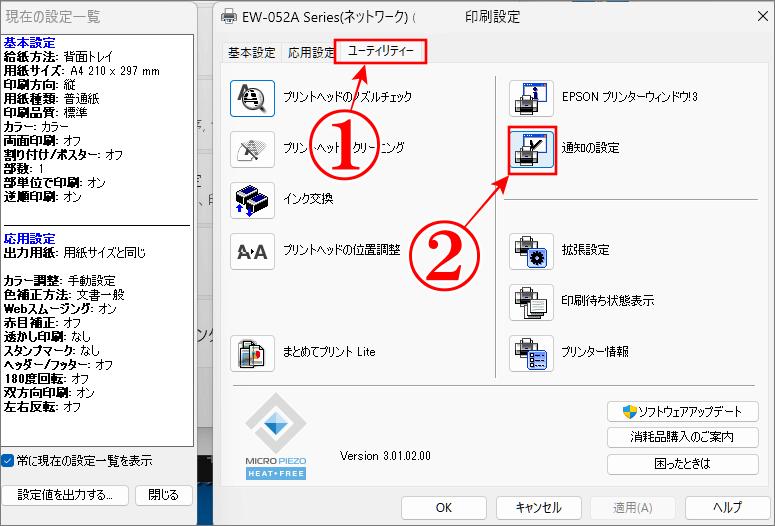
⇩すると「印刷設定」の画面に変わりますので、
①の「ユーティリティー」をクリックして、
②の「通知の設定」をクリックです。⇩
通知の設定から「アイコン設定」にチェック
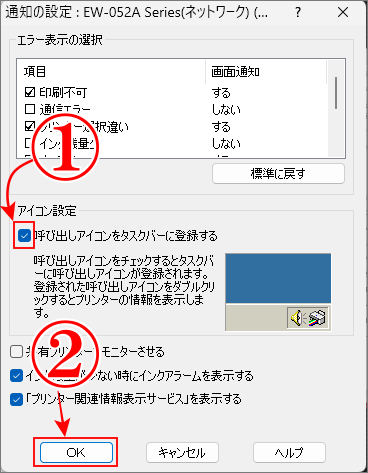
⇩そして、通知の設定画面から、
①の「アイコン設定」にチェックを入れてください。そして、
②の「OK」をクリックします。⇩
「プリンターアイコン」が復活
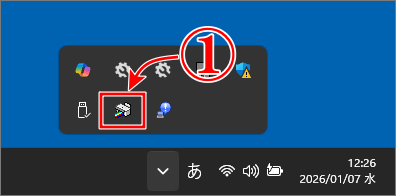
⇩パソコン画面の、右下の∧をクリックしてみますと、
①のように「プリンターアイコン」が復活して表示されました。大成功です。お疲れさまでした。⇩
まとめ
消えたプリンターのアイコンを復活することができました。
とても簡単に復活できましたので、また消えてもすぐに解決です・・・よね!笑
最後までお読みいただき、大変ありがとうございました。
では、また。解説ゾロでした!
関連記事:プリンターヘッドのインク詰まりが直った簡単なノズル洗浄方法
関連記事:エプソンEW-052A 【レビュー】安い、簡単、便利の三拍子
関連記事:起動したアプリアイコンを隠れたインジケーター内からタスクバーに表示