こんにちは、解説ゾロです!
エクセルで「読み方がわからない漢字」や「難しい漢字」があった場合、その漢字をコピーしてインターネットで読み方を検索して・・・
なんてこと、しなくてイイんです。
実は、エクセルには漢字の読み方が一瞬で表示されるショートカットがあるのです。



エクセルで「読み方がわからない漢字」が一瞬でわかる裏技
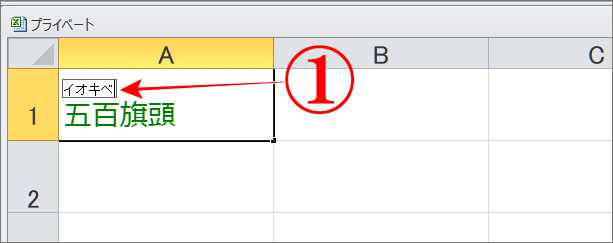
⇩例えば、エクセルに、
①のように「五百旗頭」という漢字が表示されていたとします。私の知り合いの名前が珍しいので、ちょっとお借りしました。笑⇩

エクセルで「漢字の読み方」が一瞬でわかるショートカット
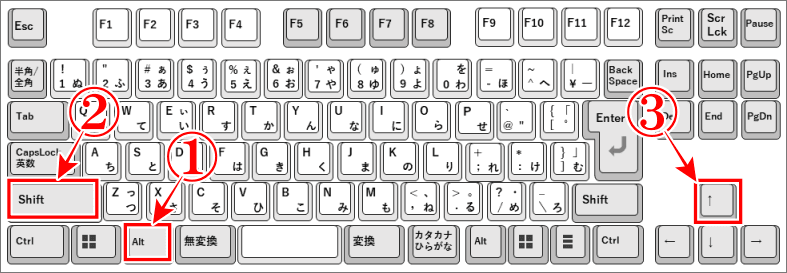
⇩そんな時、この字は何て読むんだっけなぁ?と思ったら、漢字が表示されている「セル」をマウスで1回クリックし、選択してから、次のショートカットキーを押します。
①の「Alt 」キーと、
②の「shift」キーを押しながら、
③のカーソルキー(上下左右の矢印キー)の「↑(上)」を押します。⇩
⇩すると、
①のように、読み方が一瞬で表示されます。スゴイです・・・よね!笑⇩
「 Alt + shift + ↑ 」ショートカット
この「Alt 」+「shift」+「↑」を押すショートカットは、一時的に漢字の読み方をサッと表示させたり、ふりがなの編集をする場合の最速「ショートカット」です。
まとめ
エクセルでこんなことができる裏技でした!笑
エクセルも大変便利なショートカットがまだまだ眠っていますので、お楽しみに!笑
最後までお読みいただき、大変ありがとうございました。
では、また。解説ゾロでした!
関連記事:エクセルの漢字に「ふりがな」を簡単に表示するショートカット
関連記事:エクセルに「今日の日付」や「今の時間」を一瞬で入れるショートカット
関連記事:エクセルで【日付・曜日・月・干支】を連続で自動入力する速技
関連記事:エクセル上級者テク!下(右)方向に連続したコピーの最速術
関連記事:もっと最速!Excelの上級者が連番を一気に自動入力する隠れ技
もっと!エクセルの楽しい記事は、こちらをクリックしてくださいませ!