こんにちは、解説ゾロです!
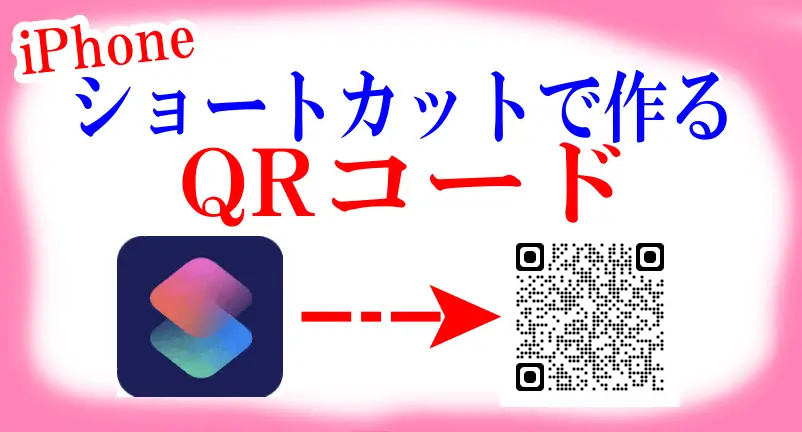
先日、iPhoneで作る【QRコード】無料&とっても簡単な作り方!する方法をお送りいたしましたので、今回は、2019年の ios 13以降から「iPhone」にプリインストール(初期装備)されています標準アプリの「ショートカット」で「QRコード」を作成する方法の解説です。
「ショートカット」 アプリを使えば、特別なソフトのインストールが必要無く、もちろん無料ですので安心してご利用いただけます。
読み込む場合のQRコードはとても身近な存在になっていますが、自分で好きなページのQRコードが手軽に作れるようになったことで、名刺やパンフレット、電話番号・・etc、など、使い方は無限に広がっています。
この機会にぜひ一度「QRコード」を作ってみてくださいませ。楽しいです!


iPhone標準の「ショートカット アプリ」でQRコードを作成する方法
「ショートカット」 アプリは、iPhoneのホーム画面に表示されています、このアイコンです➡  このアイコンを見つけてタップしてください。
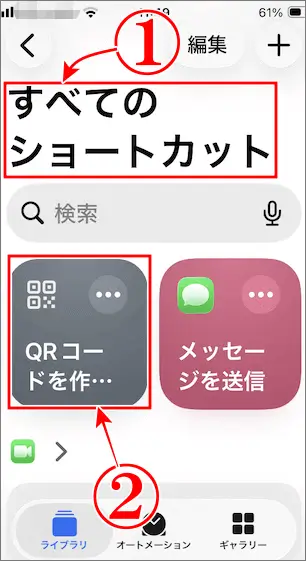
「ショートカット」の「QRコードを作成」のアイコンをタップ
⇩では、続けます。「ショートカット」アプリのアイコンをタップして開きますと、
①のように「すべてのショートカット」という画面に変わりますので、
②の「QRコードを作成」のアイコンをタップしてください。⇩
「QRコードで何を行いますか?」
⇩すると、
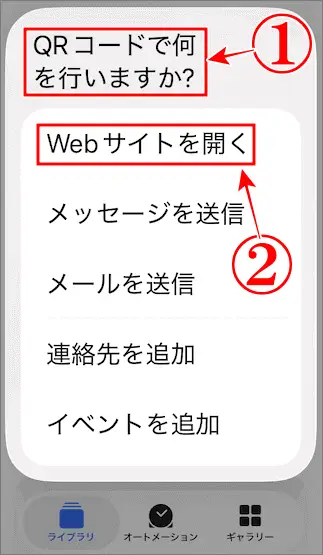
①のように「QRコードで何を行いますか?」と聞いてきますので、今回はQRコードで、当「解説ゾロ」のサイトを開きたいので、
②の「Webサイトを開く」をタップします。⇩
「このQRコードでどのWebサイトを開きますか?」
⇩今度は、
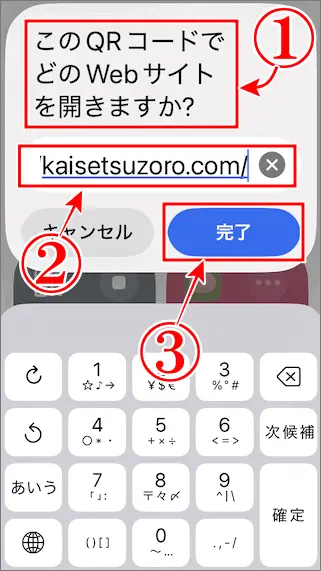
①のように「このQRコードでどのWebサイトを開きますか?」と聞いてきますので、
②の入力枠に、初めから「Apple.com」と入力されていますので、右の✖で消してから「QRコード」を作成したい「URL」か「ドメイン」を入力してください。私は、当サイト「解説ゾロ」のURLであるhttps://kaisetsuzoro.com/を入力して、
③の「完了」をタップです。⇩
入力したURLの「QRコード」が一瞬で作成
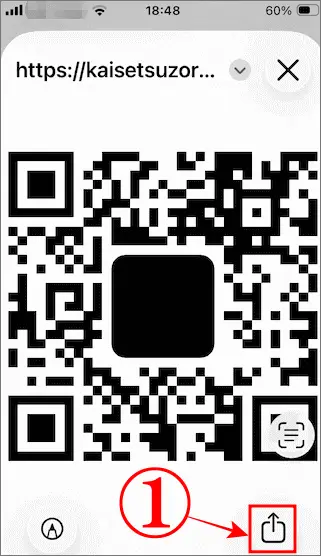
⇩すると、当サイトである「解説ゾロ」の「QRコード」が一瞬で作成され、表示されますので、
①の「共有アイコン」をタップしてください。⇩
作成された「QRコード」を「写真」に保存
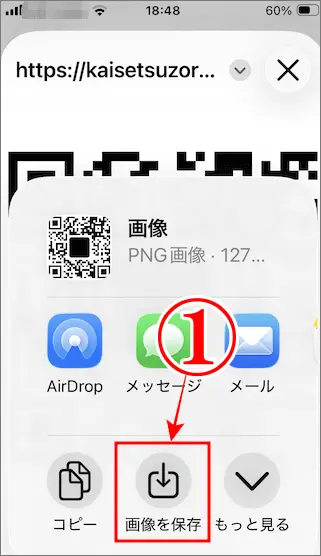
⇩ここでは「QRコード」をメールやLINEですぐに使えますが、今日は使わずに、iPhoneの  「写真」アプリに保存をしたいので、
①の「画像を保存」をタップします。⇩
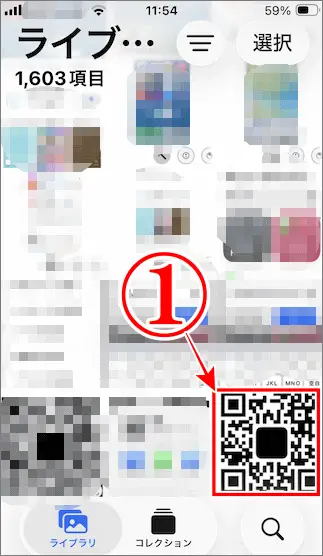
⇩iPhoneの「写真」のアプリを開いて見てみますと、
①のように今作成した「解説ゾロ」の「QRコード」が保存されています。大成功です!お疲れさまでした。⇩
まとめ
「QRコード」をiPhoneの初期装備である「ショートカット」アプリで簡単に「QRコード」を作成する方法でした。
URLやドメインを入力するだけで、一瞬にして自作の「QRコード」が完成し、メールから名刺印刷、LINE、ブログ、電話番号と使い方は無限にありそうです。
色々と使ってみると楽しそうです・・・よね!笑
最後までお読みいただき、大変ありがとうございました。
では、また。解説ゾロでした!
関連記事:iPhoneの「ショートカット アプリ」に「QRコードを作成」を追加する方法
関連記事: iPhoneで作る【QRコード】無料&とっても簡単な作り方!
関連記事:秒でできるQRコードの作り方!自分のインスタやWebサイトへひとっ飛び