こんにちは、解説ゾロです!
先日、新しくできたスーパーマーケットでポイント会員の登録をしようとスタッフの方に声をかけると、「パンフレットに表示されている「QRコード」をスマホで読み込めば簡単に登録ができますョ!」と、お馴染みの登録方法。
早速、スマホのカメラでQRコードを読み取るとお店のサイトに飛んで行き簡単に登録することができました。
いや~便利だなぁ!
- 一文字一文字スマホに入力しなければならないし!
- 文字は小さいし、1つでも間違えたら、やり直しだし!
- 「.」や斜めの線「/」はどれで入力するんだっけか?
- 似たようなサイトも表示され、どれが本物かよくわからないし!
「QRコード」ってスゴイです!開発者の方が日本人と聞いて、なおさら、スゴイ!笑。
で、「QRコード」を自分で作れたら、自分のインスタやWebページの「QRコード」を作ってハガキやパンフレットに印刷しておけば、スマホをかざすだけで迷うことなくダイレクトに飛んで来てくれるのになぁ・・・と思っていたら、



「インスタ」や「ホームページ」の「QRコード」の作り方
「Google chrome」も「Microsoft Edge」もQRコードを作成する手順はほとんど変わりませんが、まず「Google chrome」のQRコードの作り方から解説いたします。
「Google chrome」の「QRコード」の作り方
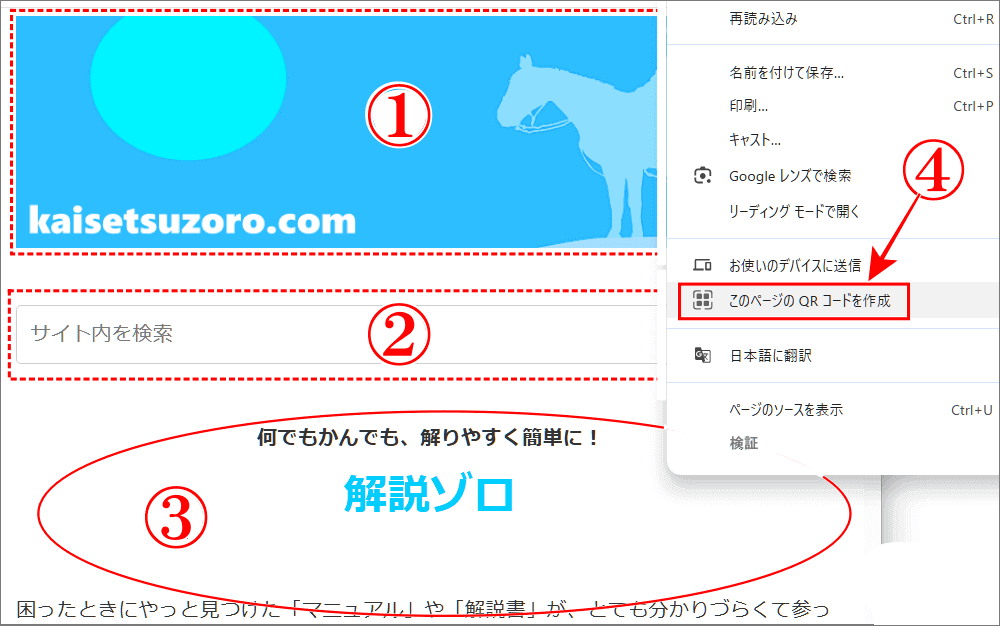
⇩まず、QRコードを作成したいWebサイトを「Google chrome」ブラウザ(Webサイトを閲覧するソフト:Google chromeやMicrosoft EdgeやSafariなどです)で表示してください。例として、当「解説ゾロ」サイトのトップページであるホームページのQRコードを作成してみますので「解説ゾロ」のホームページを開きます。そして、右クリックをするのですが、マウスポインターを、
①のように「画像」の上や、
②の「リンク設定」している場所ではなく、
③のような「何も設定していない場所」で右クリックをしますと、メニューが表示されますので、
④の「このページのQRコードを作成」をクリックしてください。いきなり出ましたQRコード作成!笑⇩
⇩すると、
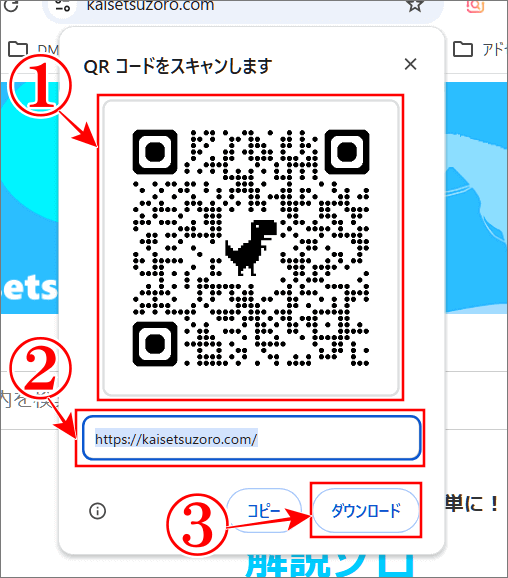
①のように「QRコード」がポップアップされます。QRコードを作りたいページのURLが、
②に表示されていますので確認をしてください。私の場合は「解説ゾロ」のホームページのURLが確認できましたので、
③の「ダウンロード」をクリックします。⇩
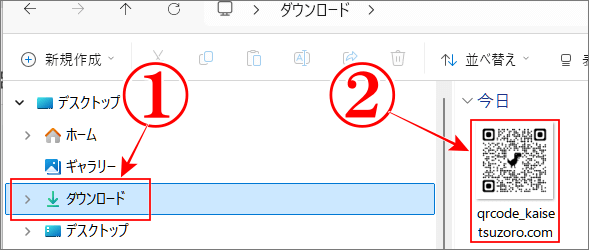
⇩いつもダウンロードすると表示されていますエクスプローラー画面の、
①の「ダウンロード」をクリックしますと、右ペイン(枠)に、
②のように「QRコード」が表示されています。5秒です。一度覚えましたら、3秒でいけるかもです!笑⇩
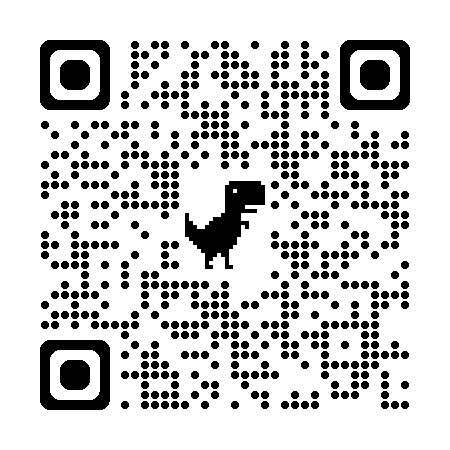
「Google chrome」には恐竜がいる!
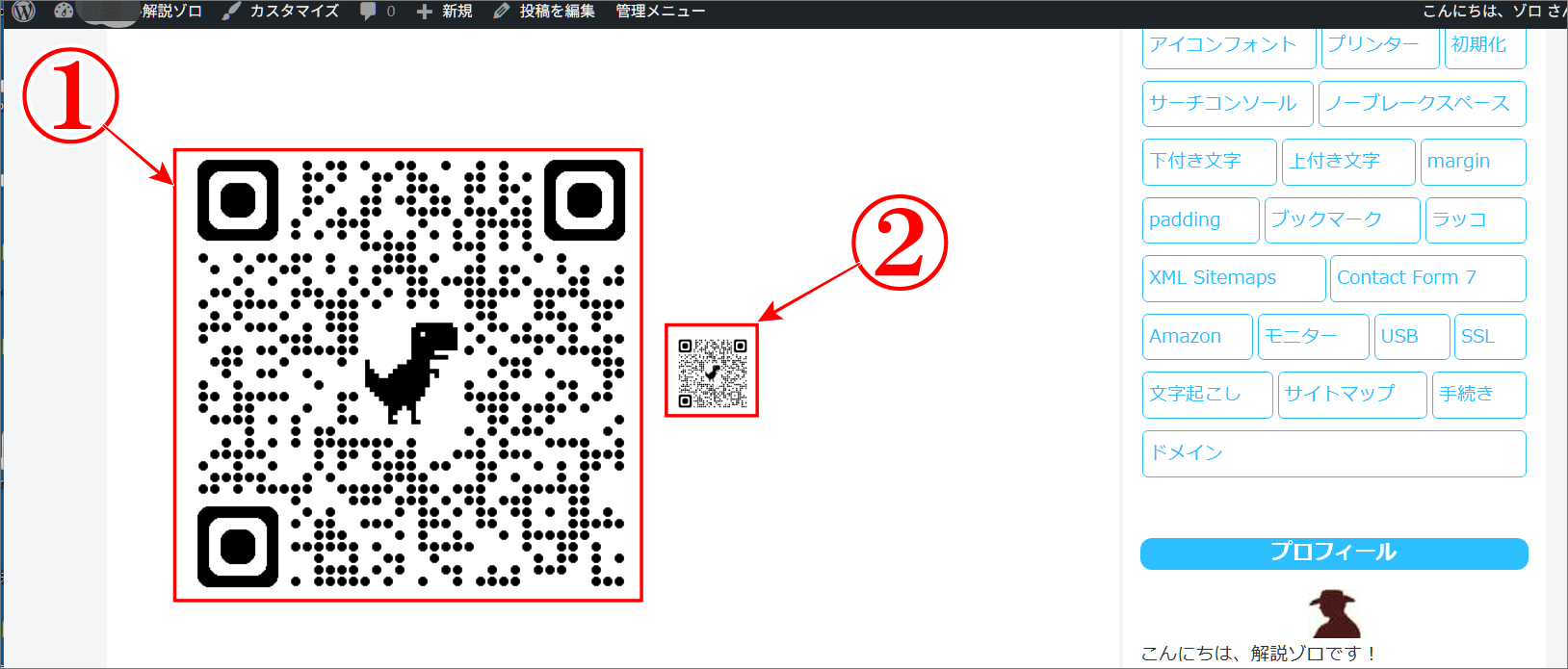
⇩ダウンロード画面のQRコードをWordPressに左クリックを押しながらの「ドラッグ&ドロップ」で表示してみました。すると、
①のように少し大きいQRコードが表示されましたが、
②のように小さくしてみても機能的には問題ありませんでした。プリンターの機能でも左右しますが・・・。
また、真中に、かわいい恐竜がいますが、機能的な意味は無くPC版のキャラクターのようなものです。この恐竜はいらねー!と思った方は、次に解説いたします「Microsoft」の「Edge」がよろしいかと。⇩
「Microsoft Edge」の「QRコード」の作り方
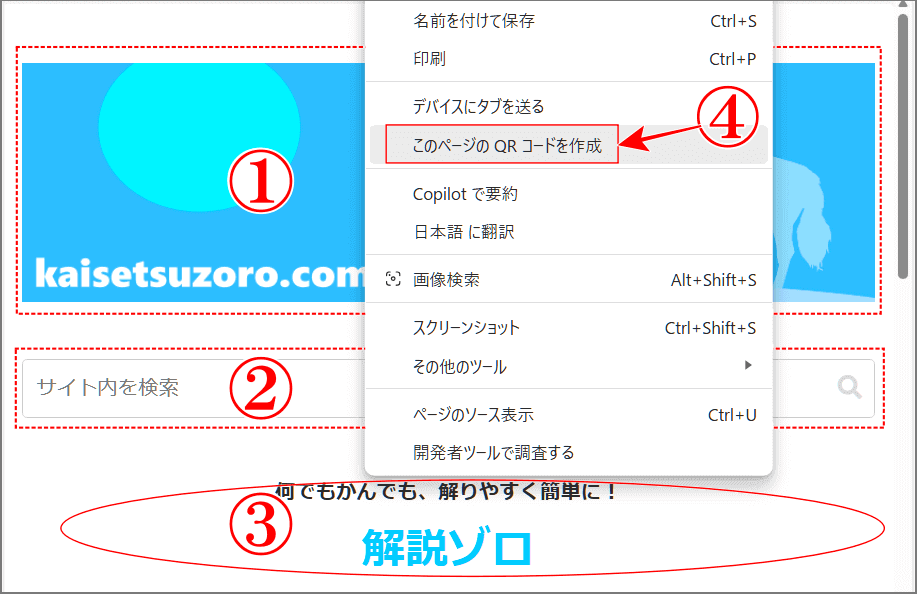
⇩では、今度は「Microsoft Edge」の「QRコード」の作り方です。QRコードを作りたいページを「マイクロソフト」の「エッジ」で開いてください。そして、同じように、
①のような「画像」の上ではなく、
②のような「リンク」上でもなく、
③の「何もない場所」で、右クリックをしてください。すると、新しいメニューが表示されますので、
④の「このページのQRコードを作成」をクリックしてください。⇩
⇩すると、
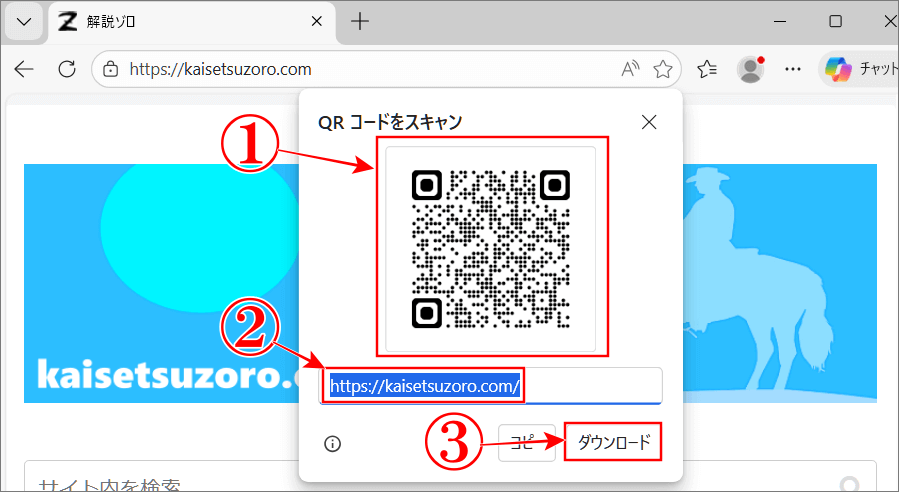
①のように「QRコード」がポップアップされます。
②には、QRコードを作成したページの「URL」が表示されますのでよろしければ、
③の「ダウンロード」をクリックしてください。エクスプローラーのダウンロードに保存されています。お疲れさまでした。⇩
「ココナラ」のステキな「QRコード」  もいいかもです!
「恐竜」が要る?要らない!
「Google chrome」で「QRコード」を作ると、恐竜がいます!
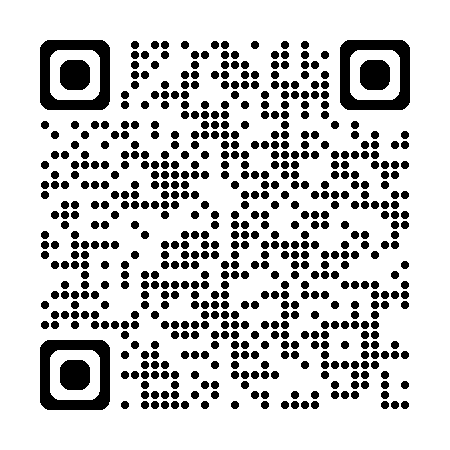
「Microsoft Edge」で「QRコード」を作ると、恐竜はいません!
「黒」だけじゃなくて、もっとオリジナリティの高いQRコードを作りたい方は➡「ココナラ」のステキな「QRコード」

ダウンロードした「QRコードを印刷」する方法
では、このQRコードを印刷する方法を解説いたします。コレも簡単です。
ダウンロードした、上記のQRコードの上にマウスポインターを乗せて「右クリック」をして「印刷」を選択後に用紙などの設定をすれば印刷することができます。
Windows11など、QRコードの上にマウスポインターを乗せて右クリックをしても「印刷」が表示されない場合は、右クリックをして一番下に表示されています「その他のオプションを確認」をクリックしますと、上の方に「印刷」が表示されますので、その「印刷」をクリックして印刷設定をすればOKです。
まとめ
今までは、QRコードなんて自作は無理でしょ!と思われていた方も、今日からは好きなページのQRコードがじゃんじゃんできちゃいます。
ご自分のインスタやブログのQRコードをチャチャっと作って、何でもかんでも印刷しちゃいましょう!笑
シール用紙に印刷すれば、どこでもペタッと・・・!
もちろん、待ち合わせ場所のQRコードを作って共有すれば、迷わずに来れるので、土地勘無い人も助かりますよね!あなたのアイディア次第で使い方が広がりそうです。

最後までお読みいただき、大変ありがとうございました。
では、また。解説ゾロでした!
関連記事:iPhoneで作る【QRコード】無料&とっても簡単な作り方!
関連記事:iPhoneの「ショートカット アプリ」に「QRコードを作成」を追加する方法
関連記事:iPhone標準の「ショートカット アプリ」でQRコードを作成する方法
関連記事:iPhoneのGメールに届いた「画面内のQRコードを読み取る方法」