こんにちは、解説ゾロです!
「エクセル」で名簿などに「ふりがな」を表示したい場合があります・・・よね!笑
そんな時「エクセル」は重宝します。
「エクセル」は読み方がわからない漢字に「ふりがな」を一瞬で付けたり、名簿などの名前に平仮名の「ふりがな」やカタカナの「フリガナ」を簡単につけることができます。
前回は、エクセルで読み方がわからない漢字が一瞬でわかる裏技の解説でしたので、



エクセルの漢字に「ふりがな」を簡単に表示するショートカット
まず先に、エクセルの漢字に「ふりがな」を表示するための、ショートカットを「3つ」ご紹介いたします。
- 「ふりがな」を表示するショートカット
Alt → H → G → S 又は エンターキー( Alt から順に H G S又はエンターを押す )
- 「ふりがな」の一時的な表示と「ふりがな」の編集のショートカット
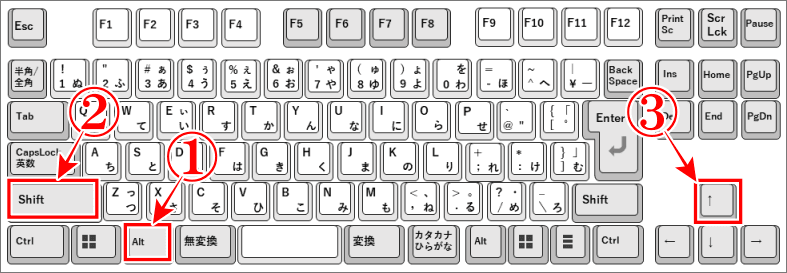
Alt + shift + ↑ ( Alt と shift を押しながら、上下左右のカーソルキーの↑を押す )
- 「ふりがな設定画面」を表示するショートカット
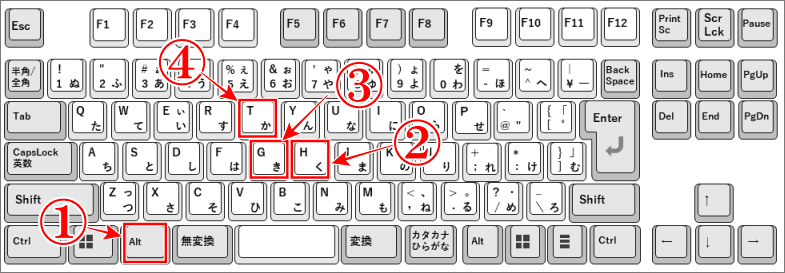
Alt → H → G → T ( Alt から順に H G Tを押す )
それでは、実際に操作をしてみます。
「ふりがな」を表示するショートカット
はじめに「漢字にふりがなを表示」するショートカットです。
「ふりがな」を表示したい漢字のある「セル」を選択
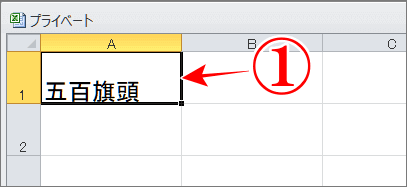
⇩前回の記事と同じ「五百旗頭」という漢字で解説していきます。この「五百旗頭」という漢字に「ふりがな」を表示したい場合は、予め「ふりがな」を表示したい漢字の「セル(この場合は「A」の「1」です)」を、
①のように、マウスで1回クリックして「セル」を選択しておきます。⇩
キーボードで「Alt」→「H」→「G」→「S (又は エンター)」
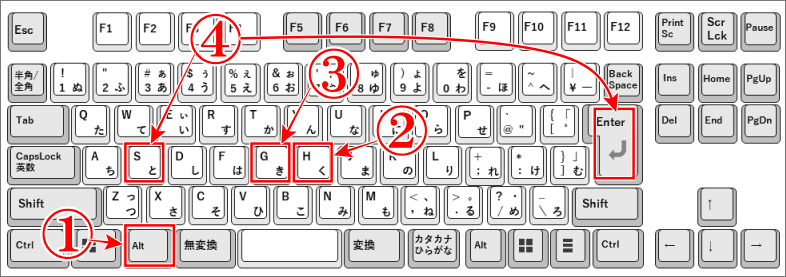
⇩そして、キーボードで「Alt」→「H」→「G」→「S (又は エンター)」を順番に押します。押し方は、キーを同時に押すのではなく、
①の「Alt」キー から順に、
②の「H」キー、
③の「G」キー、
④の「S」キー又は「エンター」」キーを押します。(どちらでもOKです)⇩
一瞬で漢字に「ふりがな」表示
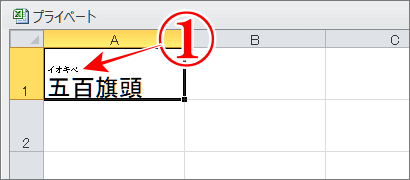
⇩すると、選択していたセル内の漢字に、
①のように「五百旗頭」と漢字の上に「ふりがな」が表示されます。あっという間に「ふりがな」を表示することができました。⇩
「ふりがな」の一時的な表示と「ふりがな」の編集のショートカット
- この漢字の読み方をちょっと知りたい!
- 表示された「ふりがな」が違うので修正したい!
キーボードで「Alt」→「shift」→「↑」
⇩漢字が表示されている「セル」をマウスで1回クリックして選択しましたら、キーボードで、
「Alt」と「shift」を押しながら上下左右のカーソルキーの「↑」を押します。
①の「Alt」キー と、
②の「shift」キーを押しながら、
③の「↑」キー、を押します。⇩
一瞬で漢字に「ふりがな」表示
⇩すると、
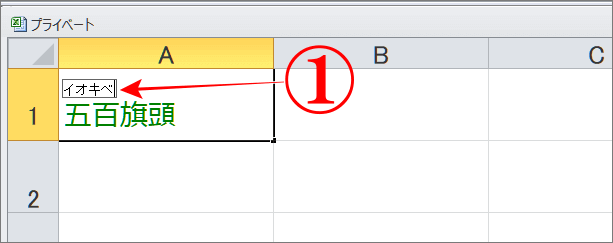
①のように、一瞬で「ふりがな」が一時的に表示され、他の「セル」をクリックすると消えます。又、既に漢字に表示されています「ふりがな」を訂正したり編集する場合は最速のショートカットです。⇩
- 「ふりがな」を「ひらがな」にしたいなぁ!
- 「ふりがな」が「左に寄りすぎ」てるなぁ!

「ふりがな設定画面」を表示するショートカット
今度は「ふりがな」を「フリガナ」にしたり「ふりがな」の「位置を均等」に表示したりすることができる画面を呼び出すショートカットです。
キーボードで「Alt」→「H」→「G」→「T」
⇩このショートカットキーも順番にキーを押してください。まず、キーボードの、
①の「Alt」 キーを押しましたら、
②の「H」キーを押し、
③の「G」キーを押して、
④の「T」キーを押します。⇩
一瞬で「ふりがなの設定」画面を表示
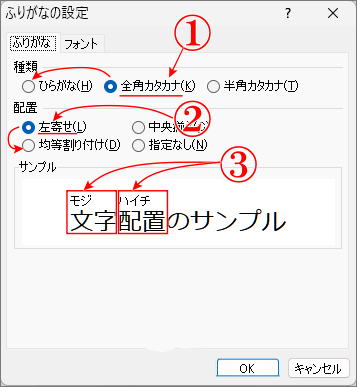
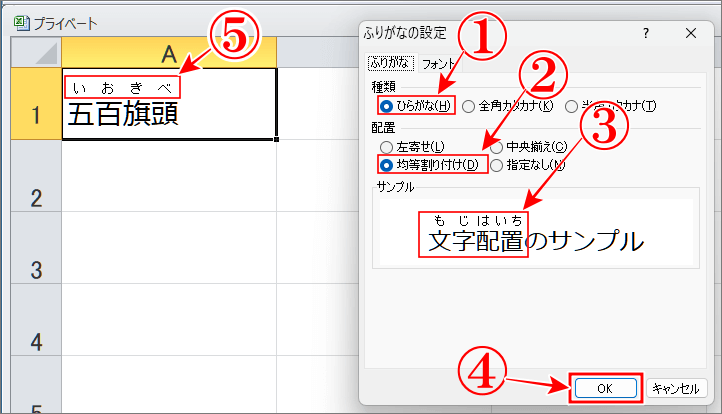
⇩すると「ふりがなの設定」という「ポップアップ」が表示されます。初期設定では、
①の「全角カタカナ」になっていますので「ひらがな」に変更してみます。「ふりがな」の配置は、
②の「左寄せ」が初期設定ですが「均等割り付け」にしてみます。初期設定でのサンプル画像は、
③のように「全角カタカナ」で配置が「左寄せ」になっています。新しい設定に変更した画像が、⇩
「ふりがなの設定」を変更してみる
⇩こちらです。
①が「ひらがな」に変更され、
②の「均等割り付け」も選択されており、
③のように「サンプル画像」も「ふりがな」が「ひらがな」に変わり「配置」もキレイに均等に表示されました。これでよろしければ、
④の「OK」をクリックしますと、
⑤のように、今の設定通りの「ふりがな」が表示されました。⇩
「ショートカット」を使わない「ふりがな」の表示方法
エクセルの漢字に「ふりがな」を表示させるショートカットの解説をいたしましたが、ショートカットを使わない方法も解説いたします。はじめの「ふりがな」を表示したい漢字の「セル」を選択しておくのは同じです。
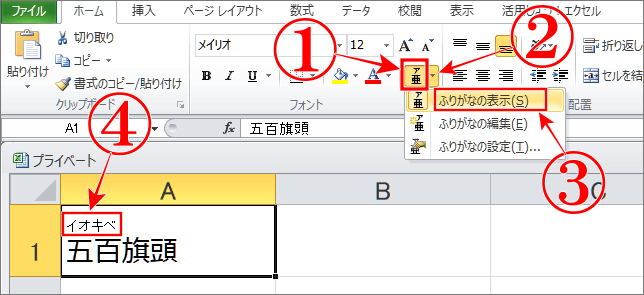
⇩「エクセル」のショートカットを使わずに「ふりがな」を表示するには、エクセルの「ホーム」の画面にある「ふりがなの表示/非表示」の、
①の「亜」をクリックするか、
②の「▼」をクリックするとメニューが表示されますので、
③の「ふりがなの表示」をクリックしますと、
④のように、ふりがなの表示が固定されます。クリックする度に表示/非表示が繰り返されます。⇩
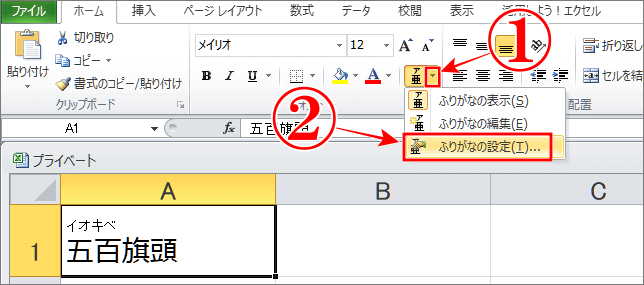
⇩今度は、この「ふりがな」は左に寄りすぎて少しバランスが悪く見えますので「ふりがなの表示/非表示」の、
①の「矢印」をクリックして、表示されました一番下の、
②の「ふりがなの設定」をクリックしますと、先ほどショートカットで表示しました「ふりがなの設定」の画面が開きますので、同じように設定することができます。⇩
まとめ
エクセルの漢字に「ふりがな」を表示させたり、ふりがなの配置を変更したり、平仮名やカタカナ表示が簡単にできました。
特に、キラキラネームが未だ目立ちますので、名前に「ふりがな」を表示したり「ふりがな」を編集できるのは大変助かります。
ステキな名前が多いので、読むのも楽しいです・・・よね!
最後までお読みいただき、大変ありがとうございました。
では、また。解説ゾロでした!
関連記事:エクセルで「読み方がわからない漢字」が一瞬でわかる裏技
関連記事:エクセルに「今日の日付」や「今の時間」を一瞬で入れるショートカット
関連記事:エクセルで【日付・曜日・月・干支】を連続で自動入力する速技
関連記事:エクセル上級者テク!下(右)方向に連続したコピーの最速術