こんにちは、解説ゾロです!
いくつかの行程を減らしてくれる「ショートカット」は手放せないお宝です!
パソコンでは「Ctrl+C」「Ctrl+V」のコピペをはじめ、数えきれないほどのショートカットがありますが、このショートカットのおかげで「面倒くさい」を軽減させてくれています!
カットされた工程がたった一つであっても、作業効率が格段に上がったという経験がおありの方々も多くいらっしゃるのではと推測いたします。
「面倒くさい」が口癖の若者?たちは「了解」が「りょ」になって、挙句は「り」までショートカット!面倒くさい世代の方々はショートカットの走りだったのですね!スゴ!笑
このショートカット、実は「iPhone」にも、とても有能な標準アプリがあるのです。特にiOS 14以降はとても使いやすくなりました。

iPhoneのショートカットは自分で行程を組み合わせたオリジナルのショートカットを登録することもできますが、まずは、提供されているおすすめのショートカットを使うことからはじめると、ショートカット作成のハードルも下がってきます。



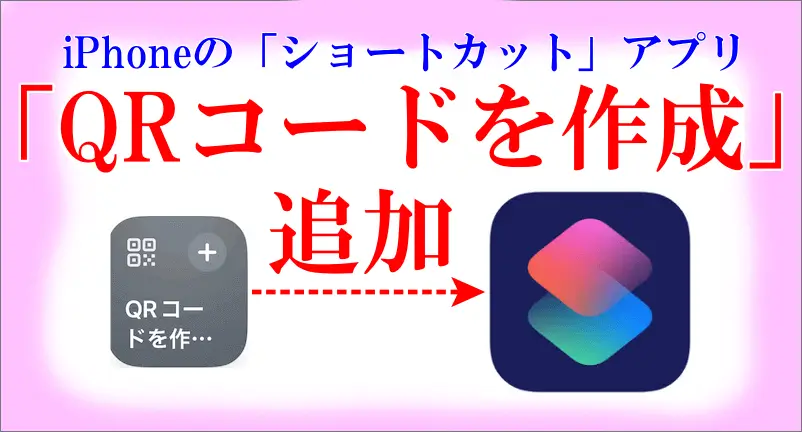
iPhoneの「ショートカットアプリ」に「QRコードを作成」を追加する方法
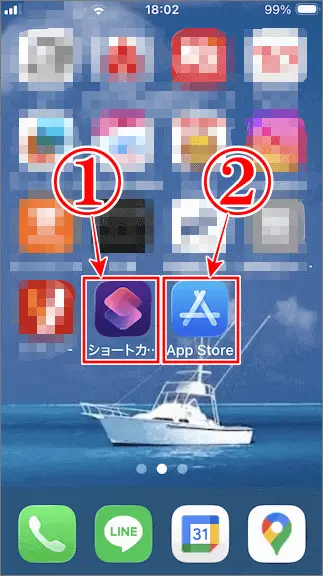
①の
アイコンを探してタップしてください。そして、こちらを「タップ」して、次の工程【すべてのショートカット」画面で「ギャラリー」をタップ】のタイトルまで読み飛ばしてくださいませ。ここからは、このアイコンは、何だかわからないから消しちゃった!という方に向けた復活方法です。ショートカット アイコンが無い場合は、②の「App Store」のアイコンをタップしてください。⇩
iPhoneの「ショートカットアプリ」を消してしまった方
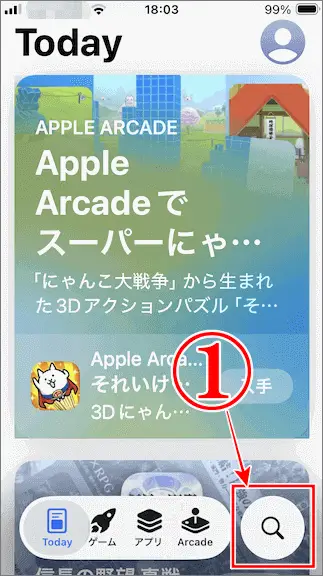
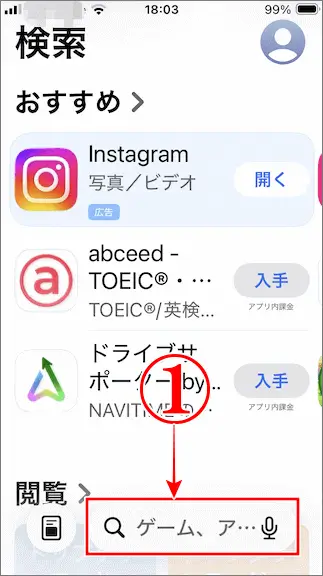
⇩すると「App Store」の画面に変わりますので、
①の「虫眼鏡」をタップしてください。⇩
⇩「検索」の画面に変わりますので、
①の検索窓に「ショートカット」と入力して、再度「虫眼鏡」をタップして検索してください。⇩
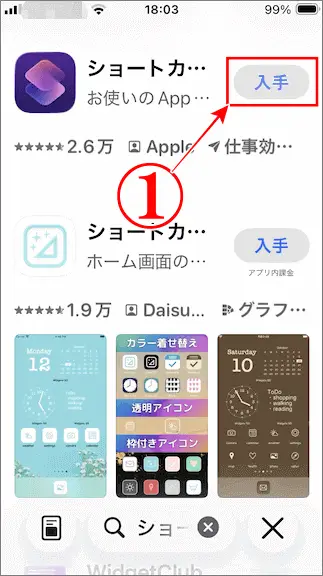
⇩すると「ショートカット」のアイコンと共に「ショートカット」が表示されますので、
①の「入手」をタップしてから「ショートカット」を開いてください。iPhoneのホーム画面にも が表示されているはずですので、そのアイコンをタップしても開けます。⇩
「すべてのショートカット」画面で「ギャラリー」をタップ
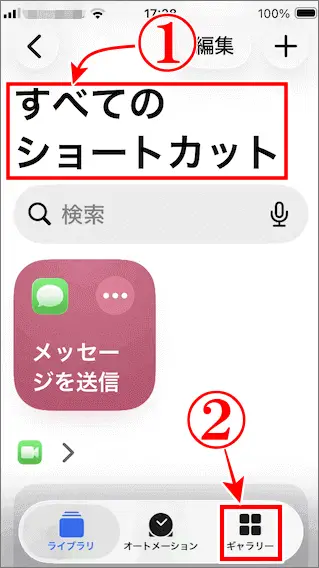
⇩ショートカットのアイコンをタップして開きますと、
①のように「すべてのショートカット」という画面に変わりますので、
②の「ギャラリー」をタップしてください。⇩
「ギャラリー」の画面で「左にスワイプ」
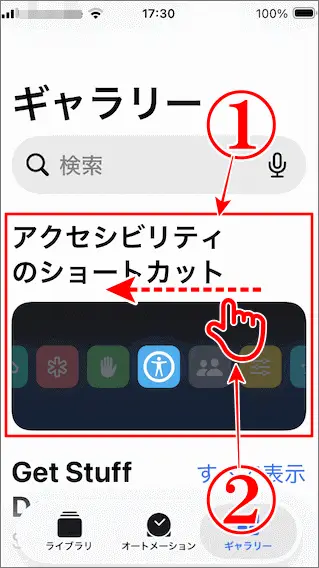
⇩今度は「ギャラリー」の画面に変わりますので、
①の枠辺りを指で触れたまま、
②のように左に滑らせてスワイプしてください。⇩


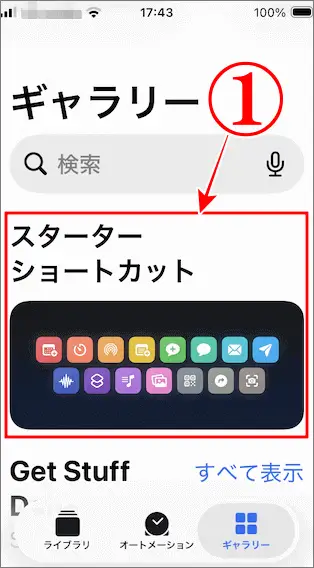
「スターターショートカット」をタップ
⇩すると、右の方から、
①の「スターターショートカット」の画面が移動してきますので、赤枠内辺りをタップしてください。⇩
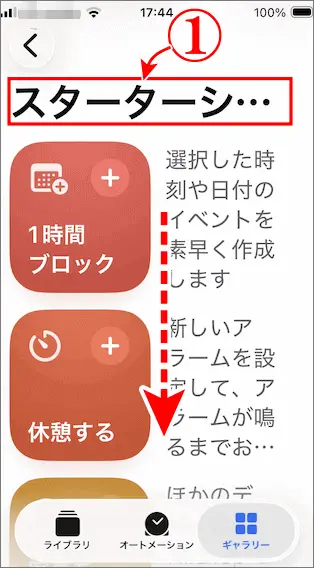
⇩そして、
①の「スターターショートカット」の画面が表示されます。ここには、おすすめのショートカットの一覧が用意されていますので、下の方へ移動してください。⇩
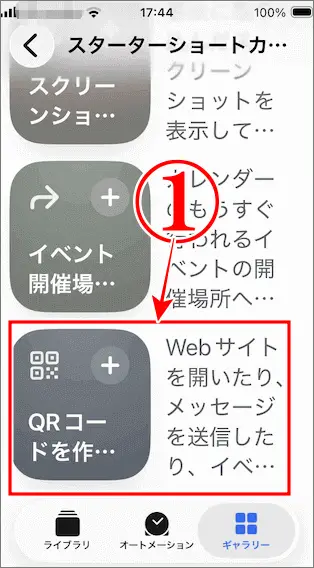
「QRコードを作成」をタップ
⇩すると、最後の方に、
①の「QRコードを作成」というショートカットのアイコンがありますので、タップしてください。⇩
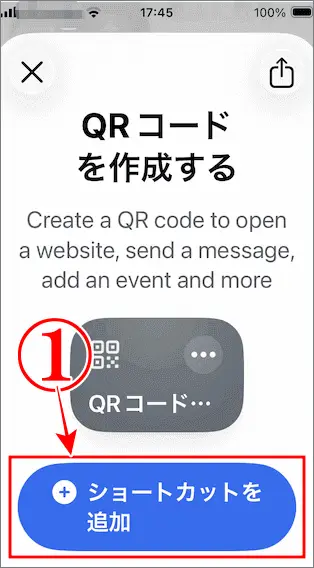
「ショートカットを追加」をタップ
⇩そして「QRコードを作成する」の画面で、
①の「ショートカットを追加」をタップしてください。⇩
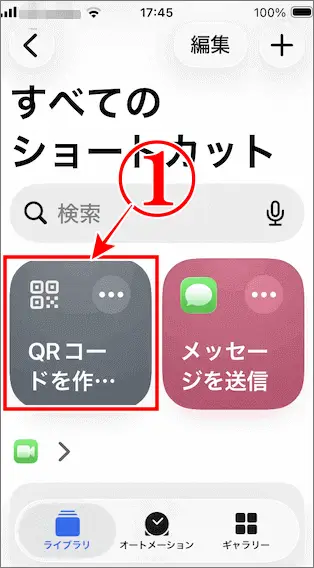
⇩ハイ、これで「ショートカット」のアイコンをタップした最初の画面に、
①の「QRコードを作成」が追加されています。大成功です。
次から、好きなページのQRコードを作りたい場合は、この「QRコードを作成」のアイコンをタップすれば簡単にQRコードが作れるようになります。お疲れさまでした。⇩
まとめ
iPhoneの「ショートカット アプリ」の手始めに、用意されています使いやすい「スターターショートカット」の中から、ピックアップして「QRコードを作成」のショートカットを「ショートカット アプリ」に追加してみました。
色々いじってみると、とても便利を実感することになると思います。
あなた様だけのオリジナルのショートカットが作れますように!
最後までお読みいただき、大変ありがとうございました。
では、また。解説ゾロでした!
関連記事:秒でできるQRコードの作り方!自分のインスタやWebサイトへひとっ飛び
関連記事:iPhoneで作る【QRコード】無料&とっても簡単な作り方!
関連記事:iPhone標準の「ショートカット アプリ」でQRコードを作成する方法
関連記事:iPhoneのGメールに届いた「画面内のQRコードを読み取る方法」